אתם יכולים לפרסם את העיצובים שהכנתם ב-Wixel ישירות בחשבונות שלכם ברשתות החברתיות, ואז לעקוב אחריהם ולנהל אותם בלי לצאת מהפרויקט.
פרסום פוסטים ברשתות חברתיות
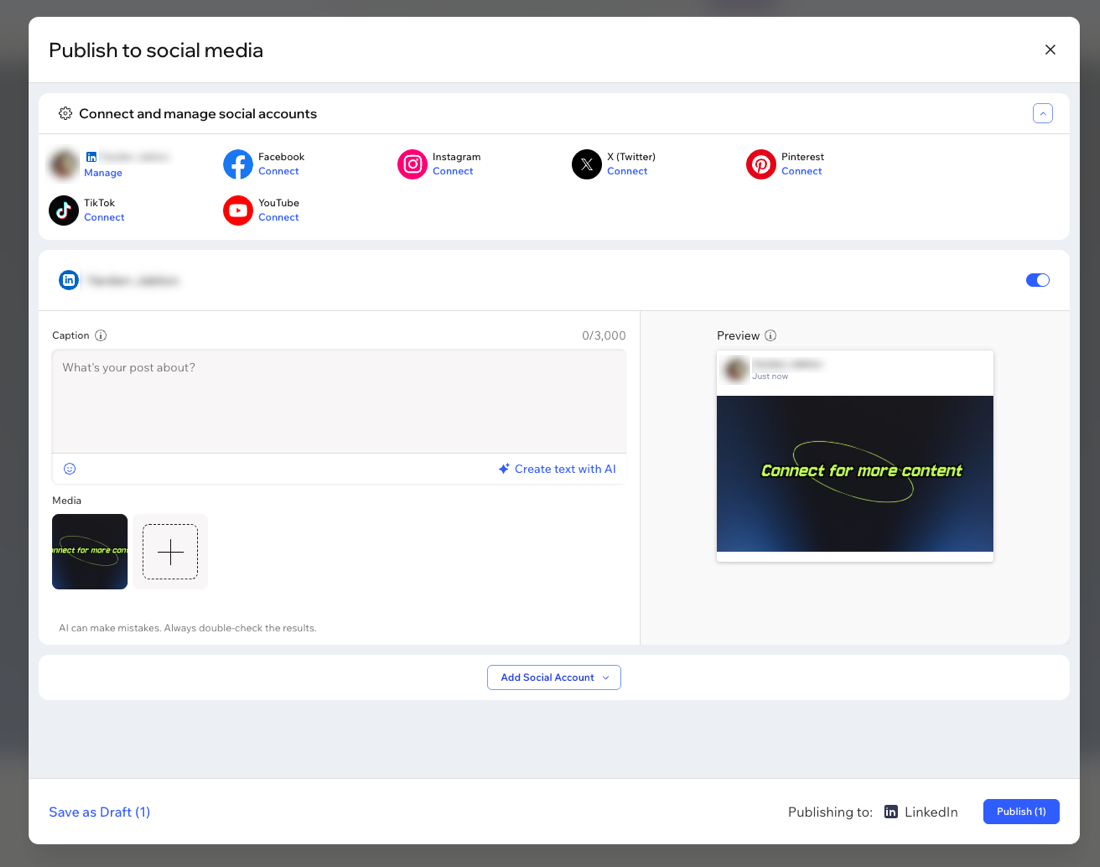
ב-Wixel תוכלו לפרסם עיצובים ישירות לחשבונות שלכם ברשתות החברתיות בלי להוריד אותם קודם בעזרת הכלי לפרסום ברשתות חברתיות, שבו תוכלו לערוך את הפוסט שלכם ואז לבחור אם לפרסם אותו או לשמור אותו כטיוטה.
כדי לפרסם את העיצוב ברשתות החברתיות:
עברו לפרויקט שלכם ב-Wixel.
בחרו את העיצוב הרלוונטי בפרויקט.
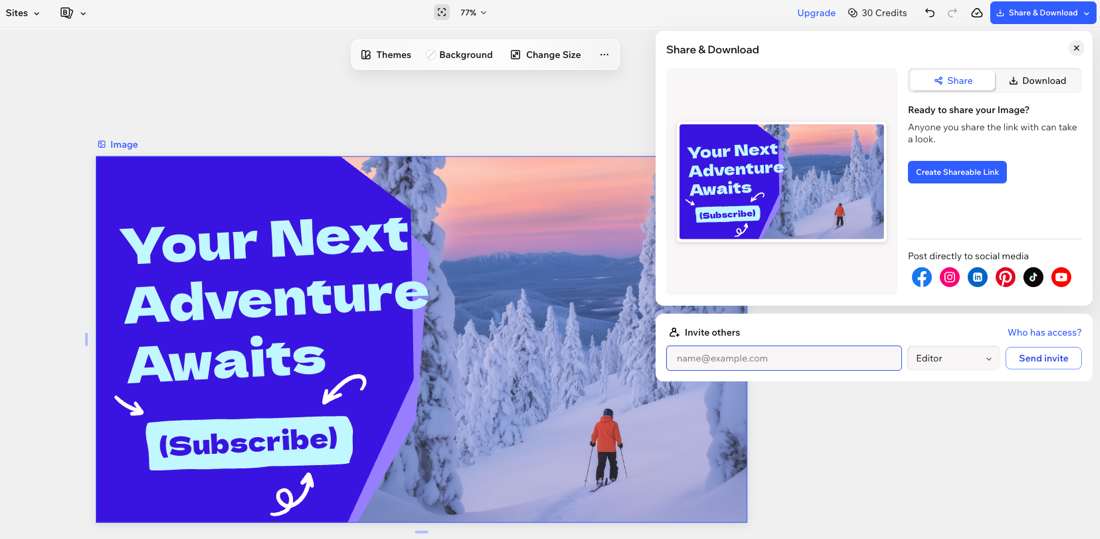
הקליקו על Share & Download (שיתוף והורדה) מימין למעלה.
הקליקו על אייקון של פלטפורמה של מדיה חברתית (למשל אינסטגרם, טיקטוק).
(אם עדיין לא עשיתם זאת) חברו את החשבונות של הרשתות החברתיות שאתם רוצים לפרסם בהן.
הגדירו איך הפוסט יופיע בכל ערוץ במדיה החברתית:
- Publish as: בחרו אם אתם רוצים לפרסם את התמונה בתור Post (פוסט), Reel (ריל) או Story (סטורי).
- Caption: צרו כיתוב והוסיפו האשטגים וקישורי מעקב לפוסט שיוצג לקהל.
טיפ: הקליקו על Create text with AI כדי לפתוח את תפריט AI Text Creator. הוסיפו תיאור קצר של התוכן, בחרו את קול המותג והקליקו על Create Text (יצירת טקסט) כדי ליצור כיתוב לפוסט.
- Media (מדיה): הוסיפו קובצי מדיה לפוסט.
טיפ: כדי להחליף את התמונה או הסרטון שלכם בתמונה או סרטון אחרים, עמדו עם העכבר מעל הפריט הרלוונטי והקליקו על אייקון החלפת המדיה  .
.
Publish as: בחרו אם אתם רוצים לפרסם את התמונה שלכם בתור Post (פוסט) או Story (סטורי).
טיפ: בתצוגה המקדימה, תוכלו לבחור אם אתם רוצים שהתוכן שלכם יפורסם כ-Reel (ריל) או ב-Feed (פיד).
Caption: צרו כיתוב והוסיפו האשטגים וקישורי מעקב לפוסט שיוצג לקהל.
טיפ: הקליקו על Create text with AI כדי לפתוח את תפריט AI Text Creator. הוסיפו תיאור קצר של התוכן, בחרו את קול המותג והקליקו על Create Text (יצירת טקסט) כדי ליצור כיתוב לפוסט.
Media (מדיה): הוסיפו קובצי מדיה לפוסט.
טיפ: כדי להחליף את התמונה או הסרטון שלכם בתמונה או סרטון אחרים, עמדו עם העכבר מעל הפריט הרלוונטי והקליקו על אייקון החלפת המדיה .
- Title (כותרת): כתבו כותרת אטרקטיבית שמתארת את ה-Pin שלכם.
- Description (תיאור): צרו כיתוב והוסיפו האשטגים ל-Pin שיוצג לקהל.
טיפ: הקליקו על Create text with AI כדי לפתוח את תפריט AI Text Creator. הוסיפו תיאור קצר של התוכן, בחרו את קול המותג והקליקו על Create Text (יצירת טקסט) כדי ליצור כיתוב לפוסט.
- Link (לינק): הוסיפו כתובת URL שאנשים יגיעו אליה אחרי שיקליקו על Visit site (ביקור באתר) ב-Pin.
טיפ: הקליקו על Create Tracking Link (יצירת לינק מעקב) כדי לבחור עמוד באתר ולעקוב אחרי מספר האנשים שמגיעים לאתר מה-Pin.
- Media (מדיה): הוסיפו קובצי מדיה לפוסט.
טיפ: כדי להחליף את התמונה או הסרטון שלכם בתמונה או סרטון אחרים, עמדו עם העכבר מעל הפריט הרלוונטי והקליקו על אייקון החלפת המדיה .
- Description (תיאור): צרו כיתוב והוסיפו האשטגים לפוסט שיוצג לקהל.
טיפ: הקליקו על Create text with AI כדי לפתוח את תפריט AI Text Creator. הוסיפו תיאור קצר של התוכן, בחרו את קול המותג והקליקו על Create Text (יצירת טקסט) כדי ליצור כיתוב לפוסט.
- Media (מדיה): הוסיפו קובצי מדיה לפוסט.
טיפ: כדי להחליף את התמונה או הסרטון שלכם בתמונה או סרטון אחרים, עמדו עם העכבר מעל הפריט הרלוונטי והקליקו על אייקון החלפת המדיה .
- Audience (קהל): הקליקו על התפריט הנפתח כדי לבחור מי יוכל לצפות בפוסט: Everyone (כולם), Friends (חברים) או Only you (רק אתם).
- Allow content reuse (לאפשר שימוש חוזר בתוכן): הפעילו או כבו את המתג כדי לאפשר לאחרים או למנוע מהם לבצע Duet ו-Stitch של הפוסט.
- Allow comments (לאפשר תגובות): הפעילו או כבו את המתג כדי לאפשר לאחרים או למנוע מהם להגיב על הפוסט שלכם.
- Promoting my own brand (קידום המותג שלי): הפעילו או כבו את המתג כדי להציג או לא להציג על הפוסט את התווית Promotional content (תוכן פרסומי).
- Paid partnership (שותפות בתשלום): הפעילו או כבו את המתג כדי להציג או לא להציג על הפוסט את התווית Paid partnership (שותפות בתשלום).
- Video title (כותרת הסרטון): תארו בקצרה את תוכן הסרטון.
- Caption: צרו כיתוב והוסיפו האשטגים וקישורי מעקב לפוסט שיוצג לקהל.
טיפ: הקליקו על Create text with AI כדי לפתוח את תפריט AI Text Creator. הוסיפו תיאור קצר של התוכן, בחרו את קול המותג והקליקו על Create Text (יצירת טקסט) כדי ליצור כיתוב לפוסט.
- Media (מדיה): הוסיפו קובצי מדיה לפוסט.
טיפ: כדי להחליף את התמונה או הסרטון שלכם בתמונה או סרטון אחרים, עמדו עם העכבר מעל הפריט הרלוונטי והקליקו על אייקון החלפת המדיה .
7. הקליקו על Publish (פרסום) מימין למטה או על Save as Draft (שמירה כטיוטה) כדי לפרסם בהמשך.
שימו לב: המספר שמופיע ליד Publish מציין כמה פוסטים אתם עומדים לפרסם. לדוגמה, אם יצרתם פוסט גם לפייסבוק וגם לאינסטגרם, יופיע המספר (2).
ניהול פוסטים לרשתות חברתיות
אתם יכולים לעקוב אחרי הפוסטים שכבר פרסמתם ולהמשיך לעבוד על כל הטיוטות ששמרתם.
כדי לנהל את הפוסטים שלכם לרשתות החברתיות:
עברו לפרויקט שלכם ב-Wixel.
הקליקו למעלה על התפריט הנפתח Project name (שם הפרויקט).
הקליקו על My Social posts (הפוסטים שלי לרשתות החברתיות).
(לא חובה) השתמשו במסננים שלמעלה כדי למצוא פוסטים לפי סטטוס, פלטפורמה או פורמט.
בחרו מה אתם רוצים לעשות:

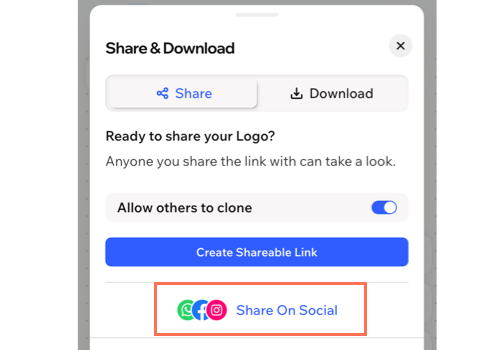
 למעלה ולחצו על שיתוף ברשתות החברתיות (Share on Social). כשהנכס מוכן לשיתוף, לחצו על Share ובחרו איפה ואיך לפרסם אותו מתוך האפשרויות הזמינות.