


header-logo
איך מתחיליםאיך להשתמש ב-Wix כדי לבנות את האתר והעסק שלכם, איך לתת טאץ' לאתר בעזרת טמפלייטים או לשכור את שירותיו של מומחה בתשלום שייצור או ישפר בשבילכם את הנוכחות שלכם בדיגיטל
יצירת האתראיך להשתמש ב-Wix Editor כדי לנהל את תוכן האתר שלכם, להגן על פרטיות הגולשים ולשפר את נגישות האתר
ניהול החשבון והחיובים (Billing)כאן תוכלו לבדוק את הגדרות החשבון שלכם, לנהל את המינויים ותוכניות הפרימיום ולהבין את החשבוניות שלכם.
אפליקציות המובייל של Wixעם אפליקציית המובייל של Wix אתם יכולים לנהל את העסק בצורה יעילה יותר, להיות בקשר הדוק עם הגולשים ולבנות קהילה.
חיבור דומייןאיך לרכוש, לחבר או להעביר דומיין ואיך לשמור על מבנה הנתונים של האתר
ניהול העסקחפשו את הכלים המתאימים לבנייה ופיתוח של העסק: קבלת תשלומים, דוחות אנליטיקס, תקשורת עם הגולשים ועוד.
קידום האתראיך לקדם את האתר שלכם במנועי החיפוש, לשלוח קמפיינים במיילים ולהפעיל מודעות בתשלום
Studio ותוכניות לפרטנרים ולארגוניםאיך לפתח ולהגדיל את העסק בעזרת חשבון Studio או חשבון הפרטנר שלכם
קבלת עזרהמידע שיעזור לכם לפתור בעיות ביצועים ובעיות טכניות באתרים ונעקב אחר הפיצ'רים הבאים שעומדים לצאת ב-Product Roadmap שלנו.
placeholder-preview-image
Wix Learnשיפור המיומנויות שלכם בעזרת קורסים ומדריכים מוכנים
Wix Blogטיפים ועצות בעיצוב אתרים, שיווק ועוד
SEO Learning Hubאיך להגדיל את התנועה האורגנית לאתר דרך מנועי החיפוש
Website developmentבניית אתר עם פלטפורמת ה-full-stack שלנו
לעבוד עם אנשי מקצועבמאגר שלנו תוכלו למצוא מומחי Wix בתשלום שיעזרו לכם להשיג את היעדים שלכם
placeholder-preview-image

Wixel: הוספת אלמנטים למסמך
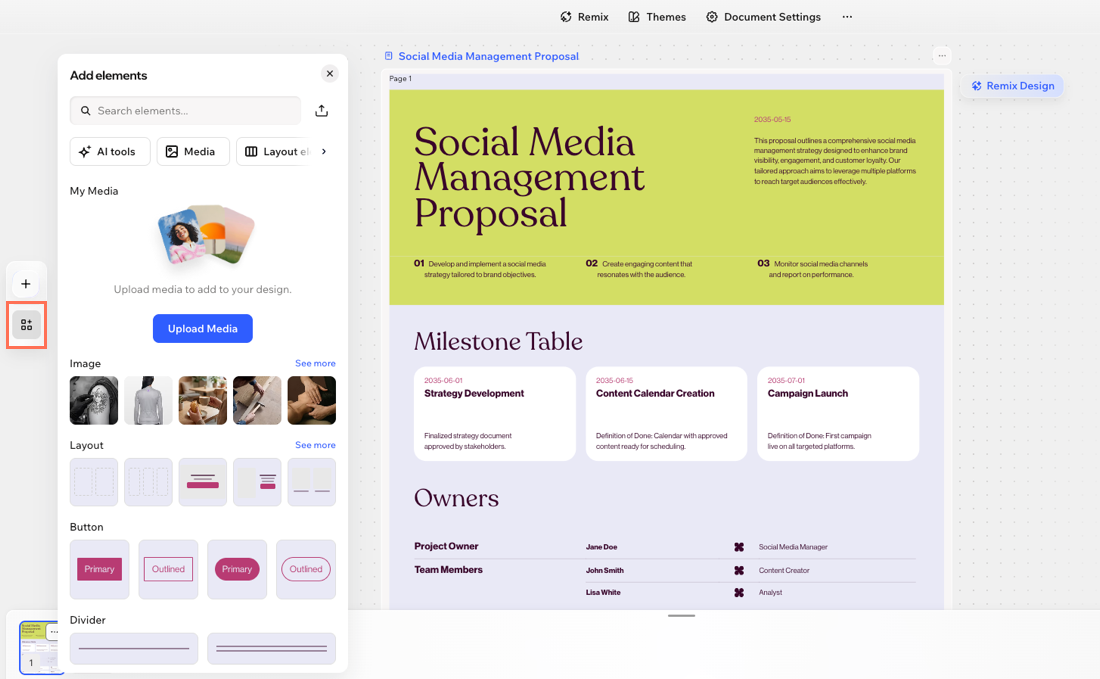
אלמנטים אינטראקטיביים וויזואליים עוזרים להגדיל את ההשפעה של מסמך שיצרתם ב-Wixel. בין אם אתם רוצים להציג נתונים באמצעות תרשים, להטמיע מדיה או לארגן את הפריסה, יש לכם את כל הכלים שאתם צריכים ישירות בסביבת העבודה של הפרויקט, כולל האפשרות לערוך ולהתאים אלמנטים שונים כדי שהמסמך יהיה גם מועיל וגם מושך עבור כל הקוראים.
צילום מסך של חלונית הוספת האלמנטים עבור מסמך ב-Wixel.

כלי AI

השתמשו בכלי ה-AI של Wixel כדי להוסיף למסמכים תכונות מיוחדות. ווידג'ט ה-AI מאפשר להוסיף תכנים אינטראקטיביים וחכמים למסמכים, כמו תרשימים, אינפוגרפיקה, משחקים, מפות ועוד, באמצעות תיאור האלמנט שאתם רוצים ליצור.
  1. עברו לפרויקט שלכם ב-Wixel.

  2. בחרו את המסמך הרלוונטי בפרויקט שלכם.

  3. הקליקו על סמל האלמנטים בסרגל הכלים.

  4. הקליקו על AI tools (כלי AI).

  5. בחרו באפשרות AI widget (ווידג'ט AI).

  6. הזינו בתיבת הטקסט תיאור של האלמנט שאתם רוצים ליצור. לדוגמה: "צור לי תרשים עמודות שמציג את העלייה במספר המנויים לפי חודשים" או "בנה לי מחשבון פשוט לתכנון ארוחות".

  7. (לא חובה) הקליקו על Types (סוגים) כדי לבחור סוג ווידג'ט ספציפי (למשל תרשים או מחשבון) והקליקו על אייקון ההוספה  כדי לכלול קובצי רפרנס.

  8. הקליקו על אייקון השליחה .

  9. (לא חובה) בדקו את הווידג'ט שנוסף למסמך. אם אתם רוצים לשכלל או לעדכן אותו, בחרו בו והסבירו ל-Aria מה לשנות. אפשר להשתמש גם בהצעות שמופיעות מעל הווידג'ט.
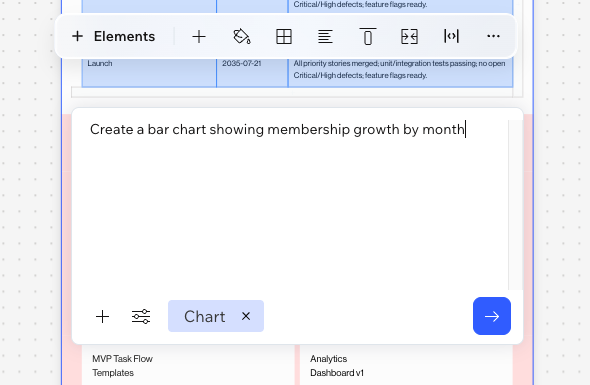
צילום מסך שמראה את ווידג'ט ה-AI ב-Wixel.

מדיה

אם אתם רוצים שהמסמך שלכם יהיה דינמי ואינפורמטיבי יותר, תוכלו להוסיף לו מגוון סוגי מדיה ישירות ממנהל המדיה, מהמכשיר או ממקורות חיצוניים: תמונות, גלריות, סרטונים, קובצי GIF, קבצים או שמע.
  1. עברו לפרויקט שלכם ב-Wixel.

  2. בחרו את המסמך הרלוונטי בפרויקט שלכם.

  3. הקליקו על סמל האלמנטים בסרגל הכלים.

  4. בחרו את האלמנט הרלוונטי תחת Media (מדיה):


אלמנטים של פריסה

אם תרצו, תוכלו ליצור מבנה לתוכן ולארגן אותו באמצעות פריסות מוכנות, עמודות וכלי עיצוב ויזואליים אחרים שיעזרו לכם להבטיח שהמסמך יהיה קל למעקב, אטרקטיבי ויעיל.
  1. עברו לפרויקט שלכם ב-Wixel.

  2. בחרו את המסמך הרלוונטי בפרויקט שלכם.

  3. הקליקו על סמל האלמנטים בסרגל הכלים.

  4. בחרו את האלמנט הרלוונטי תחת Layout elements (אלמנטים של פריסה):


הטמעות

ניתן להוסיף תכנים מהפלטפורמות המועדפות עליכם ישירות לפרויקט על ידי הטמעת מדיה, פוסטים ברשתות חברתיות, סרטונים, אודיו ועוד כדי שהמסמך שלכם יהיה דינמי.
  1. עברו לפרויקט שלכם ב-Wixel.

  2. בחרו את המסמך הרלוונטי בפרויקט שלכם.

  3. הקליקו על סמל האלמנטים בסרגל הכלים.

  4. בחרו את האלמנט הרלוונטי תחת Embeds (הטמעות):


שאלות נפוצות

הקליקו על השאלות למטה לפרטים נוספים על אלמנטים במסמכים.