


Wixel: הוספה והגדרה של עמוד Online RSVP (אישורי השתתפות אונליין)
16 דקות
מאמר זה מתייחס לפלטפורמת Wixel החדשה, שיצאה בדצמבר 2025. אם אתם לא בטוחים אם אתם משתמשים בפלטפורמת Wixel החדשה או הקודמת, היעזרו במידע הזה.
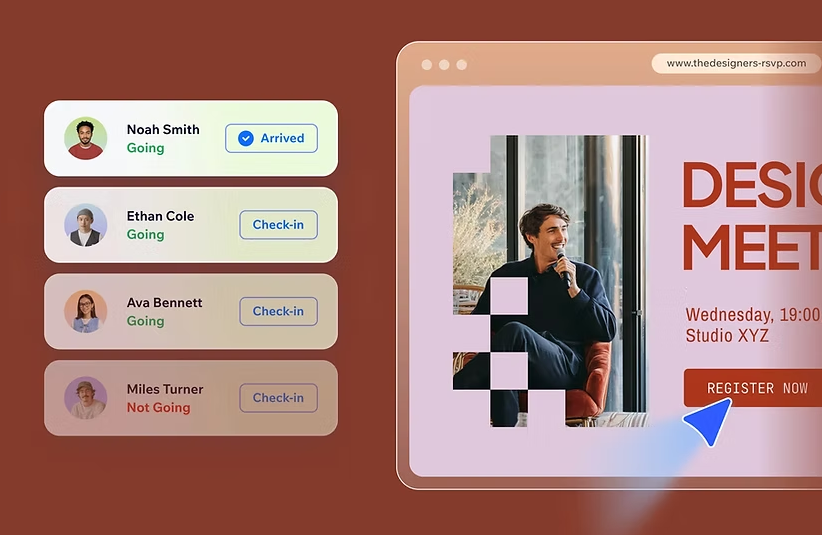
אם אתם מקיימים אירוע, אתם יכולים להשתמש ב-Wixel כדי ליצור, לעצב ולנהל הזמנה אונליין מקסימה שכוללת עמוד אישורי השתתפות. תוכלו ליצור הזמנה בעזרת AI, לשנות את המראה שלה, להוסיף פיצ'רים אינטראקטיביים ולנהל את תגובות האורחים בקלות.
שימו לב:
פעולות שכוללות יצירה ועריכה של הזמנה באמצעות AI משתמשות בקרדיטים ל-AI.
שלב 1 | יצירת הזמנה עם עמוד אישורי השתתפות
קודם כל עליכם ליצור הזמנה לאירוע עם עמוד לאישורי השתתפות. אפשר לבנות את העמוד מאפס, לבחור טמפלייט מקצועי או להשתמש ב-Aria – סוכנת ה-AI שלכם לעיצוב – כדי ליצור עיצוב ייחודי שתואם לאווירת האירוע ולמותג שלכם.
כדי ליצור הזמנה עם עמוד אישורי השתתפות:
באפליקציית Wixel
בדפדפן במחשב
- עברו לפרויקט שלכם ב-Wixel.
- בחרו איך ליצור עמוד אישורי השתתפות:
- לתאר עם AI: תארו את המראה, ערכת העיצוב או הפרטים הרצויים. Aria תציע פריסה עם טקסט ותמונות. לדוגמה, "צרי לי הזמנה עם אישורי השתתפות ליום הולדת. צרי אותה בעיצוב מודרני, עם קישוטי זהב".
- מטמפלייט: עיינו בספריית ההזמנות לאירועים. הקליקו על Add Design (הוספת עיצוב) ובחרו טמפלייט בלשונית Invitations (הזמנות).
חשוב: הקפידו לבחור טמפלייט עם תג 'with RSVP' כדי שיתווסף עמוד אישורי השתתפות פעיל. - מאפס: התחילו מהזמנה ריקה והוסיפו לה אלמנטים עיצוביים משלכם. הקליקו על Add Design (הוספת עיצוב) ואז על Invite with RSVP (הזמנה עם אישורי השתתפות) בלשונית Blank Frames (מסגרות ריקות).
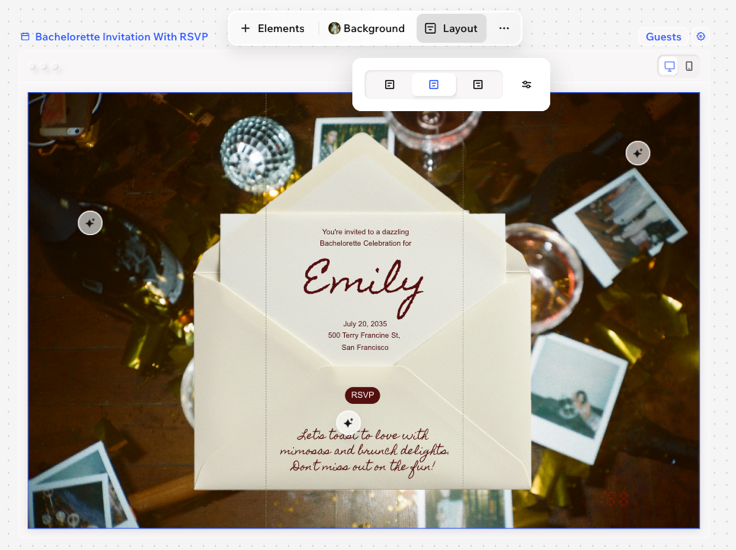
- (לא חובה) שנו את הפריסה של עמוד ההזמנה כדי לשלוט במראה שלו במובייל ובמחשב. טיפ: הקו המקווקו בהזמנה מסמן את חיתוך המסך במובייל, ומציג את החלק בעמוד שיהיה גלוי לגולשים שיבקרו בעמוד בטלפון שלהם, כאשר במחשב העמוד כולו מוצג.
- הקליקו על Layout (פריסה) בסרגל הפעולות.
- בחרו אפשרות פריסה, למשל Left (לשמאל), Center (למרכז), Right (לימין), או גררו את הסליידר כדי להזיז את תצוגת המסך במובייל.
טיפ:
מעל ההזמנה יש לכם אפשרות לעבור בין תצוגת המחשב לתצוגת המובייל כדי ללטש את העיצוב בשתי התצוגות.
שלב 2 | הוספה ועריכה של כפתור אישור השתתפות
כדי להפוך את ההזמנה שלכם לעמוד אישורי השתתפות אונליין, אתם חייבים להוסיף כפתור אישור השתתפות. הכפתור הזה מחבר את ההזמנה לעמוד אישור השתתפות, שבו האורחים יכולים לשלוח את התגובה שלהם.
אם התחלתם מטמפלייט או שיצרתם הזמנה עם עמוד אישור השתתפות, סביר להניח שכבר יהיה לכם כפתור אישור השתתפות (RSVP), כך שתוכלו להמשיך לערוך אותו לפי טעמכם.
כדי להוסיף ולערוך כפתור אירוע:
באפליקציית Wixel
בדפדפן במחשב
- (אם בעיצוב אין כפתור אישור השתתפות) הוסיפו כפתור להזמנה:
- הקליקו על + Elements (אלמנטים) בסרגל הפעולות.
- בחרו כפתור תחת Event buttons (כפתורי אירוע).
- בחרו את כפתור אישור ההשתתפות בהזמנה.
- ערכו את כפתור אישור ההשתתפות:
עיצוב הכפתור
 : הגדירו את מסגרת הכפתור כדי שיבלוט, כולל הצבע, רמת השקיפות, הגודל וסגנון המסגרת.
 : גררו את הסליידר כדי להפוך את הפינות של האלמנט למרובעות או לעגולות יותר.
 כדי לעצב כל פינה בנפרד.
 : ערכו את הפונט, הגודל, הצבע והסגנון של טקסט הכפתור.
 : גררו את הסליידר כדי להוסיף או להסיר רווח מעל ומתחת לטקסט.
 : גררו את הסליידר כדי להגדיל או לצמצם את הרווח בין האותיות.
 : שנו את מיקום הטקסט בכפתור.
 : הוסיפו הצללה כדי לתת לאלמנט אפקט תלת-ממדי. כשאתם בוחרים הצללה, בחרו את הצבע והשקיפות, המרחק, הטשטוש והזווית.
בחרו לאן הכפתור מעביר את הגולשים
 בסרגל הפעולות.
הוספת אנימציה לכפתור
 בסרגל הפעולות.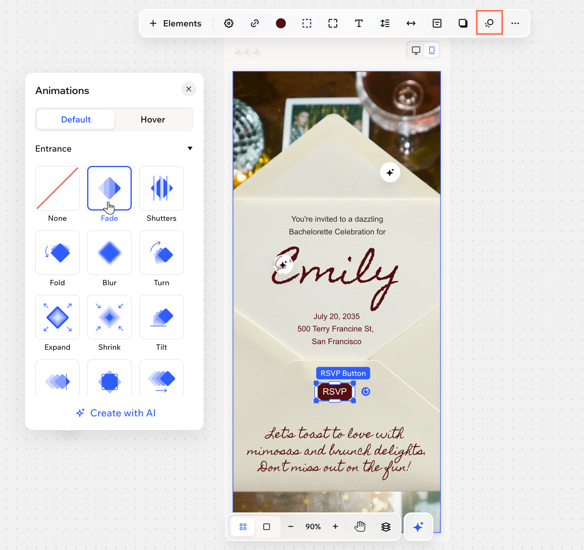
עריכת הגדרות הכפתור
 בסרגל הפעולות.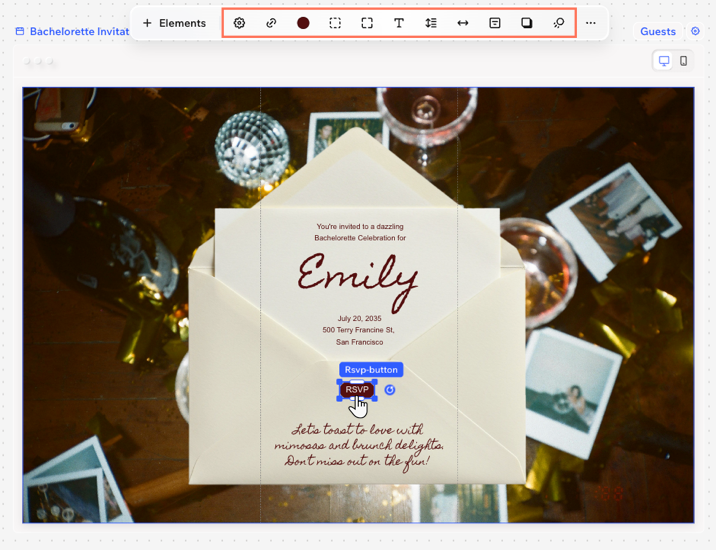
שלב 3 | עריכת הגדרות אישור ההשתתפות
עכשיו תוכלו להגדיר את תהליך אישור ההשתתפות ואת הפרטים המצורפים לאירוע, כולל הגדרת מגבלת האורחים ועדכון פרטי האירוע עבור ההזמנות בטופס וביומן.
שימו לב:
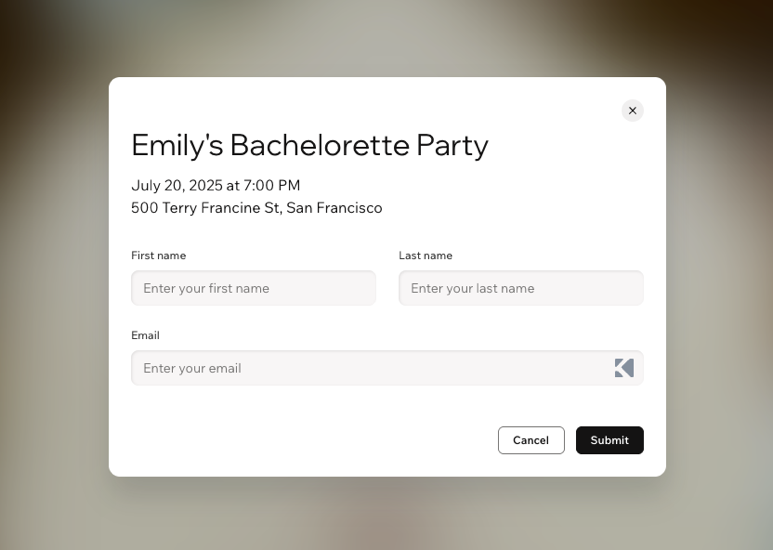
השדות של עמוד אישור ההשתתפות תמיד כוללים את השם הפרטי, שם משפחה ומייל. אי אפשר לשנות את השדות האלה.
כדי לשנות את הגדרות אישור ההשתתפות:
באפליקציית Wixel
בדפדפן במחשב
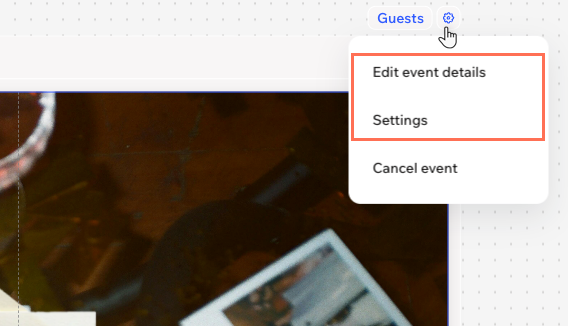
- הקליקו על אייקון ההגדרות
 ליד Guests (אורחים).
 - בחרו מה לערוך:
פרטי האירוע
הגדרות
שלב 4 | פרסום ושיתוף ההזמנה
ההזמנה שלכם מוכנה עכשיו, ואתם יכולים לפרסם אותה ולשתף את הלינק בכל מקום שתרצו – במייל, במדיה החברתית או באפליקציית הודעות. כל שינוי שתבצעו בהזמנה יתעדכן אוטומטית בעמוד הפעיל, כדי שהאורחים תמיד יראו את המידע העדכני ביותר.
כדי לפרסם את ההזמנה:
באפליקציית Wixel
בדפדפן במחשב
- הקליקו על Download & Share (הורדה ושיתוף) מימין למעלה.
- הקליקו על התפריט הנפתח Select design (בחירת עיצוב) ובחרו את העיצוב הרלוונטי.
- הקליקו על Publish (פרסום).
שימו לב: הלינק יעלה לאוויר ברגע פרסום ההזמנה. - (לא חובה) העתיקו את הלינק על ידי לחיצה על אייקון ההעתקה
 ליד כתובת ה-URL.
טיפ:
כדי לבטל את פרסום הלינק, הקליקו על אייקון הפעולות הנוספות  והקליקו על Unpublish (ביטול פרסום). הקליקו על Unpublish Link (ביטול פרסום הלינק) לאישור.
והקליקו על Unpublish (ביטול פרסום). הקליקו על Unpublish Link (ביטול פרסום הלינק) לאישור.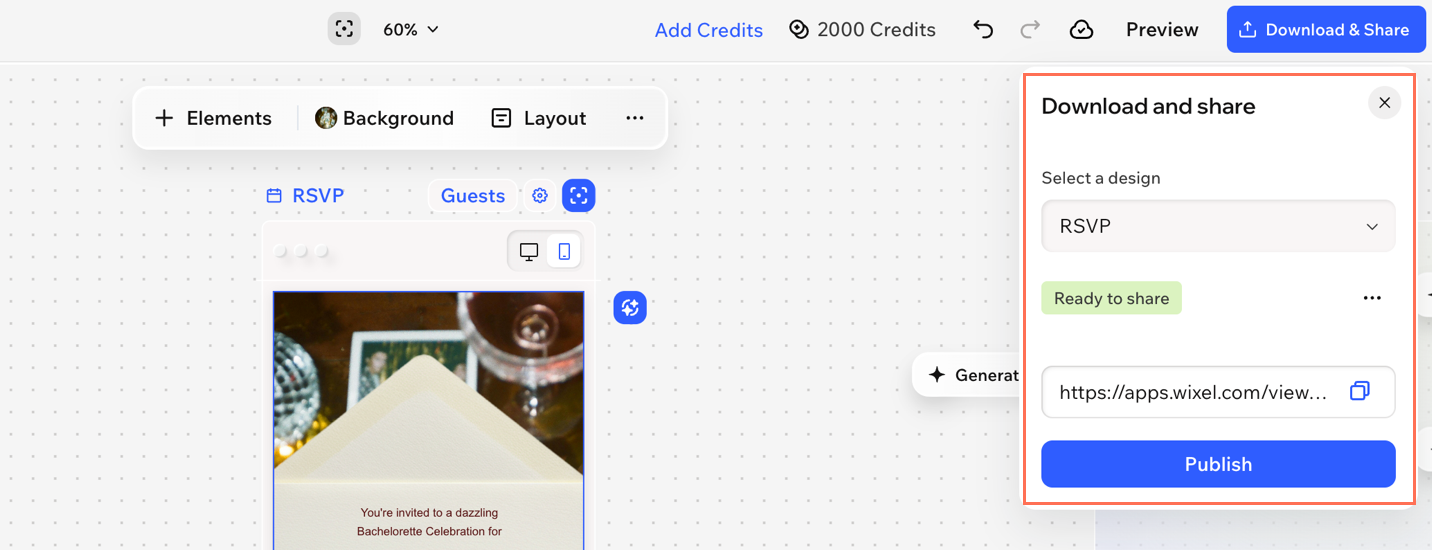
מה השלב הבא?
שאלות נפוצות
הקליקו על השאלות למטה כדי לקרוא את התשובות בנושא הזה.
מה ההבדל בין הזמנה עם אישורי השתתפות להזמנה רגילה?
האם אפשר לשנות את השאלות או להוסיף שדות לעמוד אישורי ההשתתפות?
האם אפשר להשתמש ב-Aria ביצירת כל חלקי ההזמנה ועמוד אישורי ההשתתפות?