Wix Table Reservations: הוספה ועריכה של אלמנט רשימת החוויות (Experience List)
עם אלמנט Experience List (רשימת החוויות) ב-
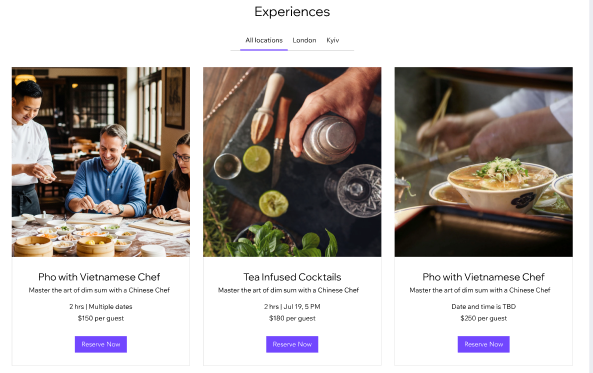
Wix Table Reservations, אתם יכולים להציג את החוויות שאתם מציעים בכל עמוד סטטי. זה מאפשר לכם לקדם את החוויות הרצויות - אפשר למשל להציג את כל החוויות, לסנן לפי מיקום או לבחור רשימה של חויות ספציפיות.
לפני שתתחילו:
ודאו שכבר יצרתם
חוויה אחת לפחות.
הוספת אלמנט רשימת החוויות (Experience List)
ניתן להוסיף את אלמנט רשימת החוויות לעמודים סטטיים ב-editor - למשל בעמוד הבית או בעמוד ייעודי לחוויות.
Harmony Editor
Studio Editor
Wix Editor
- היכנסו ל-editor.
- עברו לעמוד שבו אתם רוצים להציג את החוויות שלכם.
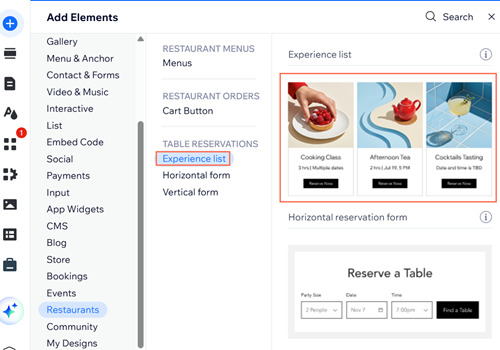
- הקליקו על Add Elements
 (הוספת אלמנטים) בצד שמאל של ה-editor.
 - הקליקו על Restaurants (מסעדות).
- הקליקו על Experience List (רשימת החוויות) או גררו את האלמנט אל העמוד.
- העבירו את רשימת החוויות למקטע שבו אתם רוצים שהיא תופיע.
טיפ:
אתם יכולים להוסיף את אלמנט רשימת החוויות גם מהחלונית
Settings (הגדרות) בכל עמוד
Table Reservations.
עריכה של אלמנט רשימת החוויות
אחרי שמוסיפים את
אלמנט רשימת החוויות
לעמוד, אפשר לבחור אילו חוויות יופיעו ברשימה ואילו פרטים הגולשים יוכלו לראות, ולעדכן את הפריסה, הטקסט והעיצוב.
שימו לב:
באלמנט רשימת החוויות אפשר להציג רק חוויות שזמינות להצגה באתר שלכם.
Harmony Editor
Studio Editor
Wix Editor
- היכנסו ל-editor.
- הקליקו על אלמנט רשימת החוויות.
- הקליקו על Settings (הגדרות).
- הקליקו על הלשונית הרלוונטית:
- Experiences (חוויות): בחרו אילו חוויות להציג: All experiences (כל החוויות), Custom (בהתאמה אישית) או By location (לפי מיקום), וסננו אותן לפי הסטטוס: Upcoming & Past (עתידיות וקודמות), Upcoming (עתידיות) או Past (קודמות).
- Display (תצוגה): בחרו אילו פרטים יופיעו ברשימה, למשל Experience list title (כותרת רשימת החוויות), Location Tabs (לשוניות מיקום), Image (תמונה), Summary (סיכום), Duration (משך), Date (תאריך) ו-Price (מחיר).
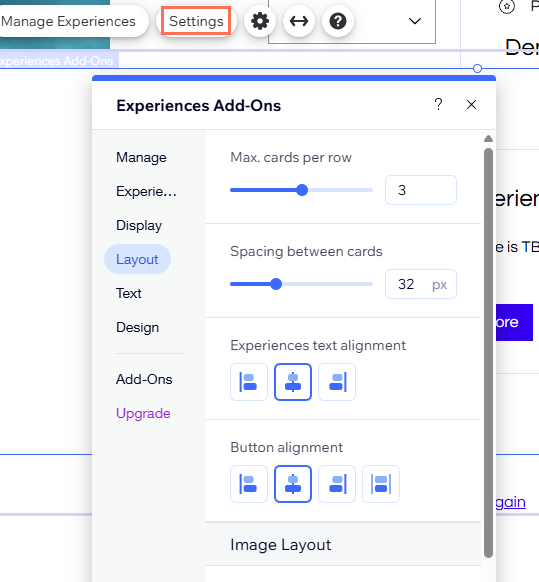
- Layout (פריסה): ערכו את מספר הכרטיסים בכל שורה, את המרווח בין הכרטיסים, את יישור הטקסט והכפתורים ואת פריסת התמונה.
- Text (טקסט): ערכו את כותרת הרשימה, את טקסט לשונית כל המיקומים ואת טקסט הכפתור להזמנת שולחן.
- Design (עיצוב): ערכו את הטקסט, התמונה, הכפתור, הרקע והמסגרת.