


Wix Table Reservations: יצירת חוויה
10 דקות
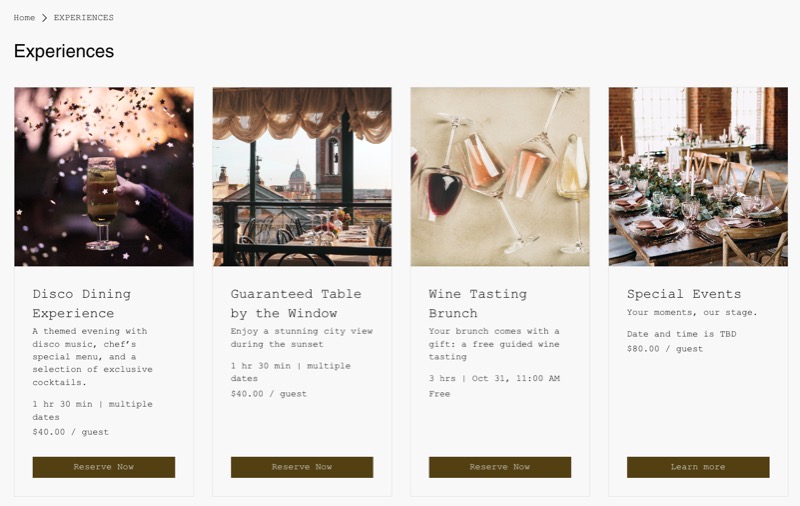
ב-Table Reservations תוכלו ליצור לסועדים חוויה ייחודית שמציעה ערך נוסף מעבר להזמנת שולחן רגילה. פיצ'ר ה-Experiences (חוויות) מאפשר לכם להציג את האפשרויות המיוחדות שאתם מציעים לאורחים במסעדה - למשל תפריט הטעימות של השף, ארוחת ערב עם התאמות יין או בראנץ' כשר לפסח.
לכל חוויה אפשר להגדיר לוח זמנים, מספר אורחים, מחירים ואפשרויות ההזמנה בהתאם לקונספט שלכם.
לפני שתתחילו:
שלב 1 | יצירת חוויה
בשלב הראשון עליכם ליצור חוויה כדי להגדיר מה האורחים יכולים להזמין ואיך האפשרויות השונות יופיעו באתר.
כדי ליצור חוויה:
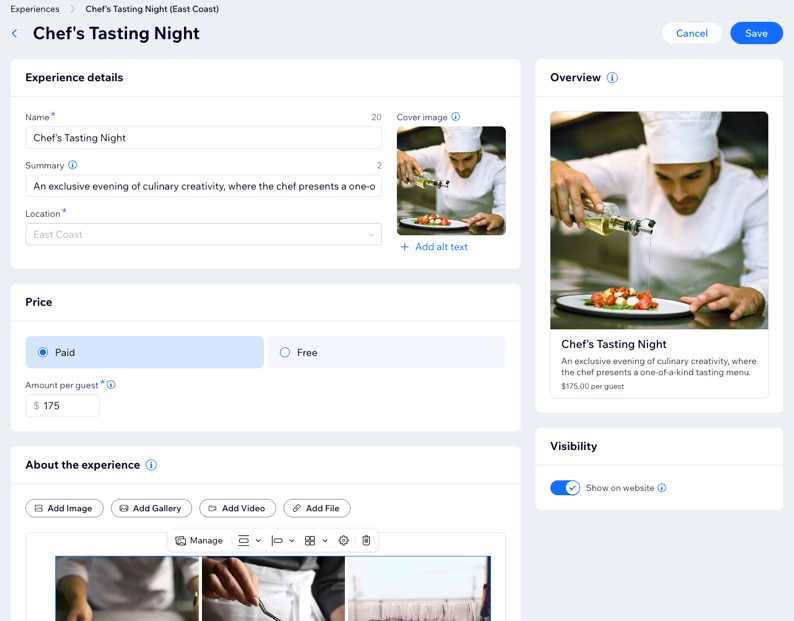
- עברו אל Experiences בדאשבורד של האתר שלכם.
- הקליקו על Create Experience (יצירת חוויה).
טיפ: הקליקו על + Add Experience (הוספת חוויה) אם כבר שמרתם לפחות חוויה אחת. - הכניסו את פרטי החוויה באמצעות האפשרויות:
- Name: כותרת החוויה.
- Cover image (לא חובה): תמונת הנושא שתופיע באתר.
- Summary (לא חובה): סיכום קצר שמתאר את החוויה.
- Location (אם רלוונטי): הקליקו על התפריט הנפתח ובחרו את מיקום החוויה.
הערה: אי אפשר לשנות את המיקום אחרי יצירת החוויה.
- הגדירו את המחיר לחוויה שלכם:
- Paid (בתשלום): ציינו את המחיר לאורח.
- Free (בחינם): בחרו אם ההשתתפות ללא עלות.
- הוסיפו מידע במקטע About the experience כדי שהאורחים יידעו למה לצפות. בחרו את האפשרויות שהכי מייצגות את החוויה שלכם:
כתיבת תיאור
הוספת תמונה
 / Alignment (יישור)
  : בחרו את הגודל והמיקום של התמונה.
 (קישור לכתובת אינטרנט או מקטע באתר): הגולשים יוכלו להקליק על התמונה ולעבור לעמוד אינטרנט ספציפי או לחלק ספציפי בפוסט שלכם.
 (הגדרות): כאן ניתן להוסיף כיתוב לצורך הקשר, להוסיף טקסט חלופי (alt text) להנגשה, להפעיל או להשבית את האפשרות להוריד את התמונה, ולסמן שהתמונה היא ספוילר כדי שהתוכן יישאר מטושטש עד שמקליקים עליה.
הוספת גלריה
 : הקליקו על Manage (ניהול) כדי להוסיף תמונות נוספות.
 הוספת סרטון
הוספת קובץ
6. הקליקו על המתג Show on website (הצגה באתר) תחת Visibility (חשיפה) כדי להציג את החוויה באתר.
7. כשהכל מוכן, הקליקו על Save (שמירה).
שלב 2 | הגדרת העדפות החוויה
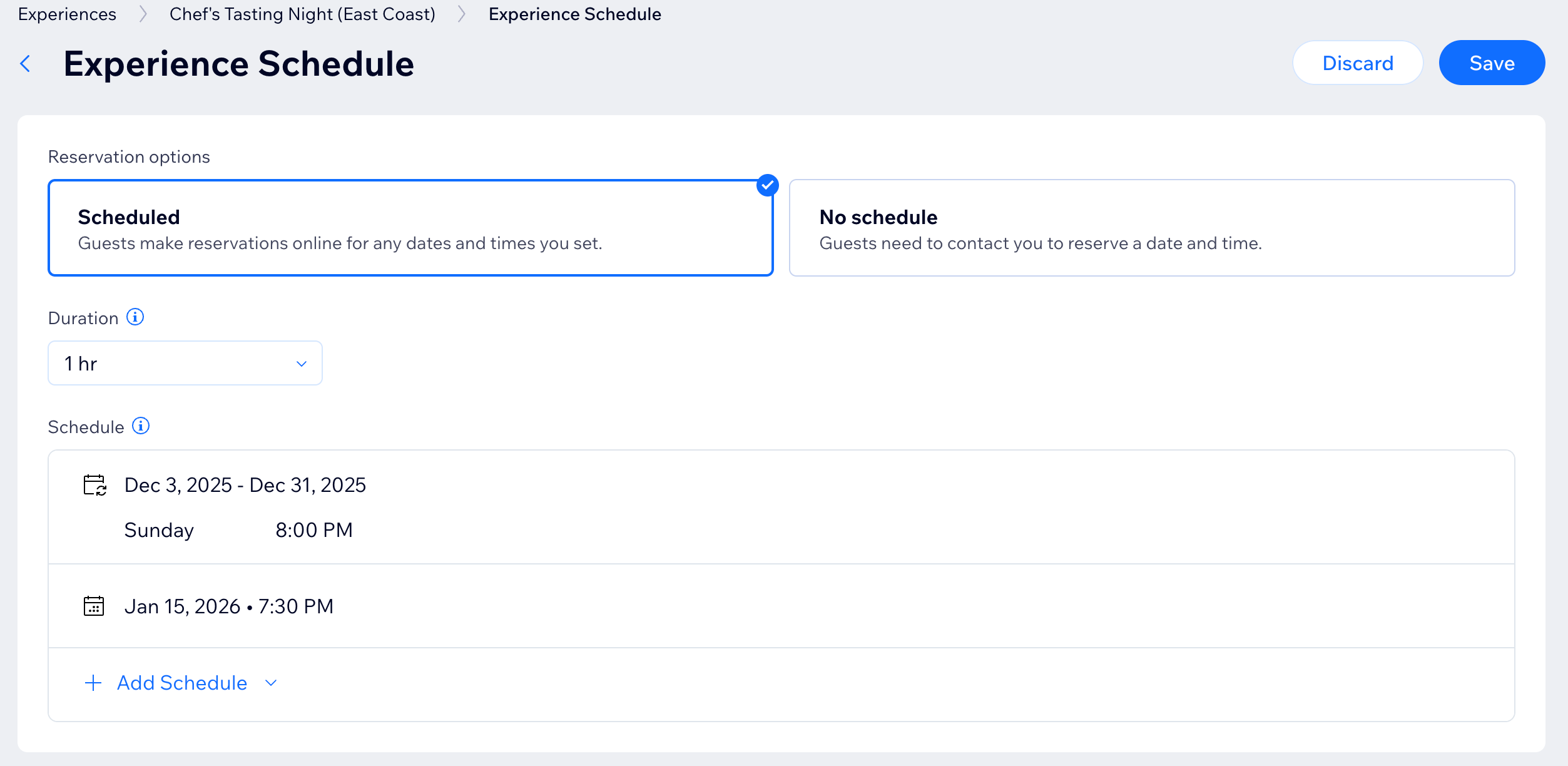
אחרי הגדרת החוויה שלכם, תוכלו להגדיר איך האורחים יירשמו אליה. אתם יכולים לאפשר להם להזמין מקום אונליין לתאריכים ושעות נבחרים, או לבקש מהם לפנות אליכם ישירות לביצוע הזמנה.
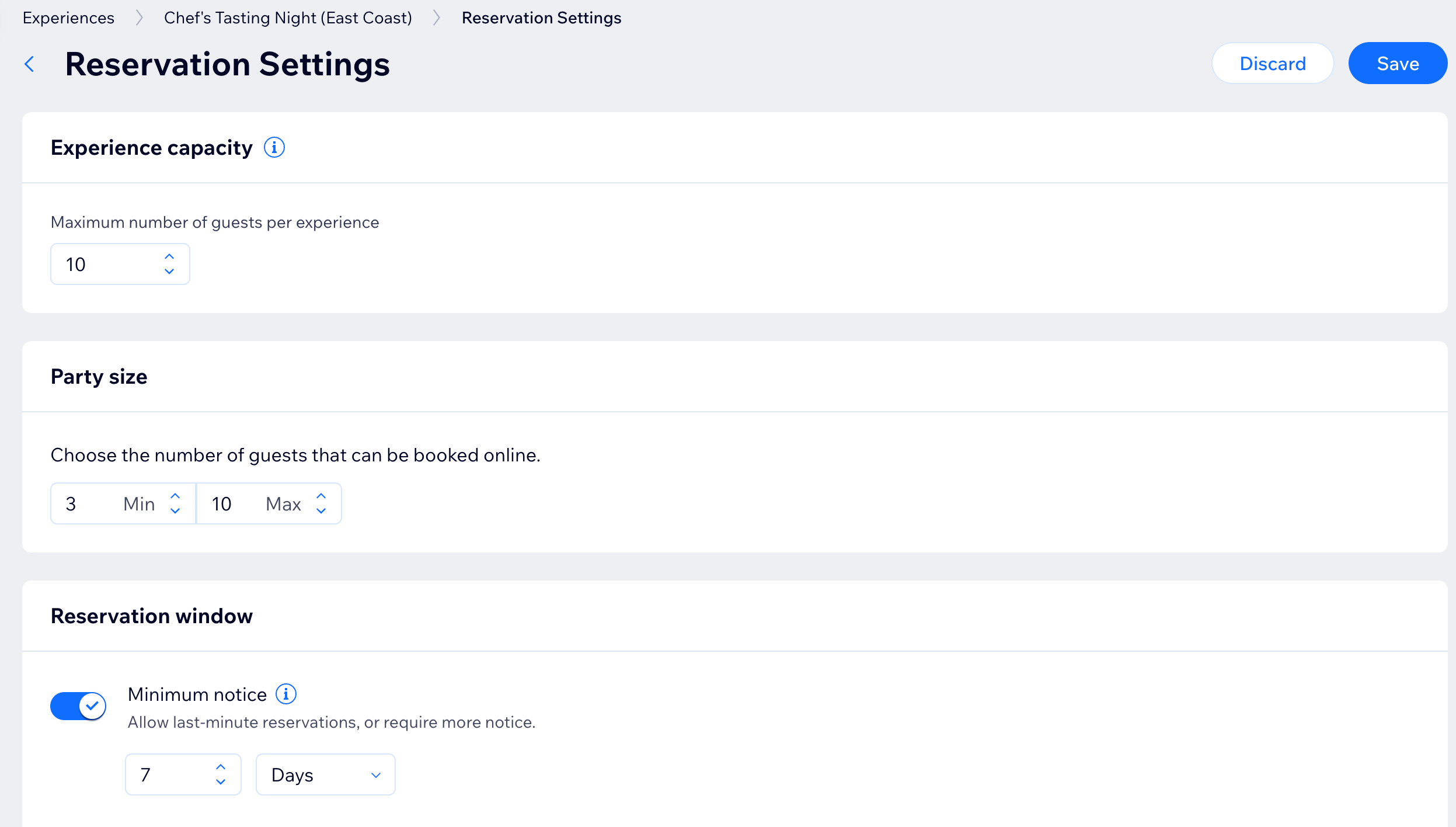
תוכלו גם להגדיר פרטים חשובים, כמו מספר האורחים המקסימלי בכל משבצת זמן, מספר האורחים המקסימלי בכל קבצה וכמה זמן מראש האורחים יכולים להזמין.
כדי לערוך את העדפות החוויה:
- עברו אל Experiences בדאשבורד של האתר שלכם.
- עברו עם העכבר מעל החוויה הרלוונטית והקליקו על Edit (עריכה).
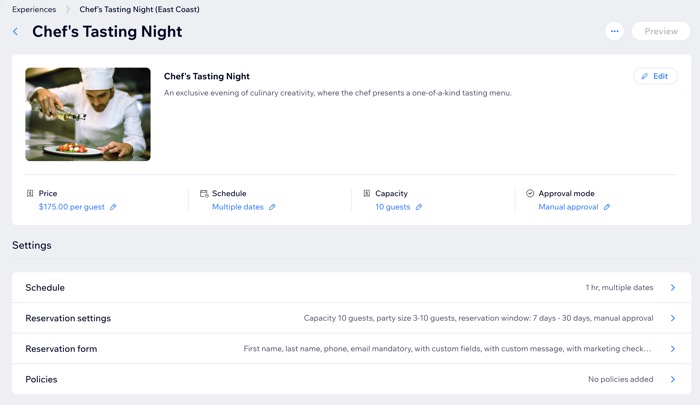
- הגדירו את העדפות החוויה שלכם:
לוח זמנים
הגדרות להזמנת מקום
טופס הזמנת מקום

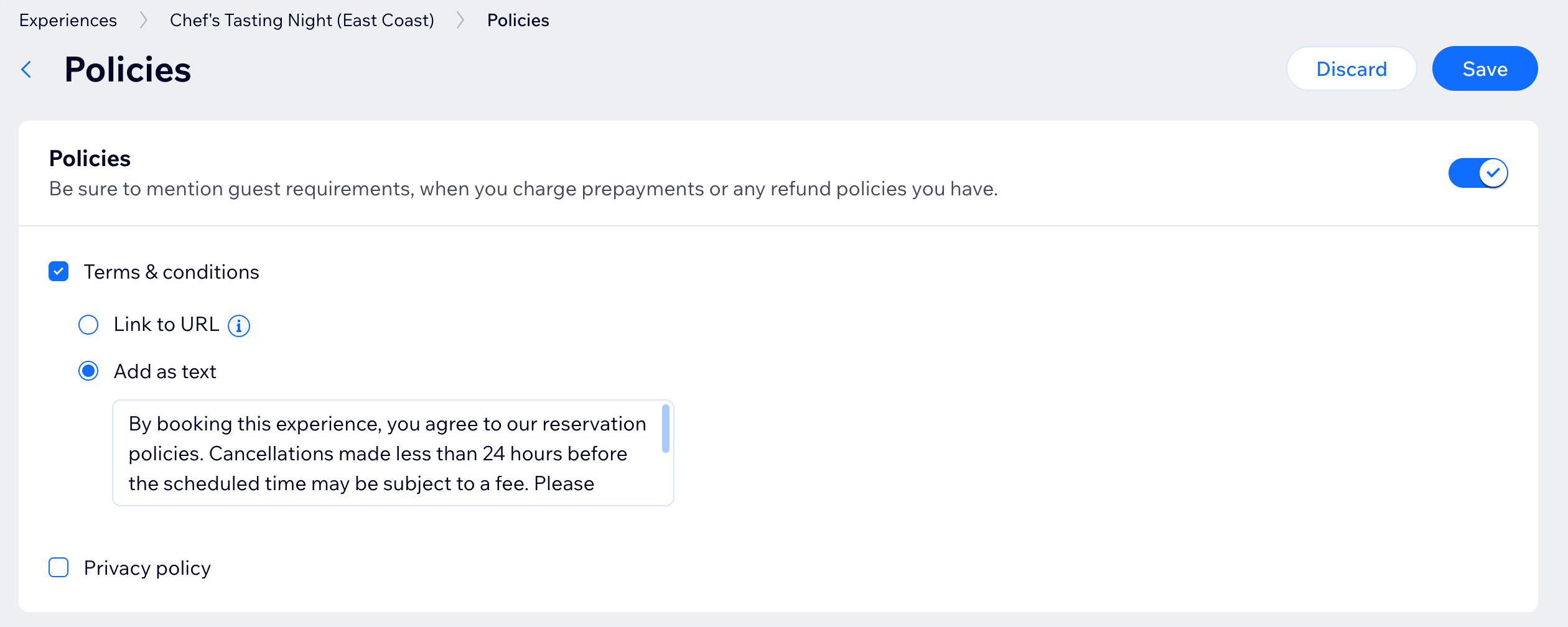
כללי מדיניות
מה השלב הבא?
להפעיל את ההזמנות אונליין כדי לאפשר לאורחים להזמין חוויה:
- היכנסו אל Table Reservations (הזמנות שולחן) בדאשבורד של האתר.
- הקליקו על Settings (הגדרות) מימין למעלה.
- הקליקו על המתג Online reservations are (הזמנות אונליין) כדי להפעיל או לכבות את אפשרות ההזמנות אונליין:
- במצב מופעל: הלקוחות יכולים להזמין שולחן דרך האתר שלכם.
- במצב כבוי: אפליקציית ההזמנות מופיעה באתר, אבל הלקוחות לא יכולים להזמין שולחן.
שאלות נפוצות
הקליקו על השאלות למטה לפרטים נוספים על יצירת חוויה עם Table Reservations.
האם אפשר להציג או להסתיר חוויה באתר הפעיל?
 ליד החוויה.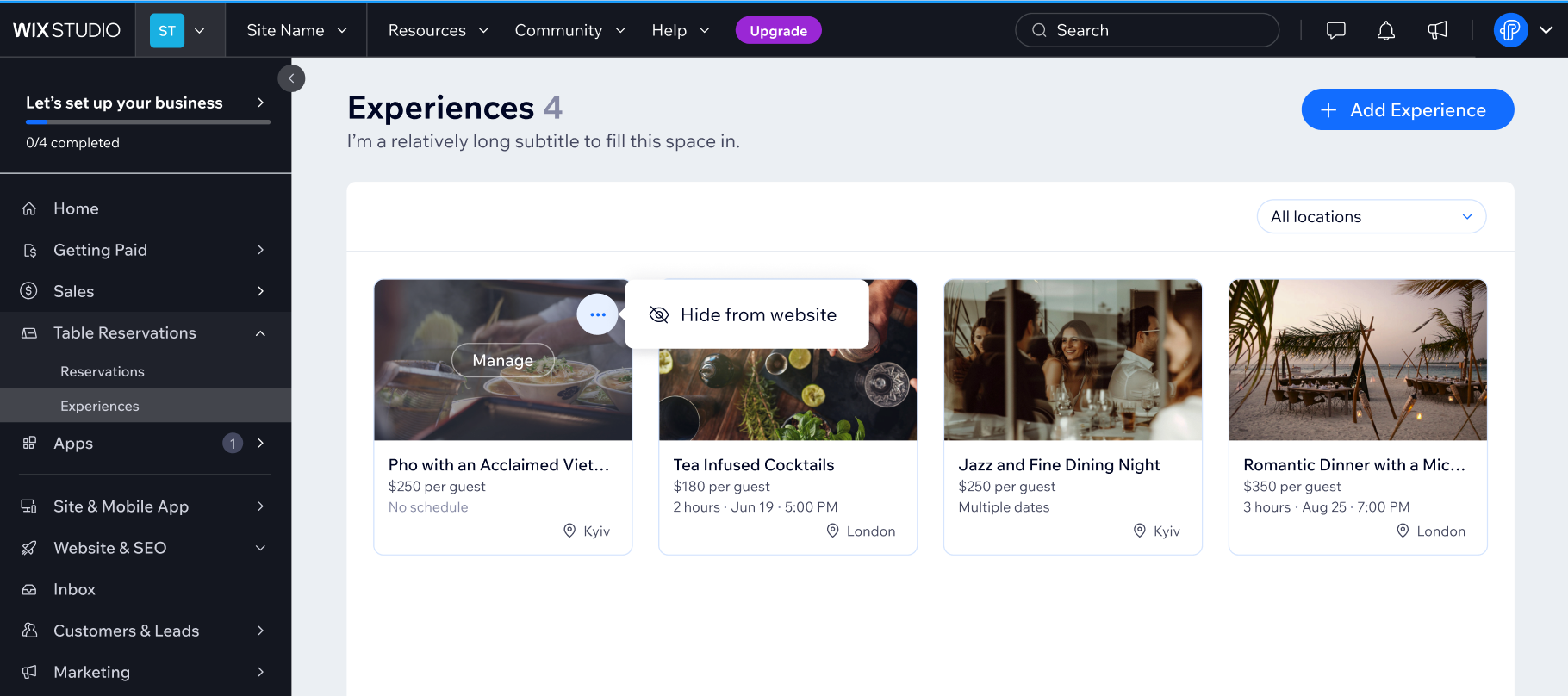
האם אפשר לשנות מיקום אחרי יצירת חוויה?
האם אפשר לשייך חוויה ליותר ממיקום אחד?
האם אפשר למחוק חוויה?
איך מעבירים חוויה לארכיון או מוציאים אותה מהארכיון?