


Wix Stores: דרופשיפינג עם Spocket
Spocket היא פלטפורמת דרופשיפינג שמחברת בין ספקי מוצרים לבעלי חנויות.
אחרי שתחברו את החנות שלכם ל-
Spocket, בחרו איזה מוצרים אתם רוצים למכור ואז הוסיפו אותם לחנות שלכם.הספק מחזיק במלאי ודואג עבורכם למשלוח.
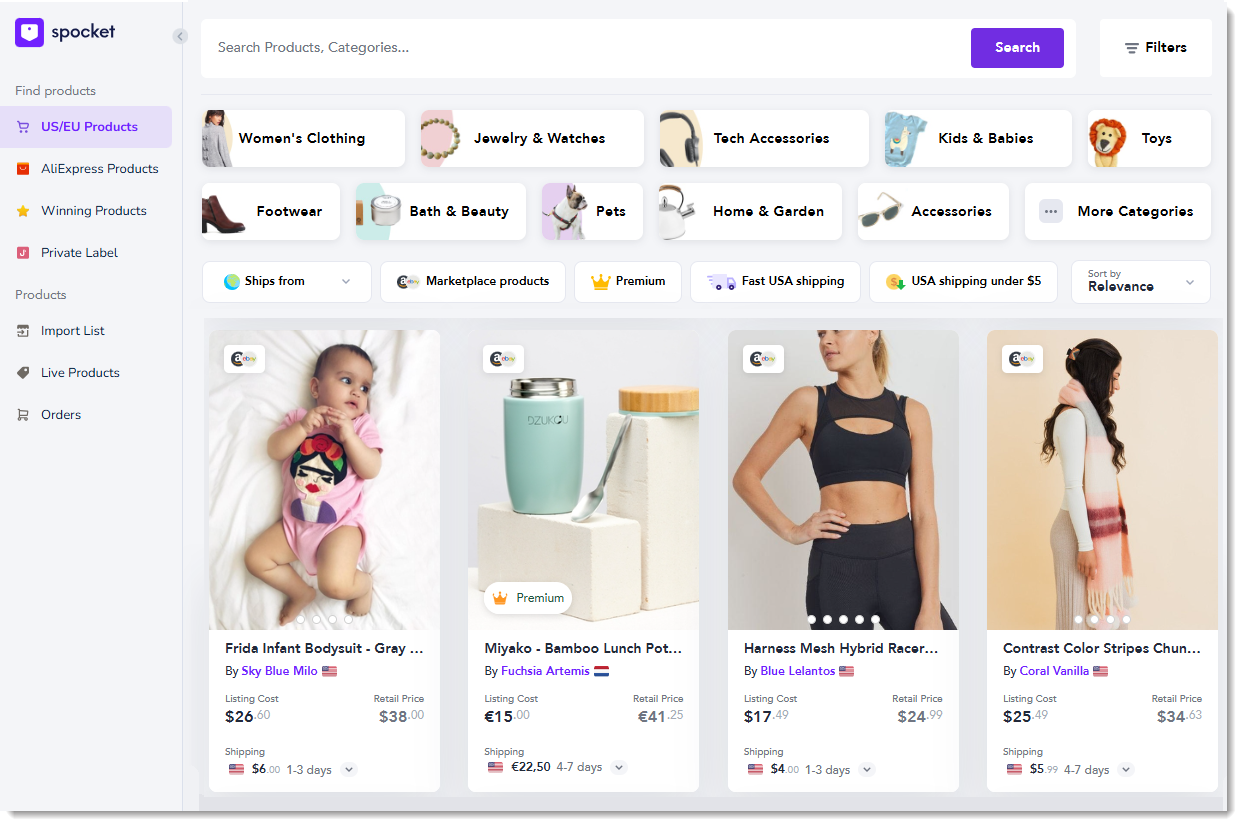
שלב 1 | התחברות ל-Spocket
כדי להתחיל, הוסיפו את אפליקציית Spocket לאתר.
דאשבורד
Studio Editor
Wix Editor
- היכנסו ל-editor.
- הקליקו משמאל על Add Apps
 (הוספת אפליקציות).
 - חפשו את אפליקציית Spocket בסרגל החיפוש.
- הקליקו על Add to Site (הוספה לאתר).
- הקליקו על Agree & Add (הסכמה והוספה).
מה הצעד הבא?:
מייל יישלח לכתובת המייל שמשויכת לחשבון Wix שלכם. היכנסו למייל והקליקו על
Verify my email כדי לאמת את כתובת המייל שלכם.
שלב 2 | הוספת מוצרים לרשימת הייבוא
אחרי שתיכנסו ל-
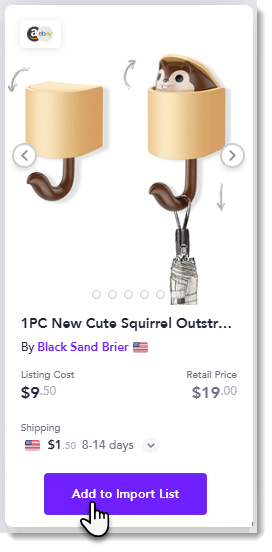
Spocket תוכלו לגלוש בעמוד החיפוש ולמצוא את המוצרים המושלמים להוסיף לחנות שלכם. כשתמצאו מוצרים שתרצו, תצטרכו רק להקליק כדי להוסיף אותם לרשימת הייבוא שלכם.
טיפים:
- מוצרים שנוספו לרשימת הייבוא עדיין לא מופיעים בחנות שלכם ב-Wix.
- מוצרי פרימיום לא זמינים עם תוכנית Spocket חינמית.
שלב 3 | שינוי והתאמה של מוצרים ומאפייני מוצרים
לפני שאתם מוסיפים מוצר מרשימת הייבוא לחנות שלכם ב-Wix, אתם יכולים להתאים אותו לטעמכם. כדי להתחיל, עברו ללשונית
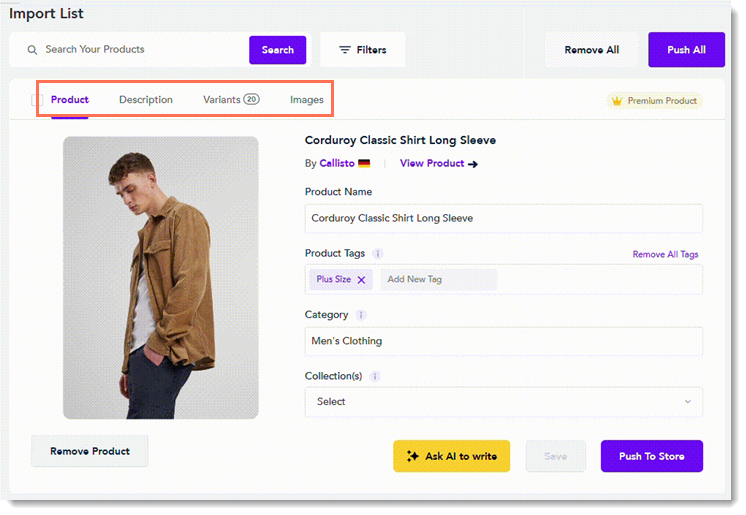
Import List (רשימת הייבוא) בדאשבורד של Spocket, כדי לבחור מוצר ולערוך בו כל התאמה שתרצו. אתם יכולים לערוך את שם המוצר, להוסיף מוצר לאחת מקטגוריות החנות שלכם ב-Wix, לערוך את תיאור המוצר כך שיתאים לסגנון המותג שלכם, להסיר או לסדר מחדש תמונות ועוד.
אל תשכחו לבדוק את כל הלשוניות הזמינות.
טיפ:
כדי להציג את אפשרויות המוצר, תוכלו להקליק על הלשונית
Variants (וריאציות). מכאן תוכלו בטל את הסימון של התיבה המופיעה ליד כל הגרסאות שאתם לא רוצים למכור.
שלב4 | הוספת מוצרים לחנות Wix
בשלב הזה אתם צריכים להיכנס ל-Import List (רשימת הייבוא) ולהוסיף את המוצרים לאתר ב-Wix.
- כדי להוסיף את כל המוצרים בבת-אחת, הקליקו על Push All (לדחוף את הכול) בחלק העליון של רשימת הייבוא.
- כדי להוסיף מוצרים ספצפיים, הקליקו על Push To Store (דחיפה לחנות) מתחת למוצר הרלוונטי.
למידע נוסף על
ייבוא מוצרים לחנות
שלב 5 | הגדרת התמחור
יש שתי דרכים להגדיר תמחור ב-Spocket. הראשונה היא להגדיר כללי תמחור גלובליים, כלומר, כללים שקובעים את סימון ברירת המחדל של המחיר ואת שולי הרווח על המוצרים.
קראו איך להגדיר כללי תמחור.
קראו איך להגדיר כללי תמחור.
בנוסף, אתם יכולים לעקוף את כללי התמחור על ידי הגדרת מחיר ספציפי למוצר.לשם כך, עליכם לעבור מה-Import List (רשימת הייבוא) ללשונית
Variants (וריאציות) ולהזין שם Sales Price (מחיר מכירה) עבור כל וריאציה שאתם רוצים לערוך.
חשוב:
- כשמחיר נקבע באמצעות כלל תמחור, הוא עולה או יורד אוטומטית כשהספק משנה את המחיר. אנחנו ממליצים להשתמש בכללי תמחור כדי לשמור על העקביות של שולי המחיר.
- כשאתם עורכים מחיר באופן ידני, והספק משנה את המחיר, אתם תקבלו הודעה ב-Spocket על השינוי. לאחר מכן תוכלו להחליט אם אתם רוצים לשנות את המחיר או להשאיר אותו כפי שהוא.
שימו לב:
- לכל מוצר יש לפחות וריאציה אחת.
- כשמגדירים כללי תמחור גלובליים, הם לא חלים על מוצרים שכבר מופיעים ברשימת הייבוא שלכם או פעילים בחנות. כדי להחיל את הכללים על המוצרים האלה, אתם יכולים להסיר אותם מרשימת הייבוא ולהוסיף אותם מחדש.
שלב 6 | הגדרת המשלוחים
בעמוד החיפוש תוכלו לראות את מחיר המשלוח הבסיסי של הספק.
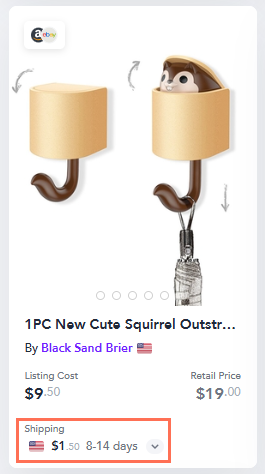
הקליקו על תמונת המוצר כדי לצפות במידע נוסף על זמני משלוח וחיובים ליעדים שונים.
תעריפי המשלוח של הספקים לא מסתנכרנים באופן אוטומטי עם החנות ב-Wix, ולכן תצטרכו ליצור כללי משלוח בדאשבורד של Wix. אם תרצו, תוכלו לגבות תשלום על המשלוח בנפרד, או להעלות את מחיר המוצר כדי שיכסה גם את עלות המשלוח ולהציע משלוח חינם – ההחלטה שלכם. מומלץ להשתמש בתעריפים וביעדים של הספק כקווים מנחים.
Wix Stores מאפשרת לכם ליצור כמה פרופילי משלוחים עבור קבוצות שונות של מוצרים. לדוגמה, תוכלו ליצור פרופיל אחד למוצרי דרופשיפינג ופרופיל אחר למוצרים שאתם שולחים בעצמכם. זה מאפשר לכם להגדיר תעריפי משלוח שונים לכל קבוצה. קראו פרטים נוספים על
יצירת פרופילים של משלוחים.
כדי להגדיר כללי משלוח, עברו לדאשבורד של Wix. קראו מידע נוסף על
הגדרת כללי משלוח.
שלב 7 | תשלום עבור הזמנות Spocket
אחרי ביצוע מכירה של מוצר של
Spocket, אתם צריכים לשלם לספק עבור ההזמנה כדי להתחיל את תהליך הטיפול.
כדי לשלם על מוצרי Spocket כך שהם יישלחו:
- עברו ללשונית My Orders (ההזמנות שלי) בדאשבורד של Spocket.
- בחרו את ההזמנה הרלוונטית.
- הקליקו על Checkout (תשלום).
- הקליקו על Place Order (שליחת ההזמנה).
פרטים נוספים על
תשלום על הזמנות מ-Spocket.
שאלות נפוצות
הקליקו על השאלות למטה כדי לקרוא את התשובות בנושא Spocket.
מה קורה אחרי השלמת ביצוע התשלום?
איך מטפלים בהזמנה שמכילה מוצרים של Spocket וגם מוצרים שאינם של Spocket?
מה קורה אם ספק מפסיק לייצר מוצר שנמכר בחנות ב-Wix?
איך אפשר להסיר מוצר שנמכר בחנות?
איך אפשר ללמוד עוד על דרופשיפינג עם Spocket?