


איך ליצור קופון "קנו X, קבלו Y בחינם"?
4 דקות
חשוב:
אפשר להשתמש בקופונים מסוג 'קנו X, קבלו Y בחינם' ב-Wix Stores וב-Wix Restaurant Orders (הגרסה החדשה).
כדי לעודד לקוחות לקנות פריטים נוספים, אפשר להציע להם קופון 'קנו X, קבלו Y' (למשל, קונים 2 פוסטרים ומקבלים אחד בחינם). הפריט הזול ביותר הוא החינמי.

טיפ:
אתם יכולים גם להשתמש בהנחות אוטומטיות כדי ליצור סוגים נוספים של הנחות מסוג 'קנו X, קבלו Y בחינם'. בהנחות כאלה הלקוחות לא צריכים להכניס קוד קופון. בנוסף, Y יכול להיות מחיר מוזל, ולא רק פריט חינמי (קנו 2 כובעים, מקבלים אחד ב-50% הנחה).
איך ליצור קופון Buy X, Get Y free
אתם יכולים ליצור קופון חדש ישירות מהדאשבורד של האתר. בחרו כמה מוצרים הלקוחות שלכם צריכים לקנות כדי לקבל מוצר אחד או יותר בחינם.
מאפליקציית Wix
מהדאשבורד
- היכנסו ל-Coupons בדאשבורד של האתר.
- הקליקו על + New Coupon (קופון חדש).
- בחרו ב-Buy X get Y free.
- הקלידו את קוד הקופון שהלקוחות צריכים להזין.
- הזינו את שם הקופון.
שימו לב: שם זה מיועד לשימוש פנימי בלבד. הלקוחות לא יראו אותו. - הגדירו את הצעת הקופון:
- Buy (קונים): ציינו את מספר הפריטים שהלקוחות יצטרכו לרכוש כדי לקבל פריטים בחינם.
- Get (מקבלים): ציינו את מספר הפריטים שהלקוחות יקבלו בחינם.
- השתמשו בתפריט הנפתח Apply to כדי לבחור על אילו פריטים הקופון יחול.
- הגדירו את תוקף הקופון:
- הקלידו את תאריך תחילת התוקף.
- הוסיפו את תאריך הסיום או סמנו את התיבה Don't set an end date (לא להגדיר תאריך סיום).
- (לא חובה) הגדירו מגבלות לקופון:
- Limit the total number of uses for this coupon (הגבלת מספר השימושים בקופון): ציינו כמה פעמים אפשר להשתמש בקופון.
טיפ: אם אותו לקוח מבצע כמה רכישות, הן נספרות בנפרד. - Limit to one use per customer (הגבלה לשימוש אחד לכל לקוח/ה): כל לקוח ולקוחה יכולים לנצל את הקופון רק פעם אחת.
- Limit the total number of uses for this coupon (הגבלת מספר השימושים בקופון): ציינו כמה פעמים אפשר להשתמש בקופון.
- הקליקו על Create Coupon (יצירת קופון).
סרטון הדרכה
צפו בסרטון ההדרכה, או גללו למטה כדי לקרוא את השאלות הנפוצות.
שאלות נפוצות
אספנו כמה שאלות נפוצות בנושא קופונים. הקליקו על כל שאלה כדי לקרוא את התשובה.
האם אפשר להשבית קופון באופן זמני?
 לידו ובחרו את האפשרות הרלוונטית.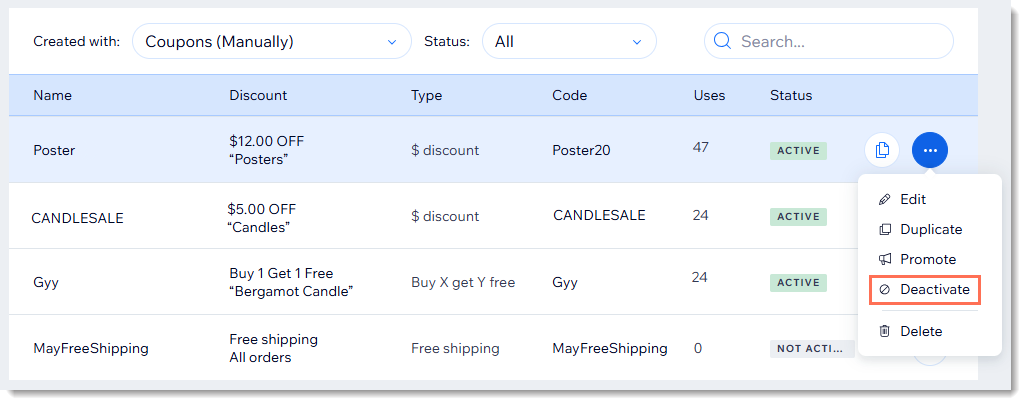
בקודי הקופונים יש אותיות לועזיות. האם יש חשיבות לשימוש באותיות גדולות וקטנות?
למה קוד ההטבה לא מופיע בעמוד עגלת הקניות?
האם אפשר להציע הנחות בלי קודי קופונים?
מתי ספירת הקופונים הזמינים מתעדכנת ברכישות המבוצעות באמצעי התשלום הידני?
האם אפשר ליצור קופון עם קודים ייחודיים לכל שימוש?
איך אפשר לקדם או לשתף את הקופון שלי?
 ליד הקופון הרלוונטי.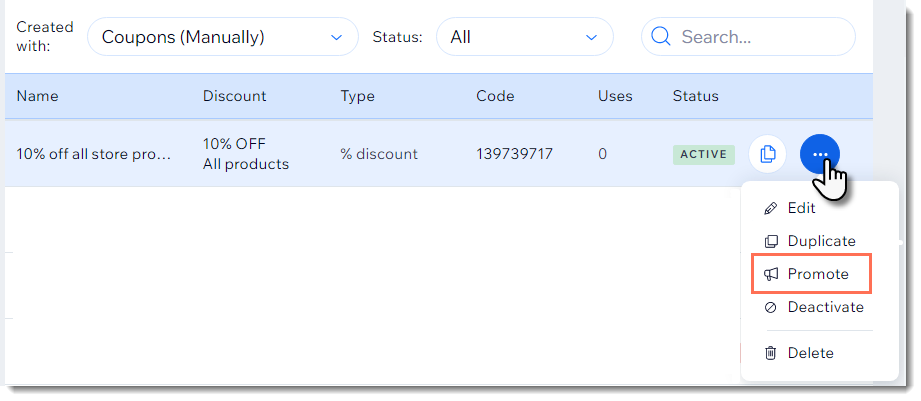
איך אפשר לשייך קופון לקבוצת מוצרים בחנות?
איך אפשר לשייך את הקופונים למינויים למוצרים בחנות?