header-logo
איך לבנות את האתר והעסק שלכם עם Wix
עיצוב וניהול האתר בעזרת הפיצ'רים האינטואיטיביים של Wix
ניהול המנויים, התוכניות והחשבוניות
ניהול העסק והלקוחות ישירות מהנייד
איך קונים דומיין ומחברים או מעבירים אותו לאתר
כלים לפיתוח העסק והנוכחות שלכם אונליין
כלי שיווק ו-SEO להגדלת החשיפה של העסק
פיצ'רים מתקדמים לייעול העבודה שלכם
פתרונות לבעיות, עדכונים על תקלות ויצירת קשר עם Wix
placeholder-preview-image
שיפור המיומנויות שלכם בעזרת קורסים ומדריכים מוכנים
טיפים ועצות בעיצוב אתרים, שיווק ועוד
איך להגדיל את התנועה האורגנית לאתר דרך מנועי החיפוש
בניית אתר עם פלטפורמת ה-full-stack שלנו
במאגר שלנו תוכלו למצוא מומחי Wix בתשלום שיעזרו לכם להשיג את היעדים שלכם
placeholder-preview-image

Wix Stores: מחיקת Wix Stores

2 דקות
כשמוחקים את Wix Stores, נמחקים גם כל האלמנטים של החנות (אייקון עגלת הקניות, ווידג'טים של מוצרים, טאבים שקשורים לחנות בדאשבורד של Wix ועוד).
חשוב:
מחיקת Wix Stores לא מבטלת את תוכנית Premium או Studio שלכם. 
  1. היכנסו ל-Editor שלכם.
  2. הקליקו משמאל על Pages & Menu (עמודים ותפריטים).
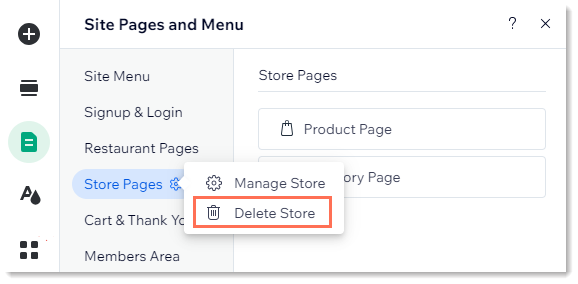
  3. הקליקו על אייקון הפעולות ליד Store Pages (עמודי החנות).
  4. בחרו ב-Delete Store (מחיקת החנות).
  5. הקליקו על Delete (מחיקה) לאישור.
צילום מסך של Pages & Menus ב-Wix Editor. אייקון ההגדרות ליד Store Pages לחוץ, והאפשרות Delete store מסומנת
טיפ:
כשתמחקו את החנות הנתונים שלה לא יאבדו. אם תרצו להציג אותה שוב, תוכלו לחזור לגרסה שמורה קודמת (כזו שכללה את החנות שלכם).