Wix Stores: הצעת תעריפי משלוח בזמן אמת דרך אפליקציות חיצוניות
4 דקות
באמצעות אפליקציות צד שלישי אתם יכולים להציג תעריפי משלוח בזמן אמת באתר שלכם. החישוב מתבצע במעמד התשלום עבור כל לקוח ולקוחה על סמך המיקום שלהם והמוצרים שהם רכשו. הם עוזרים לכם להעריך בצורה מדויקת יותר כמה יעלה לכם לשלוח כל הזמנה.
בנוסף לכל אפשרויות המשלוח שאתם יוצרים דרך אפליקציית צד שלישי (למשל, FedEx Overnight בדוגמה שלמטה), אתם יכולים להציע אפשרויות משלוח שנוצרות דרך Wix (למשל משלוח רגיל - standard shipping או איסוף מהחנות - store pickup).
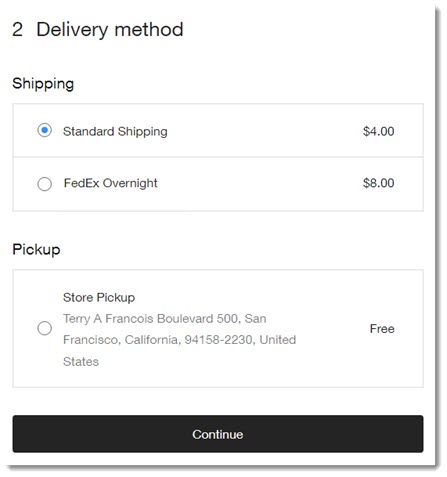
בין אפליקציות הצד השלישי שמאפשרות להציג תעריפי משלוח בזמן אמת:
אפליקציית משלוחים | מטבעות נתמכים | פרטים נוספים |
|---|---|---|
Shippo | רוב המטבעות | |
Meu Frete com Correios (ברזיל) | BRL | |
ShipStation | דולר ארה"ב | |
Envia | אירו, דולר אוסטרלי, דולר ארה"ב, דולר קנדי, יואן סיני, ין יפני, סול, פסו של אורוגוואי, פסו ארגנטינאי, פסו מקסיקני, פסו קולומביאני, פסו צ'ילאני, קצאל, רובל, רופי הודי, ריאל ברזילאי | (באנגלית) |
Easyship | רוב המטבעות | |
Melhor Envio | BRL | |
Shiptheory | הרבה מטבעות | |
הדפסת תוויות משלוח של FedEx | רוב המטבעות | |
משלוחים והדפסת תוויות של UPS | רוב המטבעות |
חשוב:
- Wix לא תישא באחריות לכל נזק או עלות שייגרמו מהשימוש בשירותי צד שלישי.
- אם אפליקציית המשלוחים שלכם לא מצליחה להציג תעריף באופן זמני, הלקוחות יראו תעריף גיבוי (אם האפליקציה תומכת בתעריפי גיבוי ואתם הכנסתם תעריף כזה) או כל אפשרות משלוח אחרת שתגדירו. אם אף אחד מאלה לא יהיה זמין, הלקוחות לא יוכלו להשלים את תהליך התשלום.
שלב 1 | הוסיפו אפליקציה שמציעה תעריפים בזמן אמת
כדי להתחיל, הוסיפו את אחת מאפליקציות המשלוחים של צד שלישי שמאפשרות לכם להציג תעריפים בזמן אמת.
שימו לב
אפליקציות משלוחים חיצוניות רבות בשוק האפליקציות מאפשרות להדפיס תוויות משלוח, אבל לא מציעות תעריפים בזמן אמת.
בדאשבורד
Studio Editor
Wix Editor
- עברו ל-editor.
- הקליקו משמאל ב-editor על Add Apps
 (הוספת אפליקציות).
 - חפשו את אפליקציית המשלוחים הרצויה.
- הקליקו על Add to Site (הוספה לאתר).
שלב 2 | הגדרת כללי המשלוח באפליקציית המשלוחים
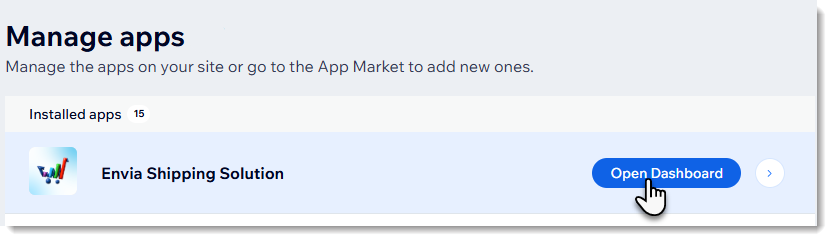
עכשיו עברו לדאשבורד של האפליקציה שהוספתם והגדירו את כללי המשלוח. אתם יכולים לגשת לדאשבורד של כל אפליקציה שהוספתם ישירות מהדאשבורד שלכם ב-Wix.
כדי להגדיר כללי משלוח:
- היכנסו ל-Manage Apps (ניהול אפליקציות) בדאשבורד של האתר.
- הקליקו על Open Dashboard (פתיחת דאשבורד) ליד האפליקציה הרלוונטית.
שלב 3 | הפעלת הכלל באזורי המשלוח הרלוונטיים
כדי שהלקוחות יוכלו לראות ולבחור את אפשרות המשלוח החדשה בעמוד סיום הקנייה, אתם צריכים להפעיל את האפליקציה בדאשבורד שלכם ב-Wix.
אתם חייבים להפעיל את האפליקציה בכל אזור שבו אתם רוצים שהלקוחות יראו אותה. לדוגמה, אם יצרתם 3 אזורי משלוח – לארה"ב, קנדה ומקסיקו – ואתם רוצים שהאפליקציה תפעל בשני אזורי המשלוח הראשונים, אתם חייבים להפעיל את המתג עבור ארה"ב ואז עבור קנדה.
כדי להפעיל את אפליקציות המשלוחים:
- עברו אל Shipping, delivery & fulfillment (משלוחים, מסירה וטיפול בהזמנות) בדאשבורד של האתר.
- בחרו אזור משלוחים.
- הקליקו על Manage Your Apps (ניהול האפליקציות שלכם) ליד שם האזור.
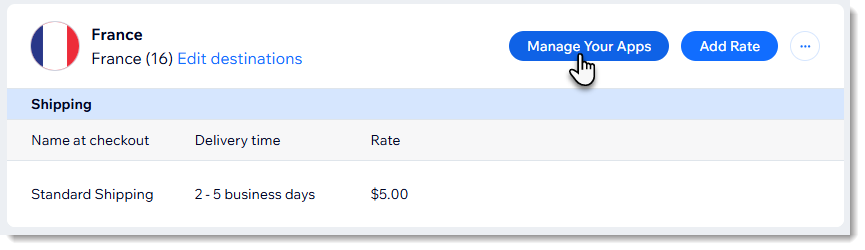
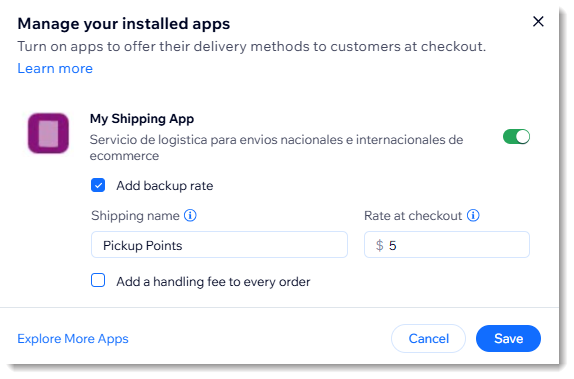
- הקליקו על המתג שליד אפליקציית המשלוחים הרלוונטית כדי להפעיל אותה.
שימו לב: כשאפליקציית משלוחים מופעלת, הלקוחות רואים את כל אפשרויות המשלוח שיצרתם הרלוונטיות לאזור שלהם. - הזינו שם ותעריף בעמוד התשלום.
הערה: זהו תעריף גיבוי למקרים נדירים שבהם אין אפשרות לספק תעריף בזמן-אמת.
- חזרו על שלבים 2-5 עבור כל אזור נוסף.
שלב 4 | אספקת הזמנות
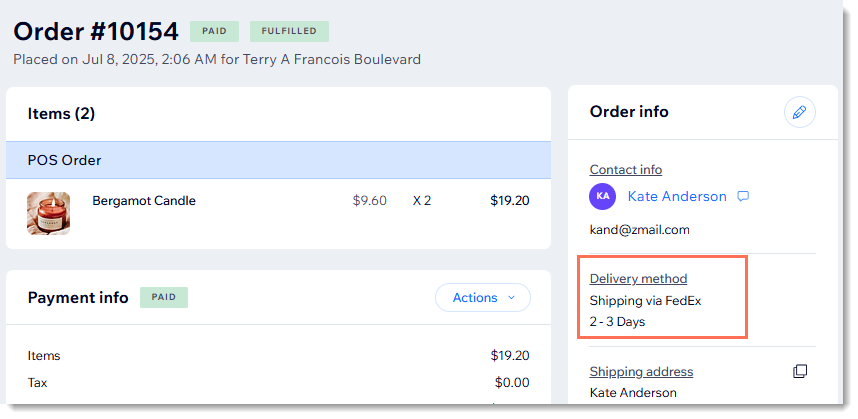
כשתקבלו הזמנה חדשה, תראו באיזו אפשרות משלוח בחרו הלקוחות. אפשר לספק את ההזמנה בשיטה הזאת, אבל לא חייבים. אתם יכולים לספק את ההזמנה בכל שיטת משלוח שתבחרו.