


Wix Restaurants: ייבוא התפריט שלכם מתוך קובץ
1 דקות
יש לכם אפשרות לייבא קובץ תפריט כדי ליצור במהירות תפריט חדש למסעדה. Wix Restuarants מזהה ומארגן את המנות, המחירים והקטגוריות שלכם, ואז שומר את התפריט כטיוטה כדי שתוכלו לבדוק ולערוך אותו בכל עת.
יש לכם יותר מתפריט אחד לייבא?
- אתם צריכים לייבא כל תפריט כקובץ נפרד.
- פורמטים נתמכים: PDF (עד 100 עמודים), CSV, Excel (XLS או XLSX).
- אם הקובץ שלכם כולל כמה תפריטים, Wix Restaurants יאחד אותם לתפריט אחד עם כמה קטגוריות.
כדי לייבא את התפריט מקובץ:
- היכנסו אל Menus בדאשבורד של האתר.
- הקליקו על + Add Menu (הוספת תפריט) מימין למעלה.
- בחרו באפשרות Import from file (ייבוא מהקובץ).
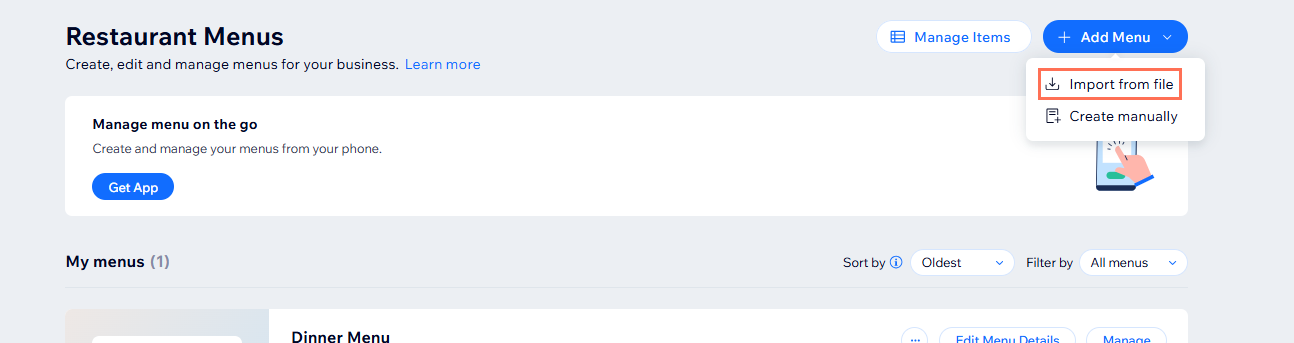
- הקליקו על Select Menu File (בחירת קובץ תפריט).
- ב-Media Manager (מנהל המדיה), בחרו את הקובץ הרלוונטי, או הקליקו על + Upload Media כדי להעלות קובץ חדש.
- הקליקו על Continue (המשך).
- בדקו את הקובץ בתצוגה המקדימה והקליקו על Continue (המשך).
- בדקו את סיכום התפריט ואשרו או שנו את הפרטים הרלוונטיים:
- שנו את שם התפריט לפי הצורך.
- (אם רלוונטי) הקליקו על התפריט הנפתח Location ובחרו את הסניף הרלוונטי.
- הקליקו על Confirm & Add (אישור והוספה).
- (לא חובה) ערכו את פרטי התפריט הרלוונטיים:
- להוסיף קטגוריה: הקליקו על + Add Section כדי ליצור קטגוריה חדשה בתפריט.
- עריכת התפריט: הקליקו על Edit menu details כדי לעדכן את השם, התיאור או ההגדרות של התפריט.
שימו לב:
אפשר לייבא רק את הטקסט של המנות בתפריט. אם יש תמונות בקובצי ה-PDF, הן לא יחולצו ולא יתווספו לתפריט.