בהגדרות המשלוחים (delivery) והאיסוף העצמי (pickup) ניתן לקבוע מתי הלקוחות יוכלו לאסוף את ההזמנות שלהם או לקבל משלוחים באזורים השונים. אתם יכולים גם להגדיר דרישות מינימום להזמנה ותעריפים נלווים.
תוכלו להוסיף מועדי השבתה זמנית עבור תאריכים ושעות שבהם לא ניתן לבצע הזמנות, כגון חגים או תאריכים שבהם הגעתם לתפוסה מלאה. מועדי השבתה זמנית אלה יכולים לחסום הזמנות באופן גורף או רק להשבית שיטת אספקה ספציפית.
הגדרת איסוף עצמי ומשלוחים
בחלק זה נסביר לכם איך לבחור את הימים והשעות שבהם אפשר לבצע איסוף עצמי, להגדיר אזורי משלוחים עם תעריפים מתאימים ולהציע משלוח חינם על הזמנות מעל סכום מינימום מסוים.
בנוסף, אתם קובעים איזו שיטת אספקה תופיע כברירת המחדל בדף הזמנות האונליין שלכם - איסוף עצמי או משלוח.
כדי להגדיר את האיסוף העצמי והמשלוחים:
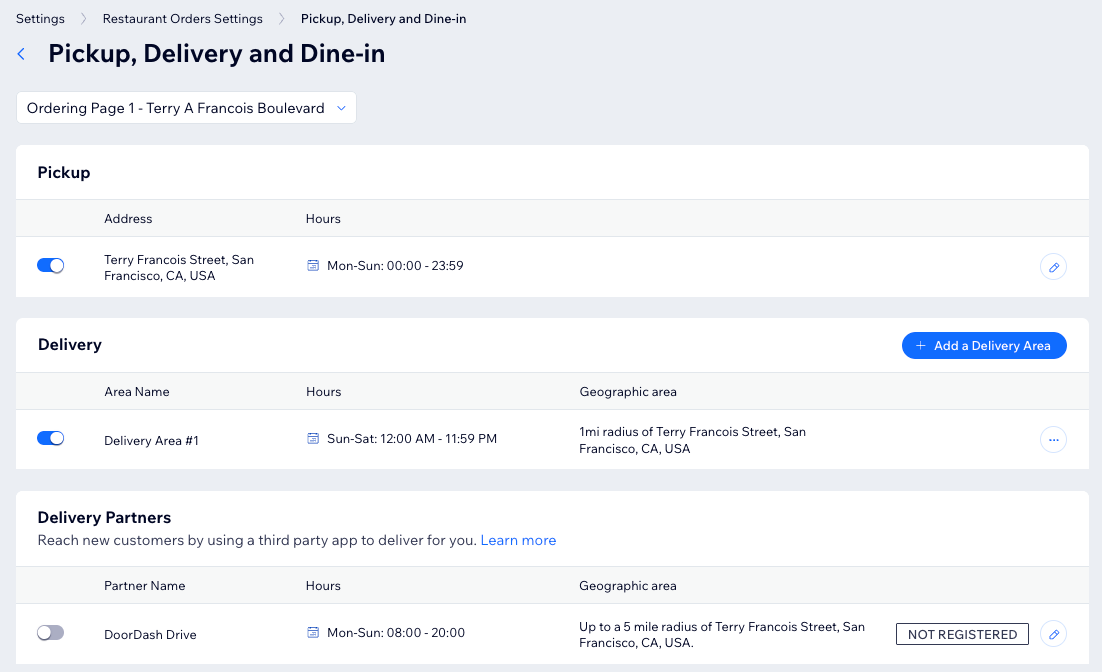
- היכנסו אל Pickup, Delivery and Dine-in בדאשבורד של האתר.
- בחרו מה אתם רוצים להגדיר:
אתם יכולים להגדיר מספר אזורי אספקה, כל אחד עם תעריפים ושעות ייחודיים לו. התחילו בהגדרת אזורי המשלוחים. הוספת אזור משלוח תאפשר ללקוחות להזמין שם משלוחים.
יש 3 שיטות להגדרת אזור המשלוחים. באפשרותכם להגדיר רדיוס סביב לכתובת העסק שהזנתם ב-Business Info (פרטי העסק) של האתר שלכם, לבחור מספרי מיקוד כדי לתחום את האזור, או פשוט לסמן על המפה. כשתסיימו להגדיר את אזור המשלוחים, תוכלו להמשיך להגדרת השעות ושאר ההיבטים.
- הגדירו לאן אתם מבצעים משלוחים תחת המקטע Delivery:
- הקליקו על +Add a Delivery Area (הוספת אזור משלוח).
- תנו שם לאזור הזה. השם הזה יופיע בהגדרות שלכם.
- בחרו איך אתם רוצים להגדיר את האזור תחת Set area by (הגדרת אזור לפי):
- Radius (רדיוס): הכניסו את המרחק המינימלי / מקסימלי שאליו אפשר לבצע משלוחים.
- Zip / Postal Codes (מספרי מיקוד) אם באזור שלכם יש כמה פורמטים של מיקוד, אתם יכולים לכלול את כל הווריאציות האפשריות.
- כדי להכניס כמה מספרי מיקוד, הקישו על Enter או הוסיפו פסיקים (למשל 10002, 10003, 10009).
שימו לב: כדי לשייך את המיקוד לאזור המשלוח, הלקוחות חייבים להזין את המיקוד בדיוק כמו שאתם הזנתם אותו.
- הוסיפו טווח מיקודים באמצעות כוכבית (*). למשל, אם הטווח הוא 10001-10009, הכניסו 1000* (הכוכבית מחליפה ספרה).
- Draw on map (סימון על המפה): גררו את פינות האזור המסומן על המפה כדי להרחיב את אזור המשלוחים שלכם.
- הקליקו על Save (שמירה).
- הגדירו את הזמינות שלכם:
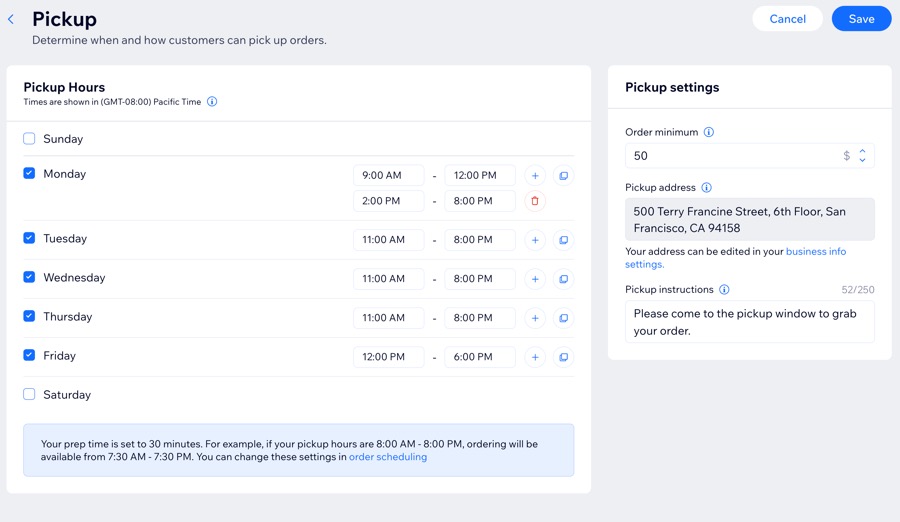
- סמנו את תיבות הסימון ליד הימים הרלוונטיים והכניסו את שעות האספקה שבחרתם.
- (לא חובה) הקליקו על סמל הפלוס
 כדי להוסיף יותר ממסגרת זמן אחת (למשל יום שני מ-9:00 עד 12:00 ומ-14:00 עד 20:00).
- ערכו את הגדרות המשלוחים:
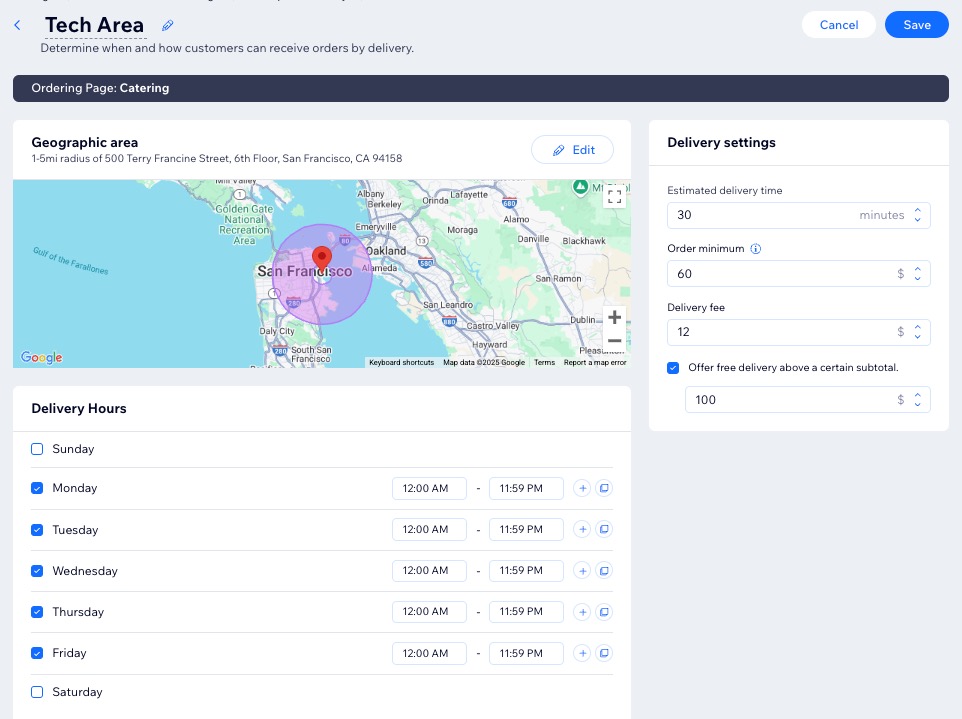
- הזינו את זמן המסירה המשוער (estimated delivery time).
שימו לב: נתון זה מתווסף לזמן הנדרש להכנת ההזמנה, ומשמש לחישוב הזמן המשוער עבור הזמנות מסוג ASAP (בהקדם האפשרי). שדה זה אינו רלוונטי אם תזמון ההזמנות מוגדר להזמנה מראש בלבד. העמודה לקריאה בלבד Available for ASAP orders מתעדכנת באופן שוטף עבור כל אזור משלוחים, כדי להראות מתי הלקוחות יכולים לבצע הזמנות להקדם האפשרי, על סמך הזמן הנדרש להכנת ההזמנה וזמן האספקה המשולב. לכל אזור משלוחים מוצגת תצוגה מקדימה משלו.
- הכניסו סכום הזמנה מינימלי ו/או תעריף משלוח.
- הציעו משלוח חינם בהזמנות מעל סכום מסוים:
- סמנו את תיבת הסימון Offer free delivery above a certain subtotal (הצעת משלוח חינם בקנייה מעל סכום מסוים).
- צריך להכניס את סכום הביניים המינימלי שלקוחות חייבים להגיע אליו כדי לקבל משלוח חינם.
- הקליקו על Save (שמירה).
- (לא חובה) הקליקו על +Add a Delivery area (הוספת אזור משלוח).
שיטת האספקה שמוגדרת כברירת המחדל
באפשרותכם לבחור שיטת ברירת מחדל אם אתם מציעים גם איסוף עצמי וגם משלוחים. הגדרה זו קובעת איזו שיטה תיבחר מראש עבור הלקוחות – איסוף עצמי או משלוח.
- הקליקו על Change Default (שינוי ברירת המחדל).
- תחת Which method should be preselected when customers visit your site?, בחרו את השיטה שתיבחר כשגולשים נמצאים באתר.
שימו לב: לקוחות יכולים לשנות אפשרות זו.
הוספת מועדי השבתה זמנית (closures)
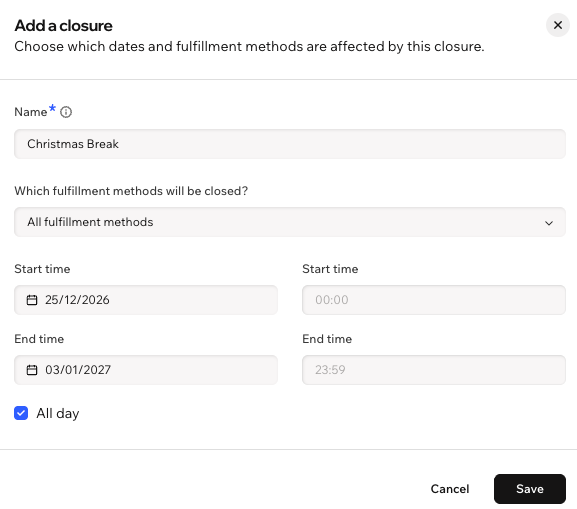
הוסיפו מועדי השבתה זמנית כדי לחסום הזמנות בתאריכים ספציפיים, בחגים, או כשמגיעים לתפוסה המרבית של הזמנות. ציינו תאריכים, שעות וסמנו שיטות איסוף עצמי או משלוח עבור אזורים ייעודיים.
לדוגמה, אם המסעדה שלכם הגיעה לתפוסה המקסימלית של הזמנות ביום שישי בערב, הגדירו השבתה זמנית מ-17:00 עד 22:00 כדי להבטיח שבשעות האלה לא יוכלו לבצע הזמנות באתר.
כדי להוסיף מועדי השבתה זמנית:
עברו אל Online Orders בדאשבורד של האתר.
הקליקו על Accepting Orders (קבלת הזמנות) מימין למעלה.
הקליקו על Manage Closures (ניהול מועדי השבתה זמנית).
הקליקו על +Add a Closure (הוספת מועד השבתה זמנית).
הזינו שם.
טיפ: השם הזה לא יופיע באתר שלכם. הוא מופיע רק כשאתם מנהלים השבתות בהגדרות האספקה שלכם.
סמנו את השיטה או השיטות הרלוונטיות מתוך התפריט הנפתח Which fulfillment methods will be closed? (אילו אפשרויות ביצוע יהיו סגורות).
שימו לב: אם אתם בוחרים ב-Specific delivery area(s) (אזורי משלוחים ספציפיים), הקליקו על התפריט הנפתח Select delivery area(s) כדי לבחור את האזורים.
בחרו את התאריכים הרלוונטיים תחת Start time (מועד התחלה) ו-End time (מועד סיום).
בחרו מה לעשות עכשיו:
הקליקו על Save (שמירה).
שאלות נפוצות
הקליקו על כל שאלה למטה לפרטים נוספים על איסוף עצמי ומשלוח עד הבית.
למה באתר שלי כתוב שאין קבלת הזמנות?
אם אין קבלת הזמנות באתר שלכם, כנראה שאין שיטת אספקה פעילה. כדי להתחיל לקבל הזמנות, ודאו שלפחות שיטת אספקה אחת פועלת, כמו איסוף עצמי או משלוח.
האם אפשר להקפיא מעכשיו לעכשיו את האפשרות להזמין אונליין בלי להוסיף השבתה זמנית?
כן. אתם יכולים לעצור או לחדש את ההזמנות אונליין עבור כל סניף מתי שתרצו. אם תעצרו את ההזמנות, הלקוחות יראו שעמוד ההזמנות אונליין סגור. ברגע שתחדשו את ההזמנות, הן יחזרו לפעול לפי שעות העבודה הקבועות.
כדי לעצור את ההזמנות אונליין:
עברו אל Online Orders בדאשבורד של האתר.
(אם רלוונטי) בחרו את המיקום הרלוונטי מהתפריט הנפתח Online Orders (הזמנות אונליין).
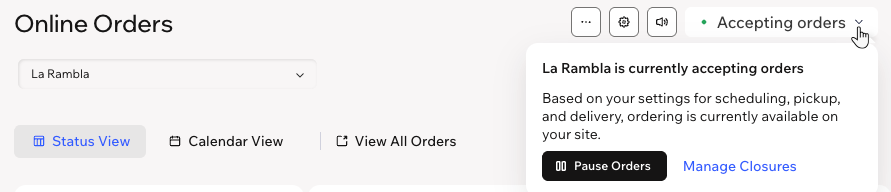
הקליקו על Accepting orders (קבלת הזמנות) מימין למעלה ובחרו ב-Pause Orders (עצירת ההזמנות).
הקליקו שוב על Pause Orders (עצירת ההזמנות).
כדי לחדש את ההזמנות אונליין:
עברו אל Online Orders בדאשבורד של האתר.
(אם רלוונטי) בחרו את המיקום הרלוונטי מהתפריט הנפתח Online Orders (הזמנות אונליין).
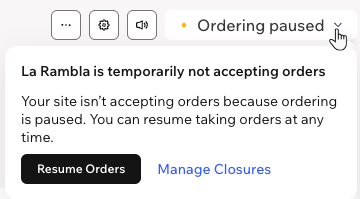
הקליקו על Ordering paused (ההזמנות מושהות) מימין למעלה ובחרו ב-Resume Orders (חידוש ההזמנות).
הקליקו שוב על Resume Orders (חידוש ההזמנות).
האם עצירת ההזמנות משפיעה על הזמנות עתידיות?
איך הלקוחות יודעים שהמשלוח שלהם בדרך?
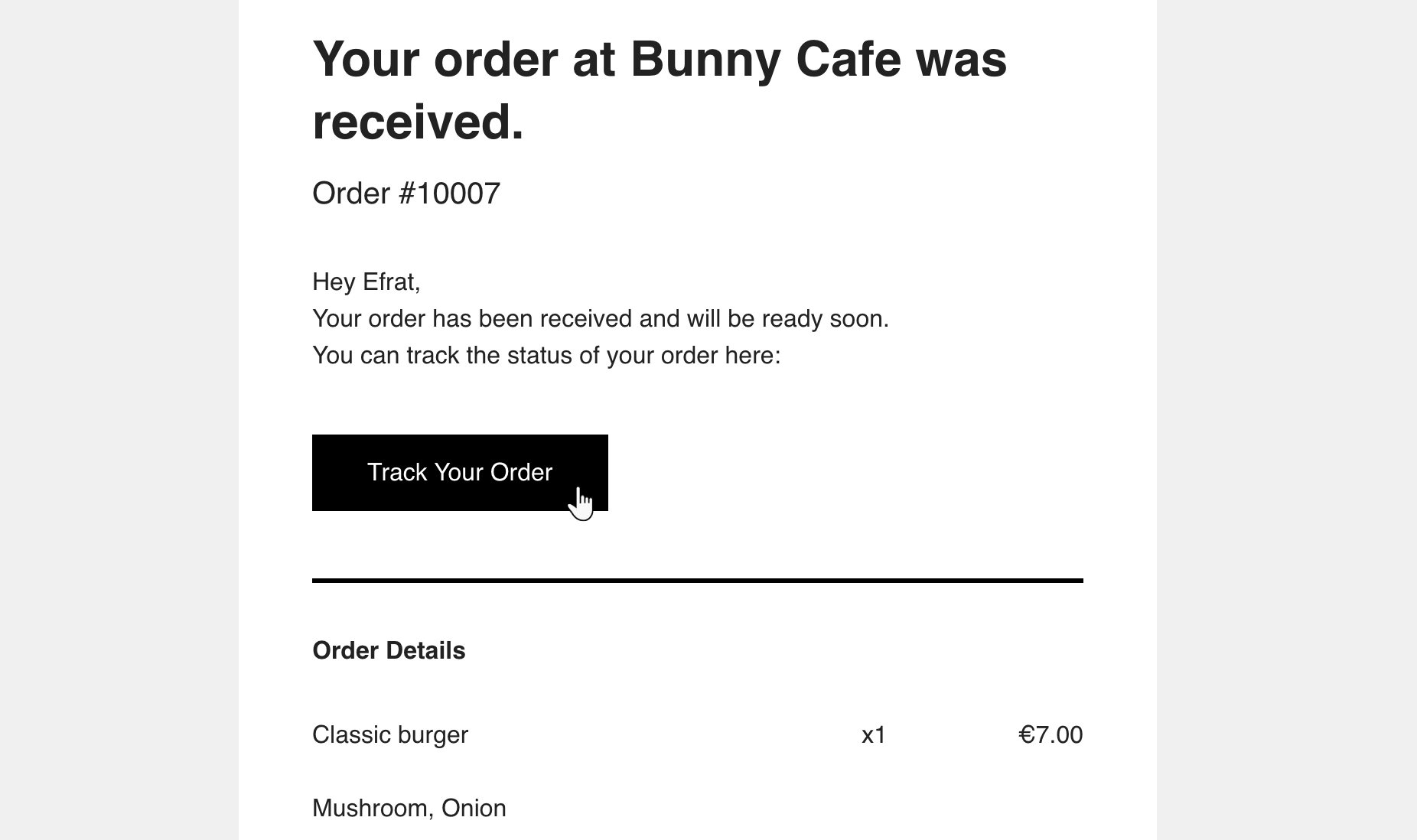
כשלקוחות מזינים הזמנה, הם מקבלים מייל אישור שתוכלו
לעצב לפי הצרכים שלכם. המייל הזה כולל כפתור
Track Your Order (מעקב אחר ההזמנה). כאשר לוחצים עליו, הוא מעביר כל לקוח לעמוד מעקב ההזמנות האישי שלו.
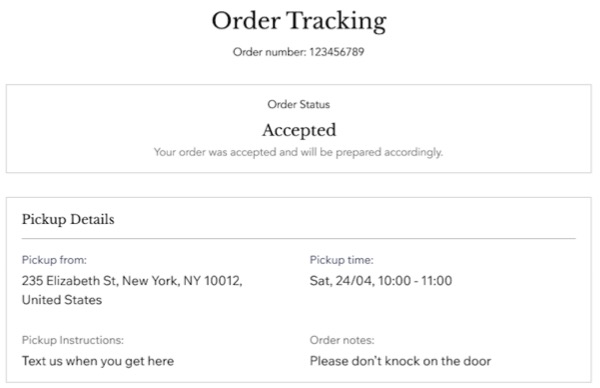
עמוד
Order Tracking (מעקב הזמנות) הוא עמוד נסתר באתר שלכם, שמתווסף אוטומטית כחלק מאפליקציית Restaurant Orders. לקוחות רואים את העמוד הזה רק לאחר הזנת ההזמנה.
האם אפשר להוסיף דמי שירות?
כן.
את דמי השירות אפשר להוסיף כאחוז או כסכום קבוע מסכום הביניים של ההזמנה, וניתן גם להוסיף מס מכירה.דמי השירות הם חיוב נפרד מדמי המשלוח.
אתם גם יכולים להגדיר את דמי השירות כך שיחולו על הזמנות מעל סכום מסוים ובהתאם לשיטת אספקת ההזמנה.
הלקוחות יראו את כל דמי השירות בסיכום ההזמנה במהלך התשלום. העמלה תקבל שורה נפרדת בפירוט המחירים ובקבלות.
האם אפשר להוסיף הערה פרטית להזמנות?
מה קורה אם כתובת הלקוח מתאימה למספר אזורי משלוח?
אם כתובת הלקוח מתאימה למספר אזורי משלוח, אזור המשלוח ייבחר על סמך הקריטריונים הבאים:
- דרישת מינימום הזמנה: אם הכתובת עומדת בדרישת מינימום הזמנה ומתאימה לאזור משלוח אחד בלבד, אזור זה ייבחר.
- דמי משלוח: אם הכתובת עומדת בדרישת מינימום הזמנה עבור מספר אזורי משלוח, ייבחר האזור עם דמי המשלוח הנמוכים ביותר.
- זמן משלוח: אם דמי המשלוח זהים למספר אזורים, תינתן עדיפות לאזור שזמן המשלוח אליו הוא המהיר ביותר.
- סוג אספקה: אם זמני המשלוח זהים למספר אזורים, תינתן עדיפות לאזור שאתם מפעילים את המשלוחים אליו על פני אזור שהמשלוחים אליו מופעלים על ידי ספק משלוחים חיצוני.
בהזמנות מסוג ASAP (בהקדם האפשרי), מתי הכי מוקדם והכי מאוחר הלקוחות יכולים לבצע אותן?
אתם יכולים לראות את זמני ההזמנות המוקדמים והעדכניים ביותר בעמודה Available for ASAP orders לקריאה בלבד, ליד שעות האיסוף העצמי ובשעות של כל אזור משלוחים. זו התצוגה המקדימה בתוך המוצר, שמראה מתי הלקוחות יכולים לבצע הזמנות מיידיות, על סמך שעות האספקה וזמן ההכנה. עבור משלוחים, כלול גם זמן המשלוח לאזור המשלוחים הרלוונטי.
לדוגמה, אם הזמן הדרוש להכנת ההזמנה הוא 30 דקות ושעות האיסוף העצמי שלכם הן מ-8:00 עד 20:00, לקוחות יכולים לבצע הזמנות מיידיות החל מ-7:30 עד 19:30. באופן דומה, אם יש לכם אזור משלוחים ייעודי, כמו 'משלוחים בקרבת מקום', שבו שעות המשלוחים הן 8:00 עד 20:00, הזמן הנדרש למשלוח הוא 10 דקות וזמן הכנת ההזמנה הוא 30 דקות, הלקוחות יוכלו לבצע הזמנות מיידיות מ-7:20 עד 19:20.



 .
. כדי להוסיף יותר ממסגרת זמן אחת (למשל יום שני מ-9:00 עד 12:00 ומ-14:00 עד 20:00).