


Wix Restaurants: מענה אוטומטי להזמנות אוכל נכנסות
חשוב:
- עמוד מידע זה עוסק באפליקציית Restaurants Orders המקורית.
- השקנו אפליקציה חדשה להזמנות אונליין. קראו איך להוסיף ולהגדיר את אפליקציית Wix Restaurants Orders החדשה.
השתמשו ב-
Wix Automations כדי לענות אוטומטית ללקוחות שמזמינים אוכל באתר המסעדה שלכם. אתם יכולים לבחור איך להגיב או מה תרצו לעשות כשלקוחות מבצעים הזמנות. לדוגמה, אפשר לשלוח מייל אוטומטי או לקבל מייל, להעניק ללקוחות נקודות מועדון, לשייך משימות לאנשי הצוות ועוד.
טיפ
קראו איך
יוצרים אוטומציה חדשה ואיך אתם יכולים להגיב ללקוחות כשהם מבצעים הזמנות באתר.
כדי להגיב להזמנות נכנסות למסעדה:
- היכנסו ל-Automations (אוטומציות) בדאשבורד של האתר.
- הקליקו על + New Automation (אוטומציה חדשה).
- הקליקו על + Start from Scratch (להתחיל מאפס).
- הקליקו על Title (כותרת) כדי לתת שם לאוטומציה.
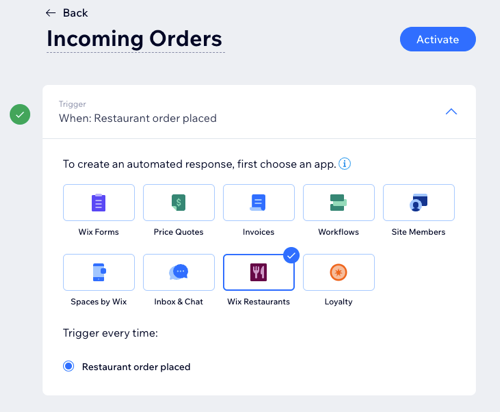
- הקליקו על אפליקציית Wix Restaurants במקטע Trigger (טריגר).
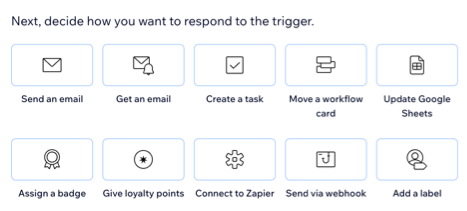
- בחרו את הפעולה הרצויה במקטע Action והגדירו אותה באמצעות האפשרויות הזמינות.
- הקליקו על המקטע Timing (תזמון) כדי לפתוח אותו.
- הקליקו על התפריט הנפתח Choose a time to send this action (בחירת שעה לשליחת הפעולה) כדי לבחור מתי הפעולה תתבצע:
- Immediately: ברגע שהטריגר מתרחש.
- Set custom time: הפעולה תתבצע אחרי הטריגר, בזמן שאתם תקבעו. הקליקו על החיצים למעלה ולמטה כדי לבחור את מספר יחידות הזמן, ואז הקליקו על התפריט הנפתח ובחרו ימים (Days), שעות (Hours) או דקות (Minutes).
- הקליקו על התפריט הנפתח Limit frequency to (הגבלת תדירות) כדי להגדיר את תדירות ההפעלה:
- Don't limit (trigger every time): הפעולה תתבצע בכל פעם שיהיה טריגר.
- Once per contact: הפעולה תתבצע רק פעם אחת לכל לקוח/ה.
- Once per contact every 24hrs: בכל פרק זמן של 24 שעות, הפעולה תתבצע פעם אחת לכל לקוח/ה.
- (לא חובה) הקליקו על + Add an Action למטה כדי להגדיר אוטומציה מרובת פעולות.
- הקליקו על Activate (הפעלה) כדי לשמור את האוטומציה החדשה.