


Wix Restaurants: שליחת הודעות לאורחים על הזמנות שולחן
5 דקות
אפליקציית Wix Table Reservations מציעה מגוון התראות אוטומטיות כדי לעדכן את האורחים לגבי הזמנות השולחן שלהם, כולל אישורי הזמנה, עדכונים, תזכורות וביטולים.
אתם יכולים להפעיל או לכבות את ההתראות במייל וב-SMS לפי הצורך ולערוך את תוכן המייל כך שיתאים למיתוג ולהודעות של המסעדה.
התראות מוכנות מראש לאורחים
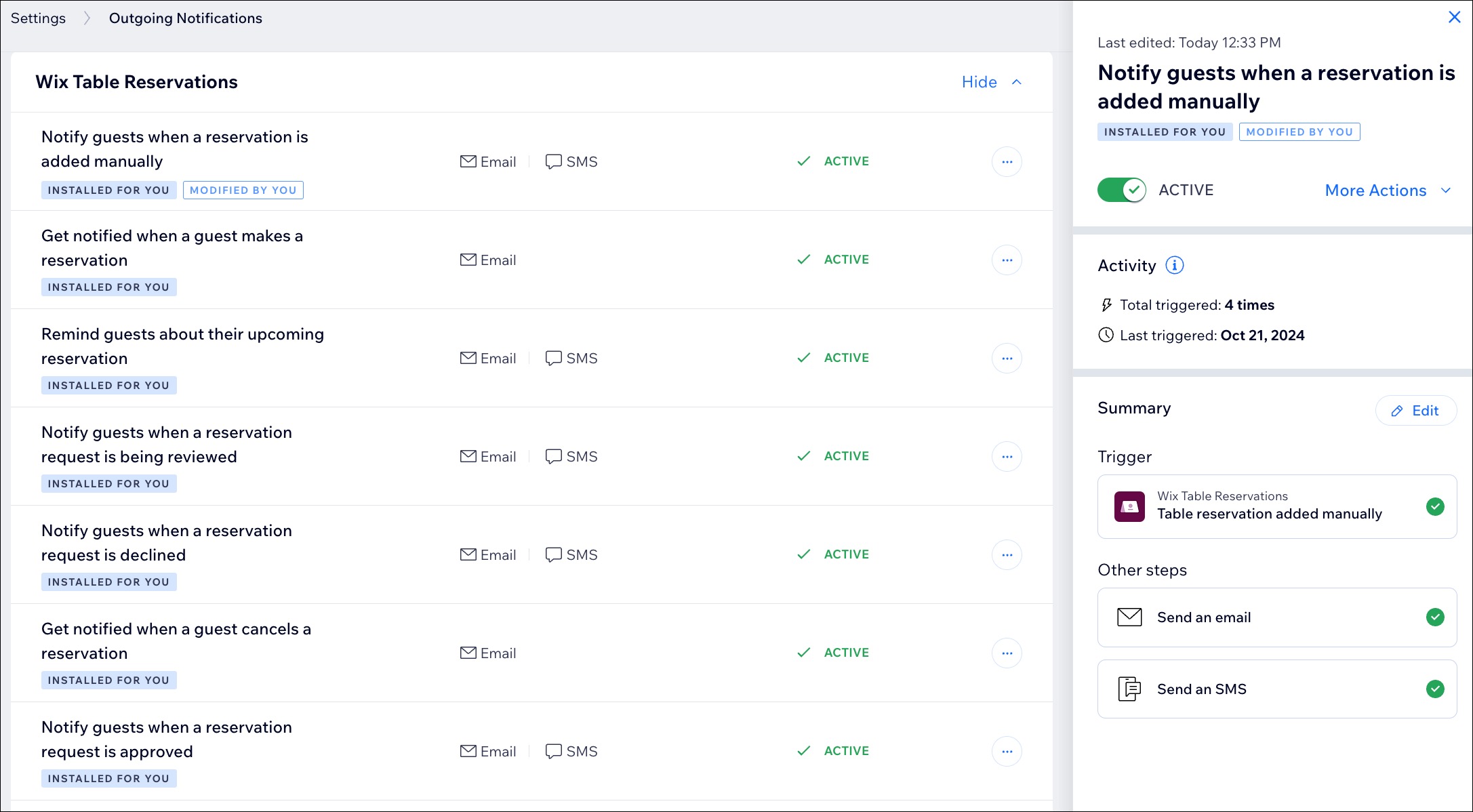
הפעלה וכיבוי של התראות במייל וב-SMS
אפליקציית Wix Table Reservations מאפשרת לכם לנהל התראות אוטומטיות שנשלחות לאורחים. אתם יכולים להשבית את ההתראות במייל וב-SMS או לבחור ערוצים ספציפיים, כדי לתת לכם שליטה מלאה במידע שהאורחים מקבלים לגבי ההזמנות שלהם.
כדי להפעיל או לכבות את ההתראות:
- היכנסו אל Table Reservations בדאשבורד של האתר.
- הקליקו על Settings (הגדרות) מימין למעלה.
- הקליקו על Notifications (התראות).
- הקליקו על Manage Notifications (ניהול ההתראות) ליד Email & SMS (מייל ו-SMS).
- גללו למטה אל Wix Table Reservations ובחרו מה אתם רוצים לעשות:
- לכבות או להפעיל גם את ההתראות במייל וגם את ההתראות ב-SMS: הפעילו או כבו את שני הסוגים יחד.
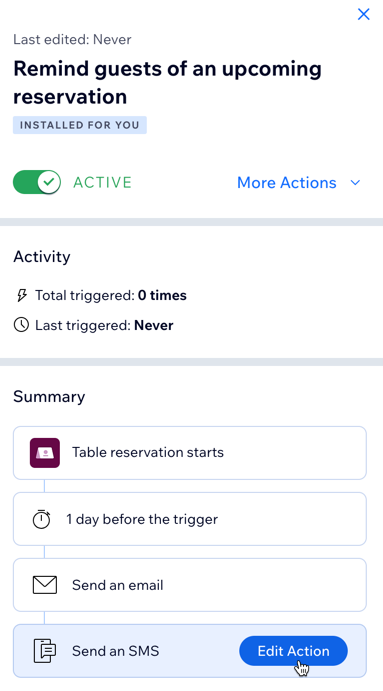
- עברו עם העכבר מעל ההודעה הרלוונטית והקליקו על View Summary (צפייה בסיכום).
- הקליקו על המתג פעיל / לא פעיל בחלק העליון כדי להפעיל או לכבות את ההתראות גם במייל וגם ב-SMS.
- השבתת ערוץ ספציפי: כבו את הערוץ לקבלת התראות במייל או ב-SMS בנפרד.
- הקליקו על אייקון הפעולות הנוספות
 ליד ההתראה הרלוונטית.
 - הקליקו על Edit (עריכה).
- הקליקו על תיבת הפעולה הרלוונטית (מייל או SMS) ואז על סמל המחיקה .
- הקליקו על Delete Action (מחיקת פעולה) לאישור.
- הקליקו על Publish Changes (פרסום השינויים) מימין למעלה.
הערה: כדי לאפס להגדרות ברירת המחדל, הקליקו על אייקון הפעולות הנוספות ליד ההתראה ובחרו באפשרות Revert to default (חזרה לברירת המחדל).
- הקליקו על אייקון הפעולות הנוספות
- לכבות או להפעיל גם את ההתראות במייל וגם את ההתראות ב-SMS: הפעילו או כבו את שני הסוגים יחד.
שימו לב:
המגבלה החודשית של הודעות ה-SMS נקבעת לפי מכסת ה-SMS שלכם, שמשתנה בהתאם לתוכנית של האתר. כדי לראות את המכסה שלכם, עברו אל הגדרות ה-SMS בדאשבורד של האתר.
עריכת התראות שנשלחות במייל לאורחים
אתם יכולים לערוך את התראות המייל שנשלחות אוטומטית לאורחים שלכם לגבי הזמנות השולחן שלהם. באפשרותכם גם לצפות בתצוגה מקדימה של התראות המייל שלכם ולשלוח מייל בדיקה לכתובת מייל שתבחרו.
הערות:
- נכון לעכשיו, אתם יכולים לערוך התראות מייל, אבל אי אפשר לערוך הודעות SMS.
- אי אפשר למחוק את האוטומציות באפליקציות, אבל אפשר להשבית אותן.
כדי לערוך את ההתראות הנשלחות במייל:
- היכנסו אל Table Reservations בדאשבורד של האתר.
- הקליקו על Settings (הגדרות) מימין למעלה.
- הקליקו על Notifications (התראות).
- הקליקו על Manage Notifications (ניהול ההתראות) ליד Email & SMS (מייל ו-SMS).
- עברו עם העכבר מעל הודעת המייל של Wix Table Reservations שאתם רוצים לערוך והקליקו על Edit Action (עריכת הפעולה).
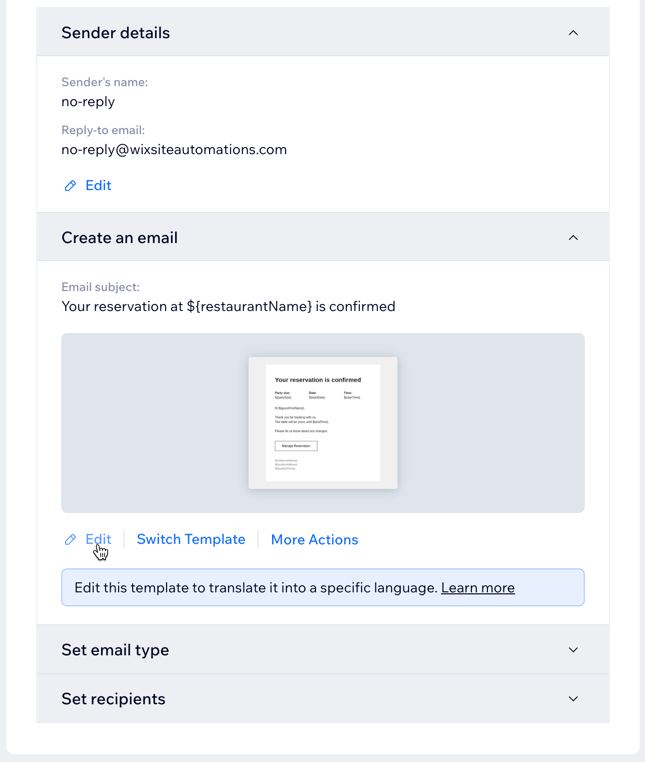
- הקליקו על Edit (עריכה) תחת Create email (יצירת מייל) כדי לערוך את המייל האוטומטי.
טיפ: הקליקו על Preview & Test (תצוגה מקדימה ובדיקה) כדי לצפות בתצוגה מקדימה ולשלוח מייל בדיקה. הקליקו על Back to Editing (חזרה לעריכה) כדי להמשיך לערוך את המייל. - הקליקו על Save & Continue (שמירה והמשך) מימין למעלה.
- הקליקו על Apply (אישור).
טיפ:
קראו מידע נוסף על התאמה אישית של המיילים האוטומטיים שלכם.
שאלות נפוצות
הקליקו על כל שאלה למטה כדי לקבל פרטים נוספים על אפליקציית Wix Table Reservations.
האם אוכל לערוך את פרטי השולח בהתראות במייל?

איך אפשר לנהל את ההתראות שמתקבלות אצלנו לגבי הזמנות שולחן?
האם יש מכסת התראות SMS?