header-logo
איך מתחיליםאיך להשתמש ב-Wix כדי לבנות את האתר והעסק שלכם, איך לתת טאץ' לאתר בעזרת טמפלייטים או לשכור את שירותיו של מומחה בתשלום שייצור או ישפר בשבילכם את הנוכחות שלכם בדיגיטל
יצירת האתראיך להשתמש ב-Wix Editor כדי לנהל את תוכן האתר שלכם, להגן על פרטיות הגולשים ולשפר את נגישות האתר
ניהול החשבון והחיובים (Billing)כאן תוכלו לבדוק את הגדרות החשבון שלכם, לנהל את המינויים ותוכניות הפרימיום ולהבין את החשבוניות שלכם.
אפליקציות המובייל של Wixעם אפליקציית המובייל של Wix אתם יכולים לנהל את העסק בצורה יעילה יותר, להיות בקשר הדוק עם הגולשים ולבנות קהילה.
חיבור דומייןאיך לרכוש, לחבר או להעביר דומיין ואיך לשמור על מבנה הנתונים של האתר
ניהול העסקחפשו את הכלים המתאימים לבנייה ופיתוח של העסק: קבלת תשלומים, דוחות אנליטיקס, תקשורת עם הגולשים ועוד.
קידום האתראיך לקדם את האתר שלכם במנועי החיפוש, לשלוח קמפיינים במיילים ולהפעיל מודעות בתשלום
Studio ותוכניות לפרטנרים ולארגוניםאיך לפתח ולהגדיל את העסק בעזרת חשבון Studio או חשבון הפרטנר שלכם
קבלת עזרהמידע שיעזור לכם לפתור בעיות ביצועים ובעיות טכניות באתרים ונעקב אחר הפיצ'רים הבאים שעומדים לצאת ב-Product Roadmap שלנו.
placeholder-preview-image
Wix Learnשיפור המיומנויות שלכם בעזרת קורסים ומדריכים מוכנים
Wix Blogטיפים ועצות בעיצוב אתרים, שיווק ועוד
SEO Learning Hubאיך להגדיל את התנועה האורגנית לאתר דרך מנועי החיפוש
Website developmentבניית אתר עם פלטפורמת ה-full-stack שלנו
לעבוד עם אנשי מקצועבמאגר שלנו תוכלו למצוא מומחי Wix בתשלום שיעזרו לכם להשיג את היעדים שלכם
placeholder-preview-image

Wix Restaurants: הוספת דמי שירות להזמנות אוכל אונליין

באתר המסעדה שלכם ב-Wix יש אפשרות להוסיף דמי שירות להזמנות אוכל אונליין כדי לעזור בכיסוי עלויות התפעול והאגרות השונות.

אתם יכולים להוסיף את דמי השירות כאחוז או סכום קבוע מסכום ההזמנה, ולהוסיף מס מכירה אם רלוונטי. אתם גם יכולים להגדיר את דמי השירות כך שיחולו על הזמנות מעל סכום מסוים ובהתאם לשיטת אספקת ההזמנה.

הלקוחות יראו את כל דמי השירות בסיכום ההזמנה במהלך התשלום. העמלה תקבל שורה נפרדת בפירוט המחירים ובקבלות.
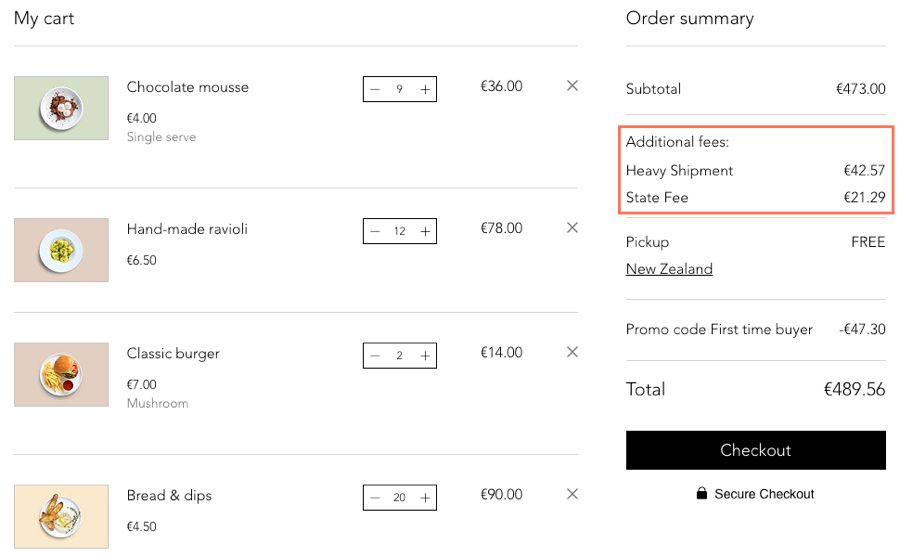
צילום מסך של שורת דמי השירות בעמוד סיכום ההזמנה.

כדי להוסיף דמי שירות:

  1. עברו אל Service Fees (עמלת שירות) בדאשבורד של האתר.
  2. הקליקו על ‎+ New Service Fee (דמי שירות חדשים).
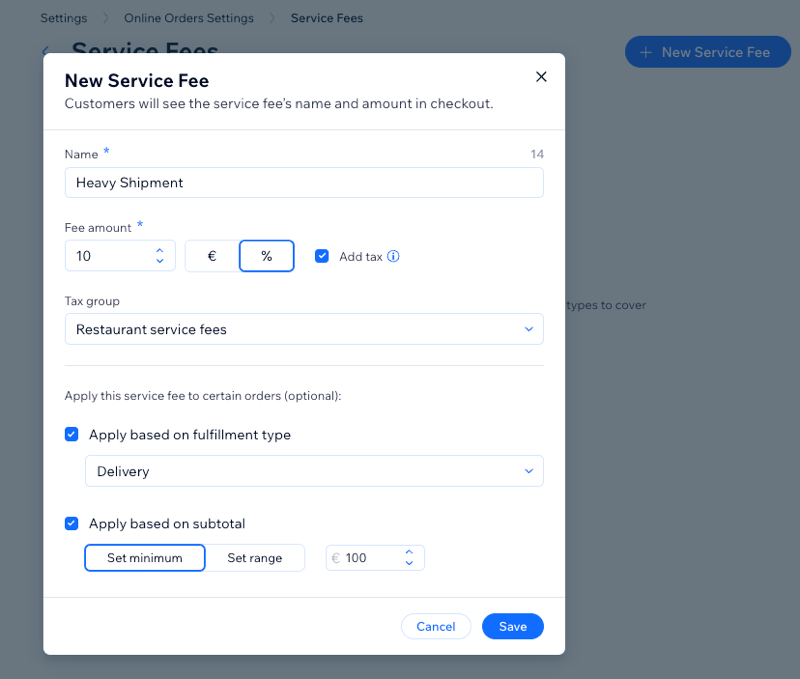
  3. הוסיפו את פרטי דמי השירות והגדירו את התנאים:
    • Service name: תנו שם לשירות הנוסף או לעמלה שאתם גובים. הלקוחות יראו את השם הזה בסיכום ההזמנה, ולכן הוא צריך להיות ברור ומדויק.
    • Amount (סכום): הכניסו את גובה דמי השירות – סכום קבוע (בש"ח) או אחוז (%).
      הערה: הלקוחות יראו את השם והסכום של דמי השירות במהלך התשלום.
    • Add sales tax: סמנו את תיבת הסימון הזו כדי להוסיף מס מכירה (מע"מ) לעמלת השירות הזו ובחרו קבוצת מס.
    • Apply based on fulfillment types: בהתאם לאפשרויות האספקה שאתם מציעים, בחרו אם עמלת השירות הזו רלוונטית לאיסוף עצמי, למשלוחים ולישיבה במסעדה.
    • Apply based on subtotal (לפי סכום הביניים): בחרו לאילו הזמנות להוסיף את דמי השירות:
      • Set minimum (הגדרת מינימום): הזמנות שיבוצעו מעל הסכום שהגדרתם יחויבו בדמי השירות.
      • Set range (הגדרת טווח): הזמנות בין סכום מינימום לסכום מקסימום יחויבו בדמי השירות.
  4. הקליקו על Save (שמירה).
צילום מסך של לשונית דמי השירות בדאשבורד של אתר wix, כשהחלונית הקופצת Add new fee (הוספת דמי טיפול נוספים) פתוחה.