


Wix Mobile Apps: ניהול מסכי האפליקציה
7 דקות
כמו שהאתר שלכם מורכב מעמודים, האתר באפליקציה ללקוחות (למשל Spaces by Wix, Fit by Wix) מורכב ממסכים. לכל מסך באפליקציה יש פעולה ייחודית, שמאפשרת לחברי האפליקציה לקיים אינטראקציה איתכם ועם העסק שלכם.
שימו לב:
- המסכים גם יוצרים את תפריט הניווט. למדו איך לערוך את תפריט הניווט על ידי שינוי הסדר, הוספה או הסרה של מסכים.
- אתם יכולים לקבוע מי יוכל לראות כל מסך באפליקציות על ידי הגדרת הרשאות מסך. באפשרותכם לבחור להציג הודעה נעולה או להסתיר מסכים מחברים ללא גישה אליהם.
הוספת מסכים חדשים לאפליקציה
האפליקציה מגיעה עם כמה מסכי ברירת מחדל, בהתאם לאפליקציות העסקיות שיש לכם באתר. אפשר להוסיף מסכים נוספים כדי להרחיב את הפונקציונליות של האפליקציה. אתם תקבעו אם לכלול או להסתיר את המסכים האלה בתפריט הניווט.
אפליקציית Wix Studio
אפליקציית Wix
דאשבורד
- היכנסו ל-Mobile App (האפליקציה למובייל) בדאשבורד של האתר.
- הקליקו על הלשונית הרלוונטית (לדוגמה אפליקציית Spaces by Wix, אפליקציית המובייל שלכם).
- הקליקו על Edit Mobile App (עריכת האפליקציה לנייד).
- הקליקו על Screens (מסכים) משמאל.
- בחרו איפה להוסיף את המסך החדש:
- מסכים בתפריט הניווט: הקליקו על + Add (הוספה) ליד Screens in navigation כדי להוסיף את המסך החדש לתפריט הניווט.
- מסכים שאינם כלולים בתפריט הניווט: הקליקו על + Add (הוספה) ליד Screens not in navigation כדי להוסיף את המסך החדש מבלי שיופיע בתפריט. תוכלו להוסיף אותו לתפריט האפליקציה בהמשך, במידת הצורך.
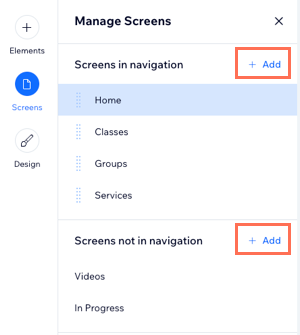
- תנו שם למסך והקישו על Enter במקלדת.
- הקליקו על Save & Publish (שמירה ופרסום) מימין למעלה.
טיפ:
כדי לשנות את סדר המסכים בתפריט, הקליקו וגררו כל מסך למעלה או למטה למיקום הרצוי ברשימה.
שינוי השם של מסך
אפשר לערוך את שם המסך כדי שיופיע בשם אחר בתפריט.
אפליקציית Wix Studio
אפליקציית Wix
דאשבורד
- היכנסו ל-Mobile App (האפליקציה למובייל) בדאשבורד של האתר.
- הקליקו על הלשונית הרלוונטית (לדוגמה אפליקציית Spaces by Wix, אפליקציית המובייל שלכם).
- הקליקו על Edit Mobile App (עריכת האפליקציה לנייד).
- הקליקו על Screens (מסכים) משמאל.
- עברו עם העכבר מעל המסך שאת השם שלו אתם רוצים לשנות והקליקו על אייקון הפעולות הנוספות
 .
. - בחרו באפשרות Rename (שינוי השם).
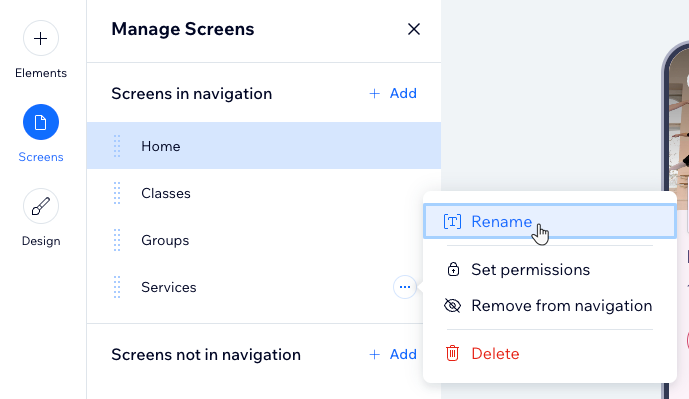
- תנו שם למסך והקישו על Enter במקלדת.
- הקליקו על Save & Publish (שמירה ופרסום) מימין למעלה.
מחיקת מסך
אם אתם לא צריכים מסך באפליקציה, אתם יכולים להסיר אותו.
טיפ:
מחיקת המסך מוחקת גם את כל האלמנטים שבו. אם אתם מעדיפים לא למחוק את המסך כולו, אתם יכולים להסתיר אותו מתפריט הניווט.
אפליקציית Wix Studio
אפליקציית Wix
דאשבורד
- היכנסו ל-Mobile App (האפליקציה למובייל) בדאשבורד של האתר.
- הקליקו על הלשונית הרלוונטית (לדוגמה אפליקציית Spaces by Wix, אפליקציית המובייל שלכם).
- הקליקו על Edit Mobile App (עריכת האפליקציה לנייד).
- הקליקו על Screens (מסכים) משמאל.
- עברו עם העכבר מעל המסך שאתם רוצים להסיר והקליקו על אייקון הפעולות הנוספות .
- הקליקו על Delete (מחיקה).
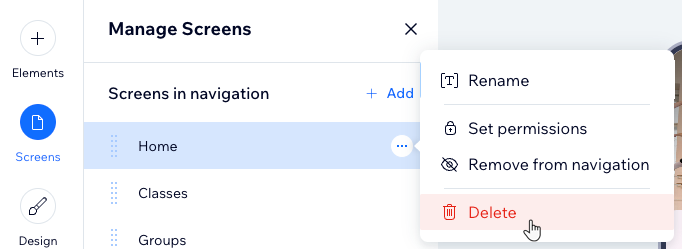
- הקליקו על Delete (מחיקה) לאישור.