


Wix Mobile Apps: הגדרת הרשאות הצפייה באפליקציית המובייל שלכם ללקוחות
7 דקות
האפליקציות שלכם ללקוחות (למשל Spaces by Wix ו-Fit by Wix) כוללות מסכים שונים ששומרים על סדר התוכן, כמו 'Home' (בית), 'Events' (אירועים), 'Classes' (שיעורים) וכו'. חברי האתר יכולים לגלוש במסכים האלה באמצעות תפריט הניווט שבחלק העליון.
אפשר להגדיר הרשאות גישה לכל אחד מהמסכים. למשל, אתם יכולים להחליט שרק חברים עם תוכניות למנויים או עם תג מאמן יוכלו לראות את המסך 'שיעורים', והוא יוסתר משאר החברים.
שימו לב:
האפליקציות ללקוחות (Spaces by Wix ו-Fit by Wix) הן תמיד ב'מצב חברים' (Member mode), שבו הרשאות הגישה מבוססות על תגים או על תוכניות למנויים.
הגדרת הרשאות הצפייה במסכים
בחרו מי יוכל לצפות בכל אחד מהמסכים באפליקציה שלכם ללקוחות. אתם יכולים להגביל את הגישה רק לחברים עם תגים ספציפיים או עם תוכניות מסוימות למנויים, ולקבוע איך חברים שאין להם הרשאות יחוו את האפליקציה.
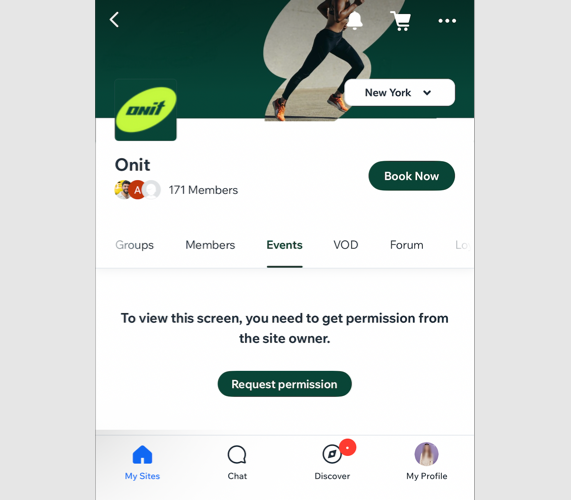
אפשר גם להסתיר מסך מסוים מחברים שאין להם הרשאת גישה, או להציג להם את המסך כשהוא נעול בצירוף הודעה וכפתור קריאה לפעולה שאתם יכולים לערוך.
מאפליקציית Wix Studio
מאפליקציית Wix
מהדאשבורד
- היכנסו ל-Mobile App (האפליקציה למובייל) בדאשבורד של האתר.
- הקליקו על הלשונית הרלוונטית (לדוגמה אפליקציית Spaces by Wix או אפליקציית Fit by Wix).
- הקליקו על Edit Mobile App (עריכת האפליקציה לנייד).
- הקליקו משמאל על Screens (מסכים).
- הקליקו על אייקון הפעולות הנוספות
 ליד המסך הרלוונטי.
 - הקליקו על Set Permissions (הגדרת הרשאות).
- בחרו את החברים שיוכלו להיכנס למסך:
All members – כל החברים
Members with badges (חברים עם תגים):
חברים שרכשו תוכנית או מינוי
שאלות נפוצות
הקליקו על השאלות למטה לפרטים נוספים על ניהול ההרשאות למסכים.
מה החברים יראו אם אין להם הרשאה לצפות במסך?
מה קורה אחרי שחבר או חברה מבקשים הרשאה לצפות במסך?
האם יש הבדל בין העמודים באתר למסכים באפליקציה?