


Wix Media: ניהול השימוש בשטחי אחסון המדיה של האתר
כל תמונה, סרטון, קובץ אודיו או קבצים אחרים שאתם מעלים ל-Wix מאוחסנים בצורה מאובטחת בשרתים של Wix. קובצי המדיה האלה נחשבים חלק ממכסת האחסון הכוללת באתר שלכם.
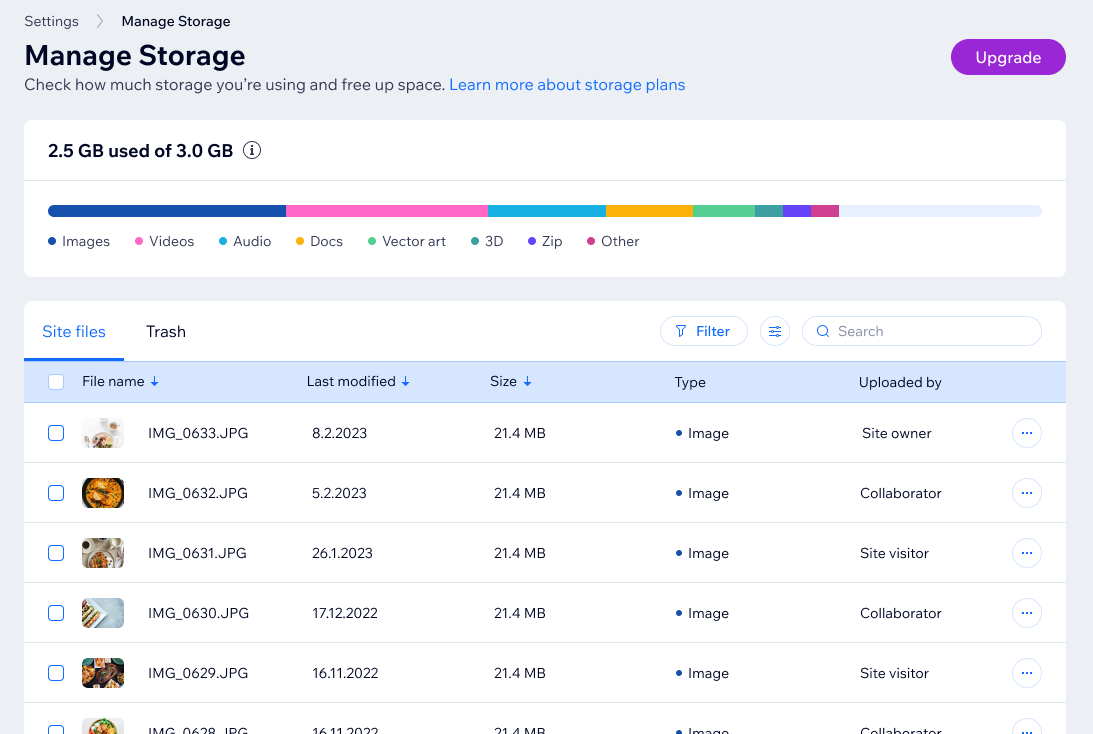
דרך הדאשבורד שלכם אפשר לראות כמה נפח אחסון נמצא בשימוש האתר. סרגל התקדמות מציג בכמה מקום השתמשתם לפי סוגי הקבצים (לדוגמה, תמונות, קובצי אודיו, מסמכים). כל הקבצים שלכם מוצגים מתחת לסרגל ההתקדמות, כך שקל לבחור כמה קבצים יחד ולבצע פעולות על כולם בבת-אחת.
צריכים שטח אחסון נוסף?
אם אתם צריכים שטח אחסון נוסף, אתם יכולים
לשדרג את האתר כדי שיהיה לכם מספיק מקום למדיה.
צפייה בסטטוס אחסון המדיה באתר
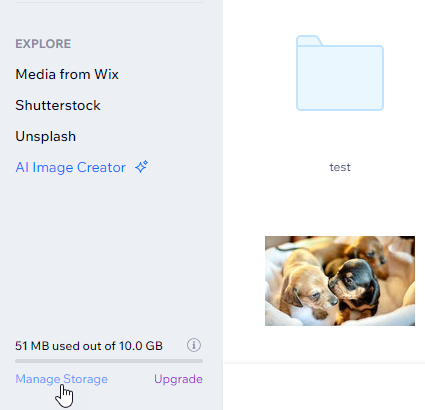
דרך ה-Media Manager (מנהל המדיה) או הדאשבורד תוכלו לראות בכמה שטח אחסון האתר שלכם משתמש וכמה נשאר. אתם יכולים גם לסנן ולערוך תצוגות כדי למצוא את הקבצים שלכם בקלות. במידת הצורך, תוכלו לשדרג את האתר כדי לקבל שטח אחסון נוסף.
Media Manager (מנהל המדיה)
דאשבורד
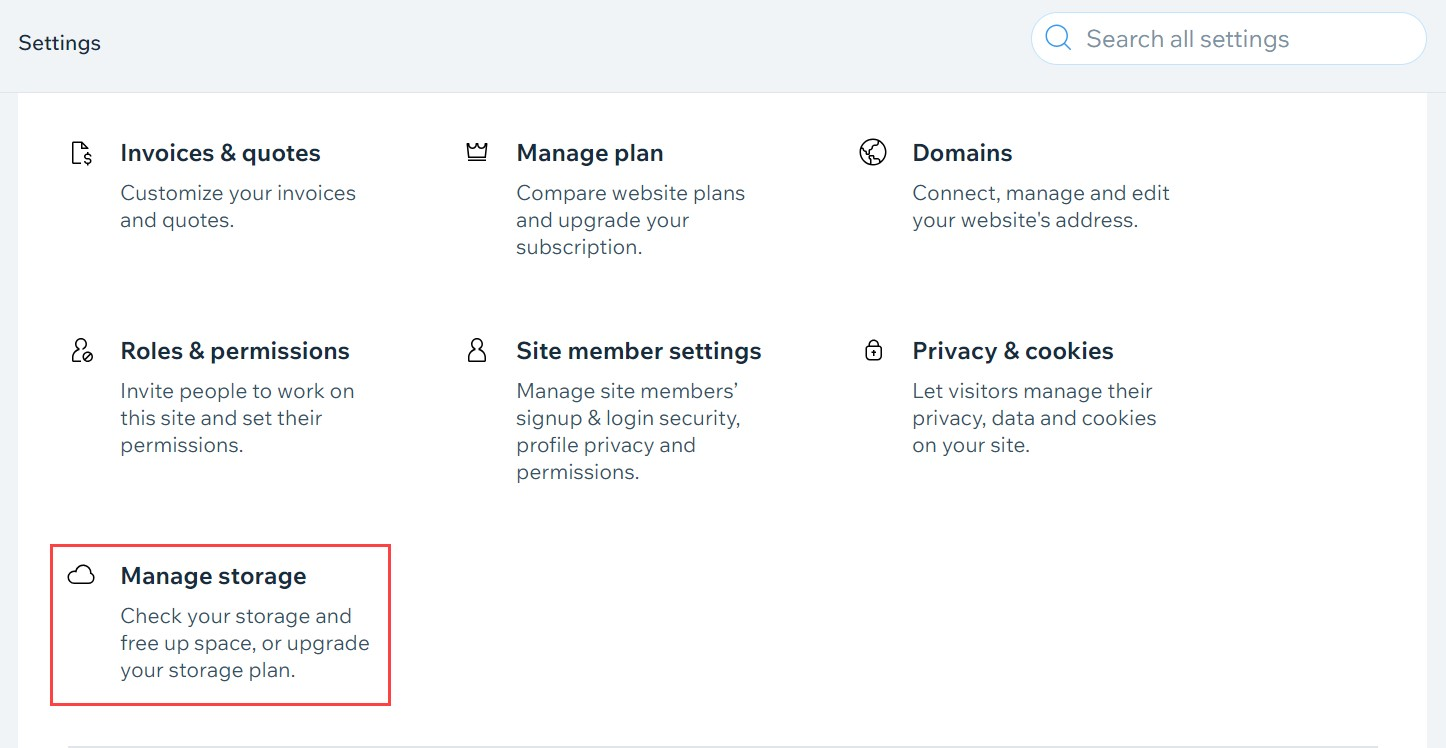
- היכנסו ל-Settings בדאשבורד של האתר.
- הקליקו על Manage Storage (ניהול האחסון).
טיפ:
הקליקו על אייקון
המסנן
 כדי לבחור את הקבצים שבהם אתם רוצים לצפות.
כדי לבחור את הקבצים שבהם אתם רוצים לצפות.
ניהול אחסון המדיה של האתר שלכם
דרך Manage Storage (ניהול האחסון) ב-Settings (הגדרות) בדאשבורד, תוכלו לצפות, להוריד ולמחוק קובצי מדיה מהאתר שלכם.
כדי לנהל את שטח אחסון המדיה באתר:
- היכנסו ל-Settings בדאשבורד של האתר.
- הקליקו על Manage Storage (ניהול האחסון).
- הקליקו על אייקון הפעולות הנוספות
 ובחרו בקובץ או הקבצים הרלוונטיים.
 - בחרו איך אתם רוצים לנהל את הקבצים:
- Preview: כאן תוכלו לצפות בגרסה הרחבה יותר של הקובץ.
- Download: כאן תוכלו לשמור את הקובץ במכשיר הנייד שלכם.
הערה: אם האתר שלכם עומד בדרישות HIPAA, אין לכם אפשרות להוריד קבצים למכשיר שלכם. - Move to Trash: להעביר את הקבצים שבחרתם ללשונית Trash (אשפה), משם תוכלו לשחזר אותם במידת הצורך.
- Permanently Delete: למחוק לגמרי את הקבצים שנבחרו.
הערה: אם אחד מהקבצים שאתם רוצים למחוק נמצא בשימוש באתר, תופיע אזהרה שתאפשר לכם לשמור או למחוק את הקבצים.
טיפים:
- בחרו כמה קובצי מדיה כדי לבצע את הפעולות האלה על כולם בבת-אחת.
- אפשר לגשת למנהל האחסון גם ממנהל המדיה על ידי הקלקה על Manage Storage (ניהול האחסון).
הגדלת שטח האחסון
אם אתם צריכים שטח אחסון נוסף, אתם יכולים
לשדרג את האתר שלכם. התוכניות כוללות שטח אחסון בנוסף ליתרונות עסקיים אחרים, כמו האפשרות למכור תוכן מדיה וכלי שיווק אוטומטיים.
Media Manager (מנהל המדיה)
דאשבורד
- היכנסו ל-Settings בדאשבורד של האתר.
- הקליקו על Manage Storage (ניהול האחסון).
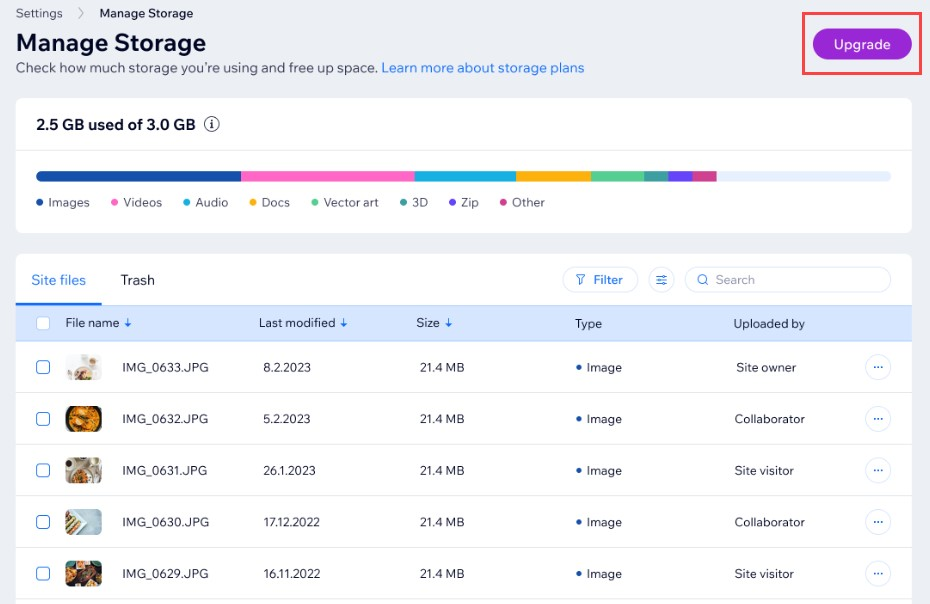
- הקליקו על Upgrade (שדרוג).
שימו לב:
התוכנית המשויכת לאתר שלכם קובעת כמה שטח אחסון מדיה יהיה באתר הספציפי הזה. אם אתם צריכים עוד שטח אחסון לאתרים אחרים בחשבון, אתם יכולים לשדרג גם אותם.
שאלות נפוצות
הקליקו על השאלות למטה כדי לקבל פרטים נוספים על אחסון המדיה באתר שלכם.
מה יקרה למגבלת האחסון שלי אם אבטל את התוכנית של האתר?
איך אוכל לפנות מקום באחסון של האתר שלי?
האם הסרטונים תופסים מקום באחסון של האתר שלי?
מהי מדיניות ההחזרים?
האם יש מכסת אחסון שונה לפרטנרים של Wix?
האם יש מכסת אחסון שונה ב-Wix Studio?
האתר שלי תואם HIPAA. האם אפשר להוריד קבצים ממנהל המדיה?