


Wix Harmony Editor: עריכת הרקע של המקטע
7 דקות
הרקע של המקטע קובע את אופי העמוד, ממקד את תשומת הלב ומגבש את חוויית הגולשים בזמן הגלילה באתר. אתם יכולים לעצב מקטעים עד הפרט האחרון כדי להתאים אותם לשפת המותג שלכם – אפשר לבחור צבע אחיד, תמונה או סרטון מהספרייה וליצור אפקטים עדינים לתחושת עומק.
כדאי לדעת:
אתם יכולים לחסוך זמן בעיצוב ולבחור מתוך מגוון רחב של מקטעים מוכנים מראש עם רספונסיביות מלאה. כשמוסיפים מקטע חדש, אפשר לראות את המגוון המלא ולבחור תבנית שמתאימה לצרכים שלכם.
שינוי הרקע של המקטע
ניתן להחליף את הרקע של המקטעים כדי לשנות באופן מיידי את העיצוב והווייב הכללי של העמוד. בחרו צבע, תמונה או סרטון שיתאימו לסגנון שלכם וימשכו תשומת לב.
כדי לשנות את הרקע של המקטע:
- היכנסו ל-editor.
- בחרו את המקטע הרלוונטי.
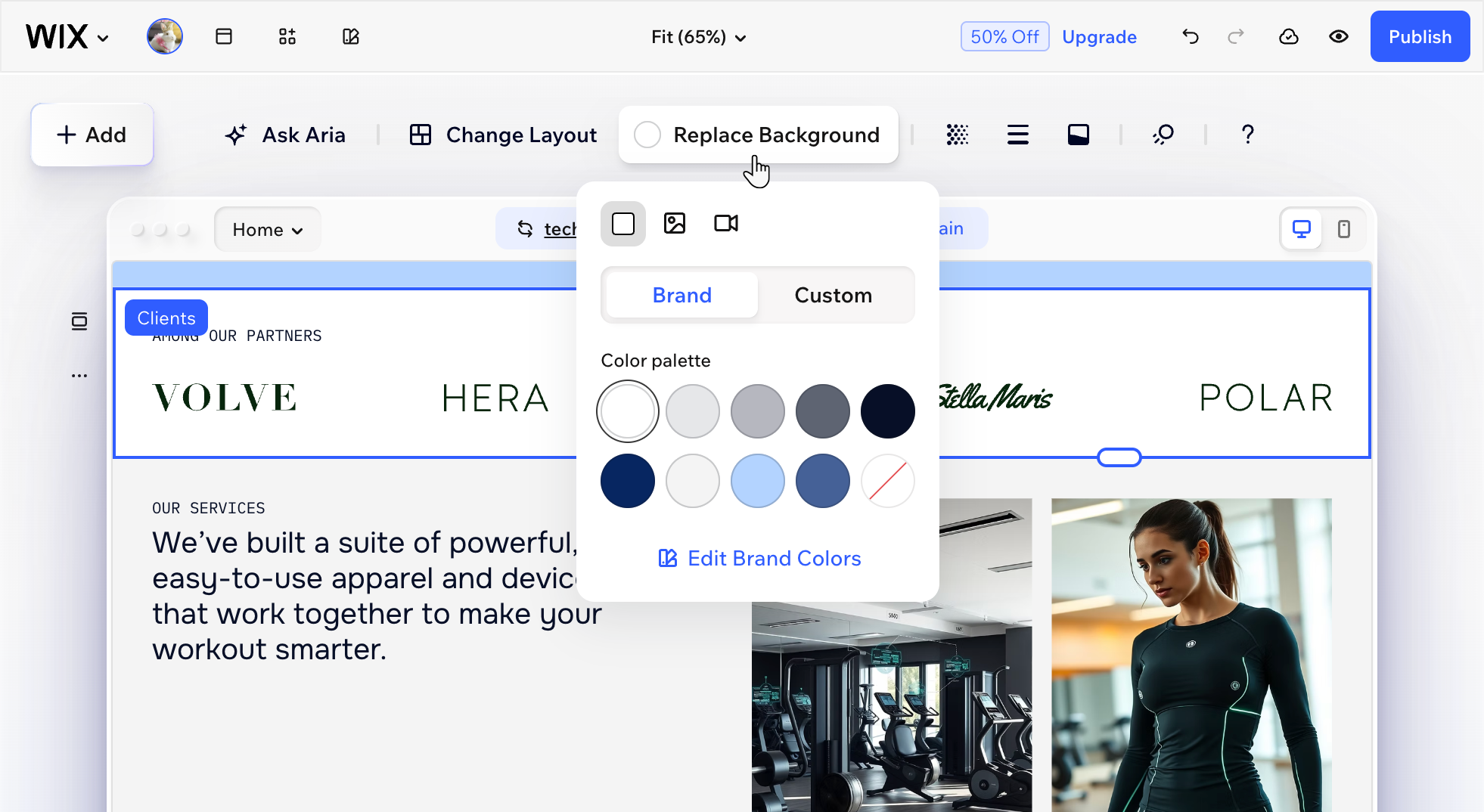
- הקליקו על Replace Background (החלפת רקע).
- בחרו את סוג הרקע והתאימו אותו לצרכים שלכם:
הצבע
 .
. כדי לדגום צבע ספציפי מתוך העמוד שלכם.
גרדיאנט (מעבר צבע)
 .
. , Radial (מעגלי)
  , Conic (חרוט)
  או Fluid (פלואידי)
  .
.תמונה
 .
. .
. כדי לבחור את מיצוב התמונה (Fit - מותאם או Tile - אריח) ותנו לה שם נגיש -
  .
. כדי לגשת ל-
וידאו
 .
. .
. הוספת אנימציה לרקע המקטע
אפשר לייצר עניין וחיים במקטעים אם מוסיפים לרקע שלהם אנימציית גלילה - כאשר הגולשים גוללים למטה ולמעלה בעמוד, האנימציה יוצרת אפקט דינמי ומושך. תוכלו להתנסות באפשרויות כמו Parallax, 3D או Zoom כדי להתאים את ההגדרות לסגנון שלכם.
כדי ליצור אנימציה לרקע של המקטע:
- היכנסו ל-editor.
- בחרו את המקטע הרלוונטי.
- הקליקו על אייקון האנימציה
 .
. - בחרו אנימציה.
- (אופציונלי) הקליקו על Customize (התאמה אישית) כדי לדייק את הגדרות האנימציה:
- Preview on scroll (תצוגה מקדימה לגלילה): הקליקו על אייקון התצוגה המקדימה
 כדי לראות מראש כיצד תראה האנימציה בזמן הגלילה.
 - Zoom: (זום) גררו את הסליידר כדי להגדיר עד כמה אתם רוצים שהתצוגה תתקרב ועד כמה היא תתרחק.
- Direction: (כיוון) קבעו לאיזה כיוון האנימציה תזוז באמצעות האפשרויות הזמינות (למשל עם כיוון השעון או נגד כיוון השעון, פנימה או החוצה וכו').
- Speed (מהירות): גררו את הסליידר כדי לזרז או להאט את תנועת האנימציה.
- Scale (קנה מידה) : גררו את הסליידר כדי לקבוע עד כמה הרקע ייעלם בהדרגתיות.
- Angle: (זווית) הגדירו את זווית הסיבוב של האנימציה.
- Stretch: (מתיחה) הגדירו את מידת העומק ואת תחושת תלת-הממד של האנימציה.
- Animation type (סוג האנימציה): בחרו אם האנימציה תהיה ב-fade in או ב-fade out (תתבהר או תתעמעם בצורה הדרגתית).
- Preview on scroll (תצוגה מקדימה לגלילה): הקליקו על אייקון התצוגה המקדימה
שימו לב:
- האנימציות הזמינות תלויות בסוג הרקע שתבחרו עבור המקטע (כלומר צבע, תמונה או סרטון).
- גם ההגדרות להתאמה אישית משתנות בהתאם לאנימציה שבחרתם.