


Wix Harmony Editor: הוספה ועריכה של מקטעים
8 דקות
עמוד המידע הזה מתייחס ל-Wix Harmony Editor החדש, שיצא בינואר 2026. אם אתם לא בטוחים אם אתם משתמשים ב-Wix Harmony Editor או ב-Wix Editor הרגיל, היעזרו בעמוד המידע הזה.
המקטעים עוזרים לארגן את התוכן באתר. כל מקטע נמתח לרוחב העמוד, באופן שמאפשר לכם לסדר ולערוך אלמנטים בקלות, תוך התאמה אוטומטית לכל גודל מסך. אפשר להוסיף כמה מקטעים שרוצים, ואז לערוך או להזיז אותם בקלות בעמוד.
הוספת מקטע חדש לעמוד
כדי לארגן את התוכן בעמודים באתר שלכם, אתם יכולים להוסיף כמה מקטעים שתרצו. אפשר להשתמש במגוון המקטעים המעוצבים שלנו, להתחיל מאפס עם מקטע ריק, או ליצור מקטעים חדשים בעזרת AI, תוך תיאור הצרכים המדויקים שלכם.
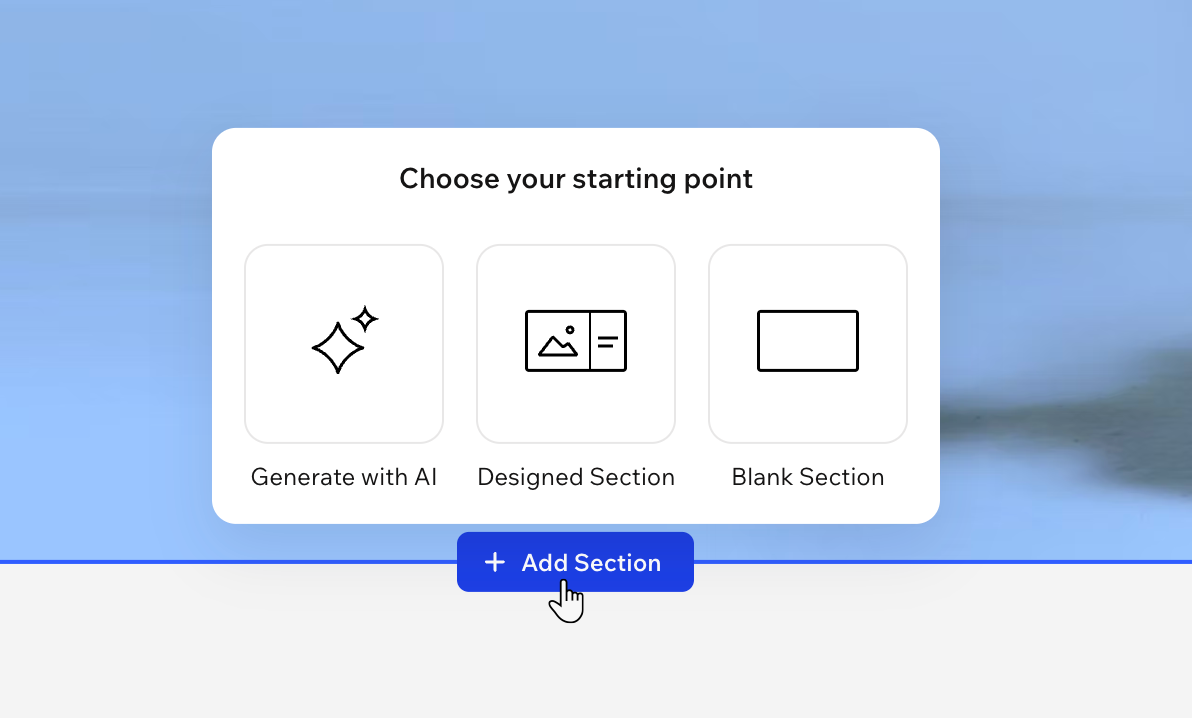
כדי להוסיף מקטע חדש לאתר:
- היכנסו אל ה-editor.
- עמדו עם העכבר מעל החלק העליון או התחתון של המקטע והקליקו על + Add Section (הוספת מקטע).
- בחרו איך אתם רוצים להתחיל את המקטע החדש:
- Generate with AI: ליצור מקטע באמצעות AI.
- Designed Section: לבחור ממגוון עיצובים מוכנים של מקטעים.
- Blank Section: להתחיל במקטע ריק ולערוך אותו מאפס.
טיפ:
כדי להזיז מקטע, בחרו בו והקליקו על אחד מהחיצים משמאל כדי להזיז אותו למעלה  או למטה
  .
.
או למטה .שינוי פריסת המקטעים
למקטעים יש רשת מובנית (grid) שמתחילה בתא בודד שמכיל את כל המקטע. את התא הזה אפשר לפצל לתאים נוספים כדי לארגן את התוכן. ניתן לבחור פריסות שונות או לערוך את הרשת בעצמכם - לפצל או למזג תאים, להוסיף תאים חדשים ולגרור קווי רשת כדי לשנות את הגודל שלהם. אפשר גם להוסיף מרווחים בין התאים כדי ליצור ריווח נוסף וליצור מראה מאוזן יותר.
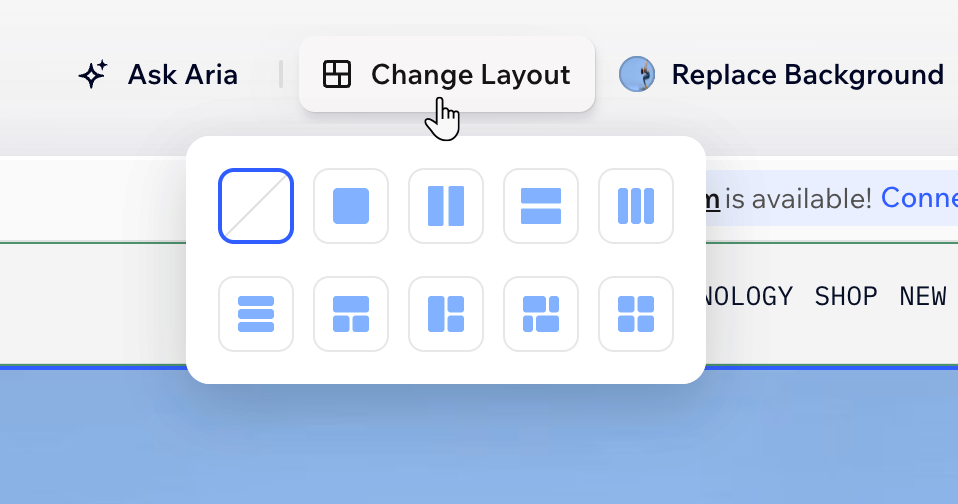
כדי לשנות פריסה של מקטע:
- היכנסו אל ה-editor.
- הקליקו על המקטע הרלוונטי.
- הקליקו על Change Layout (שינוי פריסה) בסרגל הפעולות.
- בחרו את פריסת הרשת הרצויה מבין האפשרויות הזמינות.
- עצבו את הרשת כרצונכם:
שינוי גודל של שורה / עמודה
שינוי הריווח בין התאים
 כדי להתאים אישית את הפער.
הוספת שורות ועמודות
 על קו הרשת במקום שבו אתם רוצים להוסיף שורה או עמודה.
החלפה בין תאים, שורות ועמודות
 על קו הרשת כדי להחליף בין השורות או העמודות.
 עיצוב תא
 בסרגל הפעולות.
 (מסגרת): בחרו צבע, רוחב וסגנון כדי להגדיר את מסגרות התאים כך שיבלטו. הקליקו על אייקון עריכת הפינות הבודדות
  כדי לעצב כל צד בנפרד.
 (פינות): גררו את הסליידר תחת Radius (רדיוס) כדי לעגל או לחדד את פינות התא. הקליקו על אייקון עריכת הפינות בנפרד
  (צל): הוסיפו צל פנימי או חיצוני כדי ליצור לתא אפקט תלת-ממדי מעניין, ובחרו את המיקום, הגדרות הטשטוש, הצבע ועוד.
 בסרגל הפעולות כדי להתחיל.
מיזוג תאים
מחיקת תאים
עריכת השם והלינק של המקטע
לינקים למקטעים מאפשרים לכם לשתף תוכן ספציפי מהאתר במיילים או ברשתות החברתיות וגם כדי ליצור קישורים פנימיים בתוך האתר. תוכלו לערוך את שם המקטע והלינק כדי לסמן בבירור כל חלק בעמוד וכדי שיהיה אפילו קל יותר לשתף. כשמשנים את שם המקטע, הלינק יתעדכן באופן אוטומטי. אפשר גם לבחור לערוך רק את הלינק, בלי לשנות את שם המקטע.
כדאי לדעת:
אתם משנים רק את סוף הלינק שמופיע אחרי הכתובת הראשית של האתר.
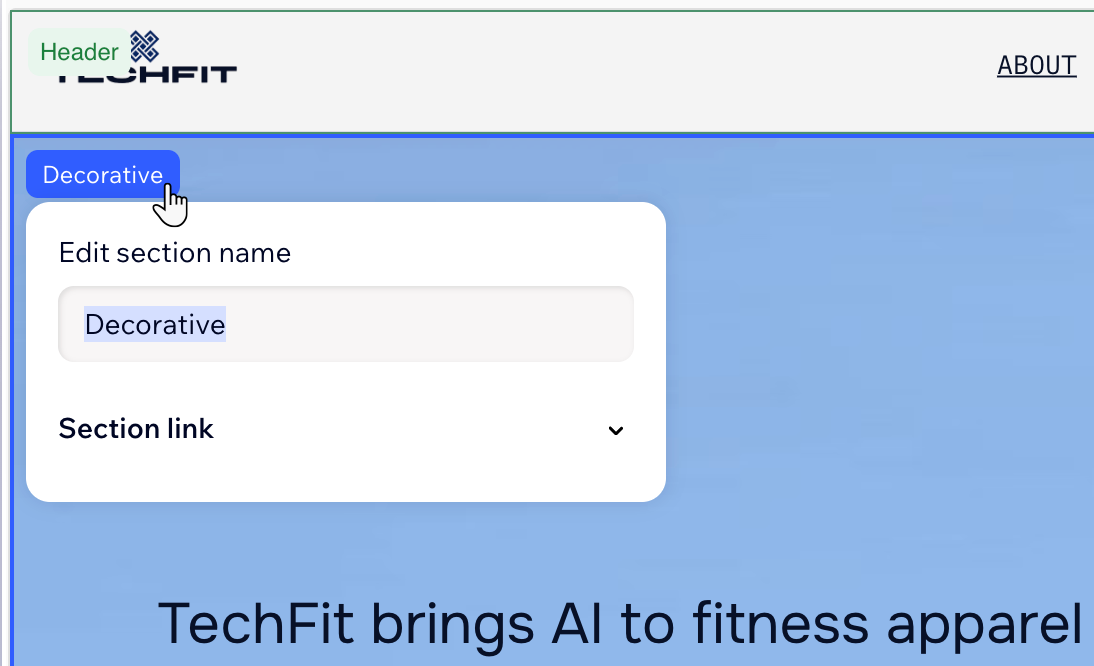
כדי לערוך את שם המקטע והלינק:
- היכנסו אל ה-editor.
- בחרו את המקטע הרלוונטי.
- עמדו עם העכבר מעל התווית הכחולה של המקטע.
- הקליקו על אייקון עריכת שם המקטע
 .
. - בחרו מה תרצו לעשות עכשיו:
- עריכת שם המקטע: הזינו שם חדש בשדה.
- עריכת הלינק למקטע: הקליקו על Section link (לינק למקטע) והקלידו את הסיום המועדף עבור כתובת ה-URL של המקטע (עד 60 תווים). הקליקו על Copy Link (העתקת לינק) לשיתוף או על Open Link (פתיחת הלינק) כדי לצפות בו בתצוגה מקדימה.
עריכת עיצוב המקטעים
יש לכם אפשרות לשנות את העיצוב של כל מקטע וליצור אתר שונה וייחודי. אתם יכולים להוסיף קווים מפרידים, מסגרות להדגשה, אפקטים של אנימציה כדי למשוך תשומת לב, ורקעים ייחודיים שתואמים למותג שלכם.
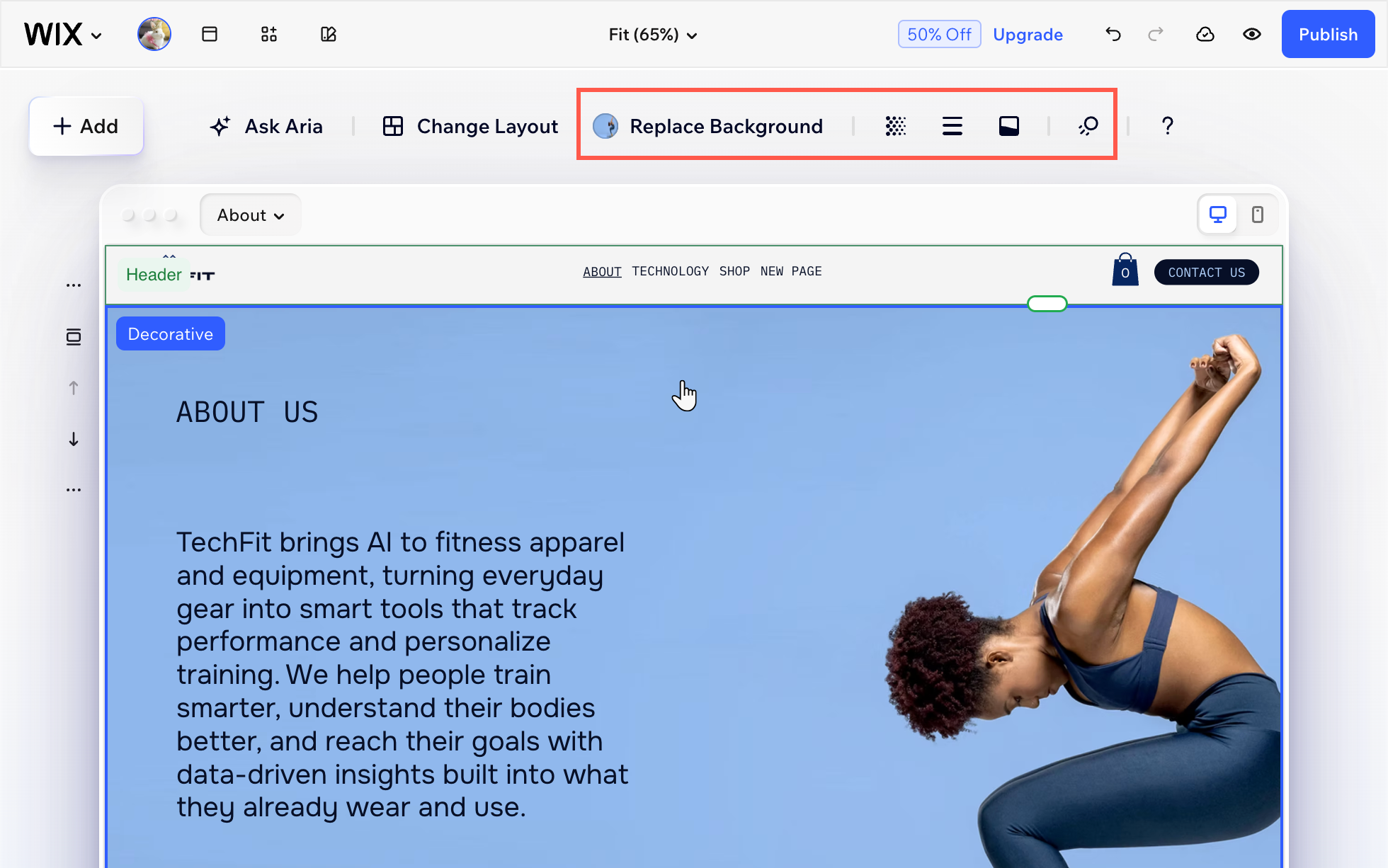
כדי לערוך את עיצוב המקטעים:
- היכנסו אל ה-editor.
- בחרו את המקטע הרלוונטי.
- בחרו מה אתם רוצים לערוך מסרגל הפעולות:
- החלפת רקע: הקליקו על Replace Background (החלפת רקע) כדי לשנות את רקע המקטע על ידי בחירת צבע, תמונה או סרטון.
- Opacity (שקיפות): הקליקו על סמל השקיפות
 כדי לכוונן את רמת השקיפות של רקע המקטע, התמונה והצבעים, בהתאם למה שמכיל המקטע שלכם.
 - Borders (מסגרת): הקליקו על סמל המסגרת
 כדי להוסיף או לשנות מסגרת מסביב למקטע. כולל הצבע, הרוחב וסגנון העיצוב שלה.
 - Section divider (קו הפרדת מקטעים): הקליקו על סמל קו הפרדת המקטעים
 כדי להוסיף או לערוך קו שיפריד חזותית בין המקטע לשאר העמוד.
 - אנימציה: הקליקו על אייקון האנימציה
 ובחרו אנימציית גלילה ברקע כדי שהמקטע שלכם ייראה דינמי יותר וימשוך תשומת לב.
שימו לב: האנימציות הזמינות משתנות בהתאם לרקע המקטע (כלומר צבע, תמונה או סרטון).