


Wix Harmony Editor: יצירת אלמנט באמצעות AI
5 דקות
עמוד מידע זה מתייחס ל-Wix Harmony Editor החדש שהושק בינואר 2026. אם אתם לא בטוחים אם אתם משתמשים ב-Wix Harmony Editor או ב-Wix Editor, היעזרו בעמוד המידע הזה.
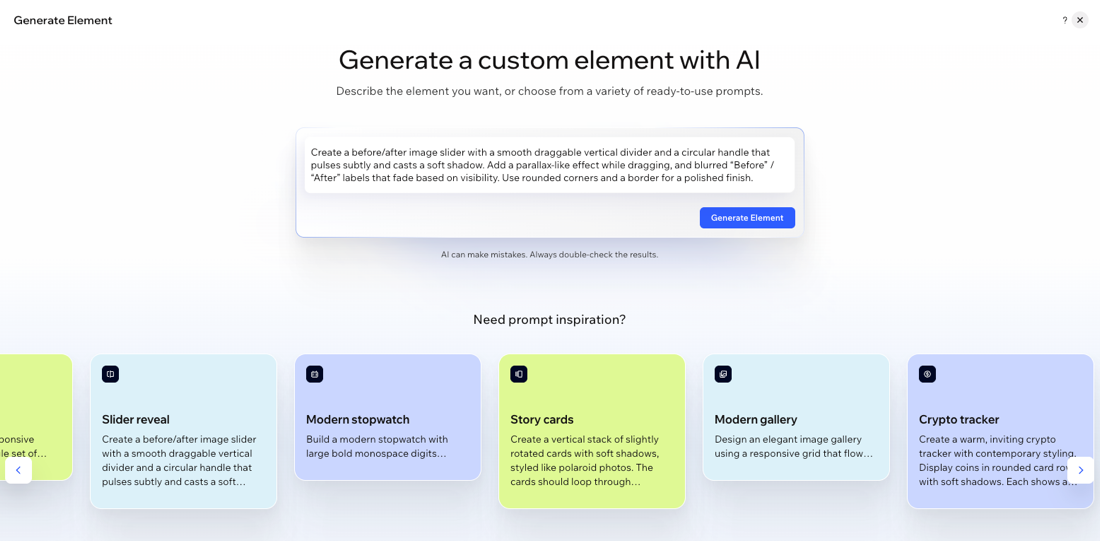
ה-AI Element Generator מאפשר לכם ליצור עבור האתר אלמנטים שמתאימים בדיוק לחזון היצירתי שלכם. אתם יכולים ליצור הכל: כפתור הנעה לפעולה שזוהר ומתפוצץ עם קונפטי, יומן אירועים דינמי, ווידג'ט מזג אוויר עם עדכונים בזמן אמת ועוד.
אם יש לכם רעיון ייחודי או שאתם רוצים משהו שלא נמצא בספרייה של Wix, אתם יכולים לתאר אותו במילים שלכם ולתת ל-AI להפיח בו חיים כאלמנט בהתאמה אישית שמוכן לשימוש ולעריכה.
חשוב:
הפיצ'ר הזה מבוסס על AI, ולכן הוא עלול להפיק תוצאות לא צפויות או לא מדויקות. חשוב תמיד לעבור על ההצעות או השינויים של ה-AI לפני שתסיימו לעבוד על האתר.
יצירת אלמנט
התחילו מפרומפט ריק או השתמשו ברעיונות המוכנים לקבלת השראה נוספת. תארו בדיוק מה אתם רוצים, ואז תוכלו לעצב, להסתכל בתצוגה מקדימה ולשמור את האלמנט לשימוש בכל מקום באתר.
כדי ליצור אלמנט:
- עברו ל-editor.
- הקליקו על הכפתור + Add (הוספה) שמשמאל למעלה ב-editor.
- הקליקו על האייקון Generate with AI (יצירה באמצעות AI)
 .
. - תארו את האלמנט שאתם רוצים בתיבת הטקסט והקליקו על הכפתור Generate Element (יצירת אלמנט).
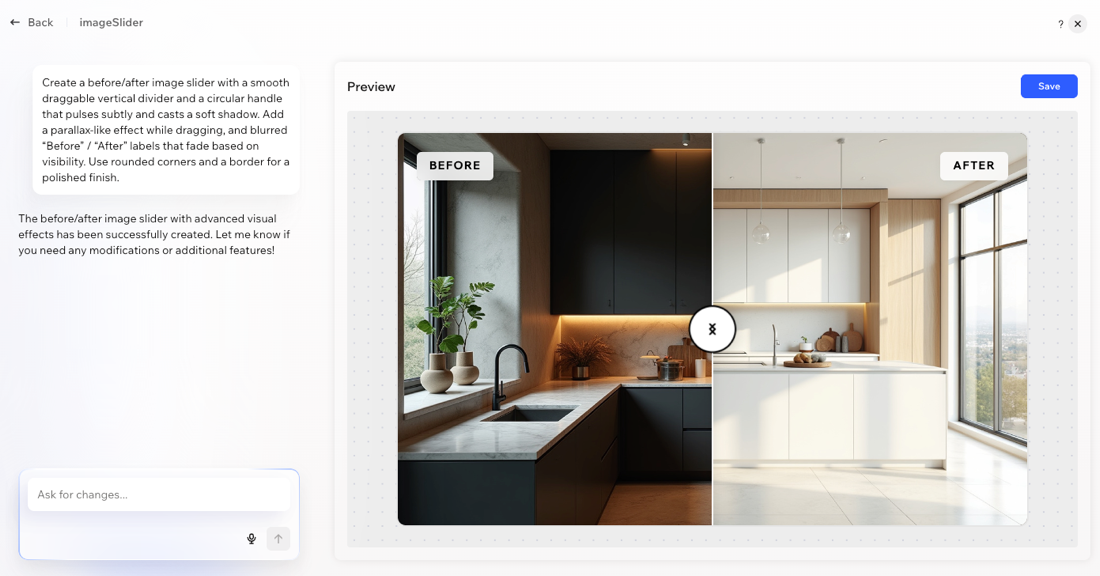
טיפ: ניתן גם לעיין ברעיונות המוצעים למטה. עמדו עם העכבר מעל כל דוגמה והקליקו על Edit prompt (עריכת הפרומפט) כדי להעתיק ולשנות את התיאור כפי שתרצו, או הקליקו על Generate (יצירה) כדי להשתמש בו מיד. - ברגע שה-AI ייצור את האלמנט, עברו על האלמנט ועל התיאור שלו. אם תרצו לבצע שינויים כלשהם, הקלידו הוראות בתיבת הצ'אט ודייקו את הרעיון שלכם כמה פעמים שצריך.
- כשאתם מרוצים מהתוצאה, הקליקו על הכפתור Save (שמירה) כדי להוסיף את האלמנט החדש לספריית ה-AI Elements שלכם.
שימו לב:
אלמנטים בהתאמה אישית נשמרים ברמת האתר, ולא ברמת החשבון.
הוספת אלמנט בהתאמה אישית לעמוד
אחרי שתיצרו אלמנט AI בהתאמה אישית, תוכלו להוסיף אותו לכל עמוד באתר.
כדי להוסיף אלמנט בהתאמה אישית לעמוד:
- עברו ל-editor.
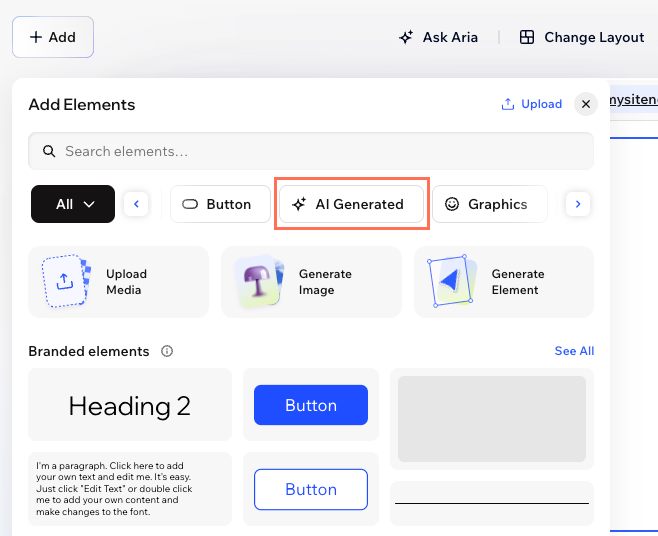
- הקליקו על הכפתור + Add (הוספה) שמשמאל למעלה ב-editor.
- מצאו את האלמנט ששמרתם תחת AI Generated (נוצר באמצעות AI), ואז גררו ושחררו אותו בעמוד.
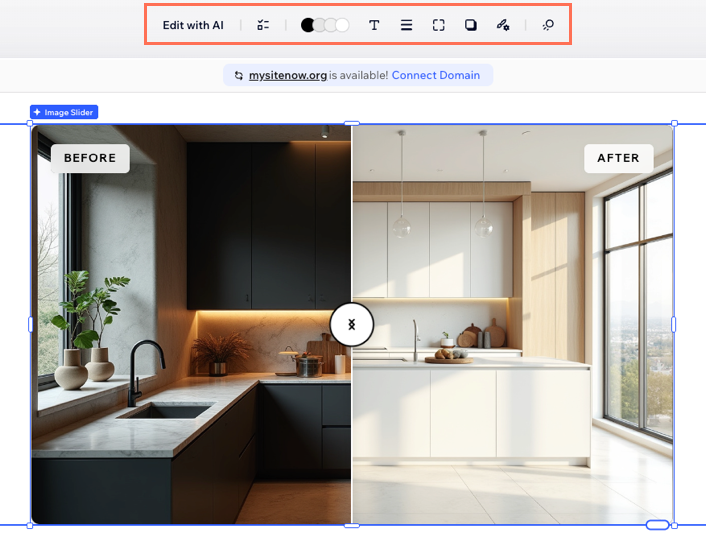
- (אופציונלי) אתם יכולים לעצב את האלמנט באמצעות אפשרויות העיצוב בסרגל הפעולות או להשתמש בצ'אט ה-AI כדי להמשיך ולשנות את העיצוב, הפונקציונליות או הסגנון.
עריכת אלמנט
אלמנטים של AI בהתאמה אישית ניתנים לעריכה בכל שלב, גם אחרי שהוספתם אותם לאתר. אתם יכולים לעדכן את המראה, ההתנהגות או התוכן שלהם בכל זמן.
כדי לערוך אלמנט:
- עברו ל-editor.
- הקליקו על האלמנט הרלוונטי ב-editor.
- בחרו מה ברצונכם לעשות:
לערוך ב-editor
לערוך באמצעות צ'אט ה-AI
הערות:
- אם תעדכנו אלמנט בהתאמה אישית דרך הצ'אט, השינויים יחולו על כל מופע של הרכיב הזה באתר. אם תערכו אלמנט בהתאמה אישית ישירות מה-editor, השינויים האלה יחולו רק על המופע הספציפי שבעמוד. עריכות שבוצעו ב-editor תמיד "דורסות" שינויים שבוצעו דרך הצ'אט.
- יש אלמנטים מסוימים בתוך הרכיב (למשל אובייקטים או תיבות טקסט) שניתן לערוך, להזיז או לעצב מחדש רק דרך הצ'אט.
טיפים לתיאור הרעיון שלכם
כשאתם מתארים את הרעיון שלכם ל-AI Element Generator, חשבו על זה כעל שיחה יצירתית. ככל שתשתפו יותר פרטים על המראה, התחושה והתפקוד של האלמנט, כך התוצאה תהיה קרובה יותר לחזון שלכם. הנה איך להשיג תוצאות מעולות:
- הגדירו את המטרה: מה אתם רוצים שהאלמנט הזה יעשה? למשל, "אני רוצה טבלת השוואת מחירים עם צבעי הדגשה", או "בנה סקר שמציג תוצאות ויזואליות מיידיות".
- תארו את האווירה: האם העיצוב צריך להיות מודרני, משעשע, נועז או אלגנטי? ציינו צבעים, אנימציות או כל השראה סגנונית אחרת.
- פרטו פיצ'רים אינטראקטיביים: האם אתם רוצים שהמשתמשים יקליקו, ימיינו, יצביעו, ירחיבו או יראו עדכונים בלייב? ספרו ל-AI על כל אפקט או אפשרות אינטראקטיבית.
אין דרך אחת "נכונה" לכתוב את הפרומפט, אבל ככל שתהיו ספציפיים יותר, זה יעזור. אם אתם לא בטוחים מאיפה להתחיל, התחילו עם אחד הפרומפטים המוצעים וערכו אותו כך שיתאים לחזון שלכם. תמיד תוכלו לערוך או לדייק את הרעיון אחרי שתראו את הגרסה הראשונה.
שאלות נפוצות
הקליקו על השאלות למטה כדי לקרוא את התשובות בנושא ה-AI Element Generator.
האם אפשר לערוך אלמנט שנוצר ב-AI אחרי ההוספה לאתר?
האם אלמנטים בהתאמה אישית שנוצרו ב-AI הם נגישים וידידותיים ל-SEO?
האם אפשר להשתמש שוב באלמנטים שנוצרו בעמודים או באתרים אחרים?
למה אפשרויות העיצוב שונות עבור חלק מהאלמנטים בהתאמה אישית?