


Wix Harmony Editor: הגדרת המותג שלכם
המותג שלכם הוא הבסיס לזהות של האתר. הגדרת המותג שלכם ב-editor תבטיח שהאתר יתפוס את תשומת לב הגולשים בזכות המראה המקצועי והאחיד שלו.
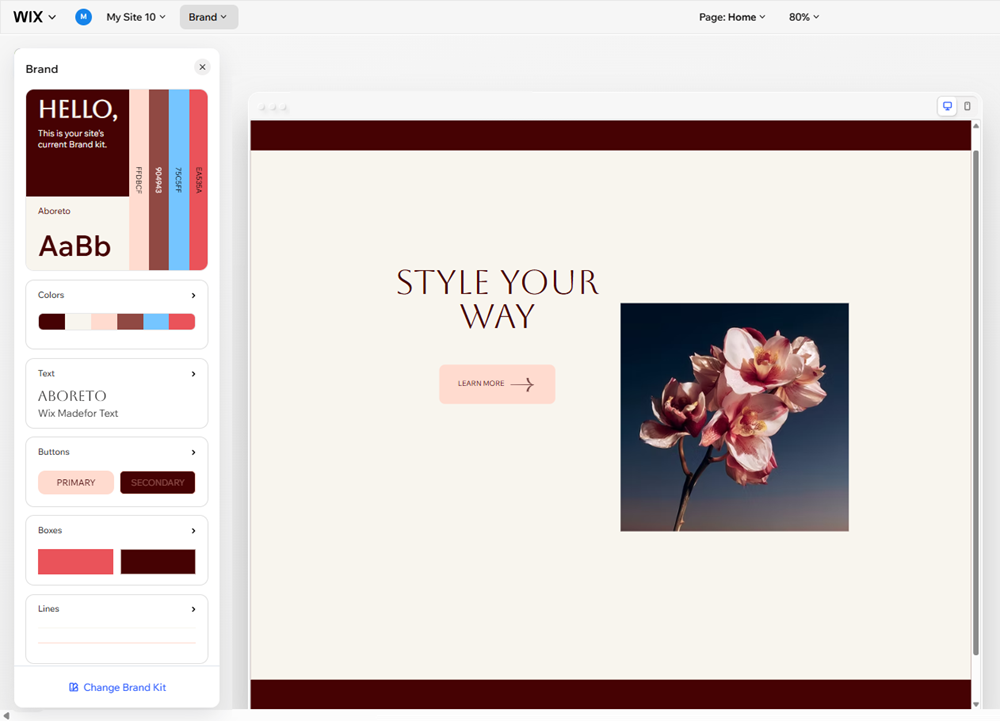
אתם צריכים להגדיר את הצבעים, הטקסט וסגנונות האלמנטים של המותג פעם אחת בלבד. כל עמוד ומקטע מותאמים באופן אוטומטי לסגנון שבחרתם. עדיין יש לכם חופש יצירתי מלא לערוך כל אלמנט, אבל חלונית Brand (מותג) תעזור לשמור על אחידות ומקצועיות באתר כבר מההתחלה.
הידעתם?
תמיד תוכלו להוסיף אלמנטים ממותגים דרך החלונית Add Elements (הוספת אלמנטים), כדי שתוכלו ליצור עיצוב אחיד מההתחלה.
בחירת ערכת המותג
ערכת המותג בחלק העליון של החלונית מכילה את כל מה שיש במותג שלכם, כדי שתוכלו לראות תצוגה מקדימה של כל המרכיבים יחד.
רוצים לערוך שינויים? תוכלו לבחור מתוך מגוון הצעות מעוצבות מראש כדי לעדכן את המותג שלכם בקליק. אתם תמיד יכולים לשנות חלקים ספציפיים במותג כרצונכם.
כדי לבחור ערכת מותג:
- היכנסו ל-editor.
- הקליקו על Brand (מותג) בחלק העליון של ה-editor.
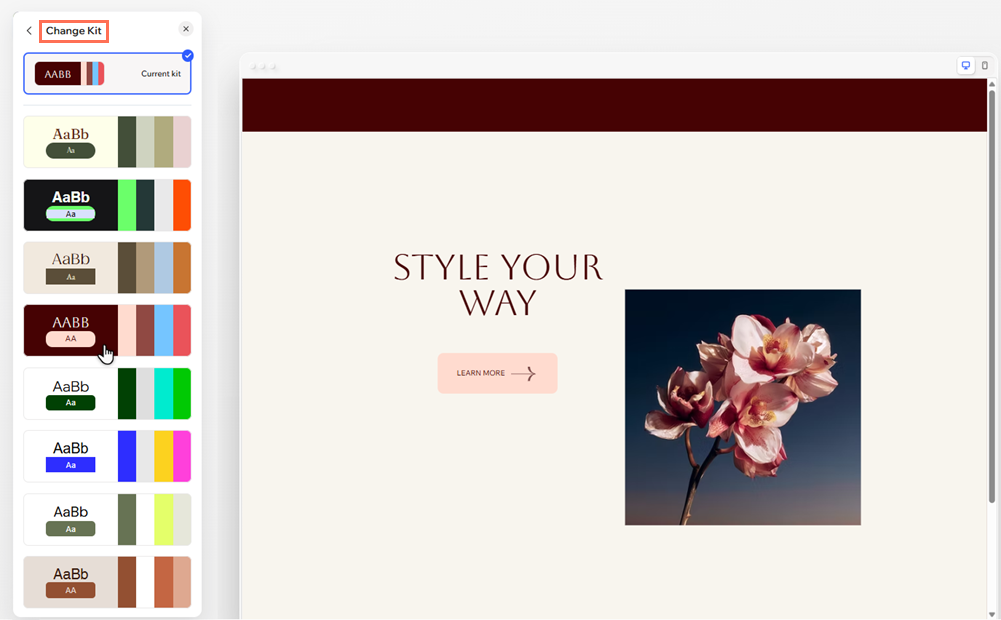
- (בחלונית Brand) עברו עם העכבר מעל ערכת המותג והקליקו על Change Kit (שינוי ערכה).
- בחרו ערכות מהאפשרויות הזמינות כדי לנסות אותן.
- אחרי שבחרתם ערכה שאתם אוהבים, צאו מהלשונית כדי להוסיף אותה לאתר.
טיפ:
כדי לחזור לערכה המקורית שלכם כל עוד אתם בלשונית, הקליקו עליה תחת Current Kit (ערכה נוכחית).
בחירת צבעי המותג
כשאתם יוצרים את האתר שלכם ב-Harmony Editor, Wix יוצרת עבורכם באופן אוטומטי פלטת צבעים לאתר. הפלטה הזו מורכבת מצבעי בסיס (שמחולקים לגוונים) וצבעי הדגשה.
יש מגוון רחב של פלטות צבעים לבחירתכם, ותמיד אפשר לשנות אותן כדי שיתאימו למותג שלכם. חשבתם על מראה ספציפי? אפשר להגדיר כל צבע בנפרד כדי ליצור פלטת צבעים שתהיה באמת שלכם.
כדי להגדיר את צבעי המותג:
- היכנסו ל-editor.
- הקליקו על Brand (מותג) בחלק העליון של ה-editor.
- (בחלונית Brand) הקליקו על Colors (צבעים).
- בחרו מה לעשות עכשיו:
לבחור פלטת צבעים חדשה
להגדיר צבעים ספציפיים
 .
.טיפ:
מומלץ לבחור צבעים עם ניגודיות גבוהה כדי לשפר את נוחות הקריאה וליצור חוויה מסבירת פנים לכל הגולשים. קראו מידע נוסף על ניגודיות צבעים ונגישות.
הגדרת הטקסט של המותג
לטקסט יש תפקיד חיוני בביטוי האישיות של המותג. אנחנו מציעים ערכות פונטים מוכנות מראש כדי לחסוך לכם זמן בהתחלת העבודה, אבל תמיד תוכלו לבחור פונטים משלכם.
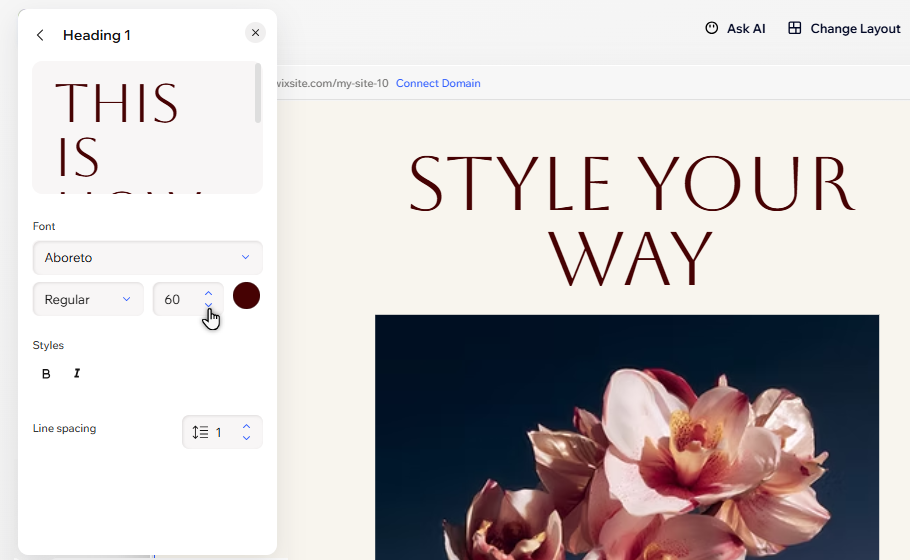
לדוגמה, תוכלו לבחור פונט לכל הכותרות ופונט אחר לכל הפסקאות, או לשנות את הסגנונות בזה אחר זה (פונט, גודל, צבע ועיצוב).
כדי להגדיר את הטקסט של המותג:
- היכנסו ל-editor.
- הקליקו על Brand (מותג) בחלק העליון של ה-editor.
- (בחלונית Brand) הקליקו על Text (טקסט).
- בחרו מה תרצו לעשות:
לבחור את ערכת הטקסט של המותג
להגדיר את הפונטים של הכותרת או הפסקאות
לערוך סגנונות טקסט ספציפיים
טיפ:
מומלץ להשתמש ב-1-2 משפחות פונטים בלבד כדי למנוע עומס וליצור מראה מלוטש למותג.
התאמה של סגנונות הכפתורים של המותג
אתם יכולים לעצב כל חלק בכפתורים שלכם. אפשר לבחור סט חדש או לערוך פרטים של כפתורים ספציפיים כדי שיחזק את זהות המותג שלכם בזמן שהגולשים יבקרו את האפליקציה.
אתם יכולים לשנות את עיצוב הטקסט, לשנות את הצבע והצורה של קונטיינר הכפתורים ועוד.
כדי לערוך סגנונות של כפתורים:
- היכנסו ל-editor.
- הקליקו על Brand (מותג) בחלק העליון של ה-editor.
- (בחלונית Brand) הקליקו על Buttons (כפתורים).
- בחרו מה תרצו לעשות:
לבחור ערכת כפתורים חדשה
לערוך את העיצוב של כפתורים ספציפיים
עיצוב סגנונות התיבות של המותג
קונטיינרים (או תיבות) משמשים בעיקר לארגון וסידור של אלמנטים אחרים, ולכן הם מרכיב חשוב במבנה האתר. הגדרת סגנונות התיבה היא דרך מהירה ופשוטה ליצור התאמה בין פריסת האתר למראה שלו, ולהמשיך להעצים את המותג שלכם.
תוכלו לבחור אחת מהערכות המוכנות שלנו כדי להוסיף במהירות סגנון חדש, או לערוך תיבות ספציפיות כדי שייראו בדיוק כמו שאתם רוצים.
כדי לעצב סגנונות של תיבות:
- היכנסו ל-editor.
- הקליקו על Brand (מותג) בחלק העליון של ה-editor.
- (בחלונית Brand) הקליקו על Boxes (תיבות).
- בחרו מה תרצו לעשות:
בחרו ערכת תיבות חדשה
לערוך את העיצוב של תיבות ספציפיות
הגדרת סגנונות הקו של המותג
בדומה לתיבות, קווים הם דרך מועילה לחלוקה וסידור של תוכן העמוד. הגדרה שלהם יחד עם שאר המותג תבטיח שמראה האתר יישאר מקצועי ואחידה בכל פרט.
כדי להגדיר סגנונות קווים:
- היכנסו ל-editor.
- הקליקו על Brand (מותג) בחלק העליון של ה-editor.
- (בחלונית Brand) הקליקו על Lines (קווים).
- בחרו את הקו שאתם רוצים לערוך.
- ערכו את הקו באמצעות האפשרויות:
- Fill colors (צבעי מילוי): הקליקו על עיגול הצבעים כדי לשנות את צבע הקו.
- Layout (פריסה): גררו את הסליידר תחת אורך כדי להאריך או לקצר את הקו.
שאלות נפוצות
הקליקו על השאלות למטה כדי לקרוא את התשובות בנושא מיתוג האתר שלכם.
למה חלונית המותג נראית שונה או קשה לקריאה כשמשתמשים בהגדרות של ניגודיות גבוהה?
האם אפשר לשנות את המותג בהמשך?
אם ביצעתי שינויים בחלקים מהמותג, האם הם מתעדכנים באופן אוטומטי באתר?
באילו פונטים כדאי להשתמש עבור הטקסט של המותג?
האם אפשר להוסיף עוד צבעים לפלטת הצבעים?
איך אפשר לשמור עוד כפתורים, תיבות וקווי סגנון?