


Wix Harmony Editor: הוספה ועריכה של חלונות פופ-אפ
חלונות פופ-אפ הם דרך טובה למשוך את תשומת הלב של הגולשים ולהציג להם הודעות ומבצעים חשובים, או פשוט לברך אותם כשהם מגיעים לאתר. אתם יכולים לערוך כל היבט בחלונות הקופצים האלה, להחליט מתי הם יופיעו ולבחור איך תתנהל האינטראקציה של הגולשים איתם.
הוספת חלון פופ-אפ
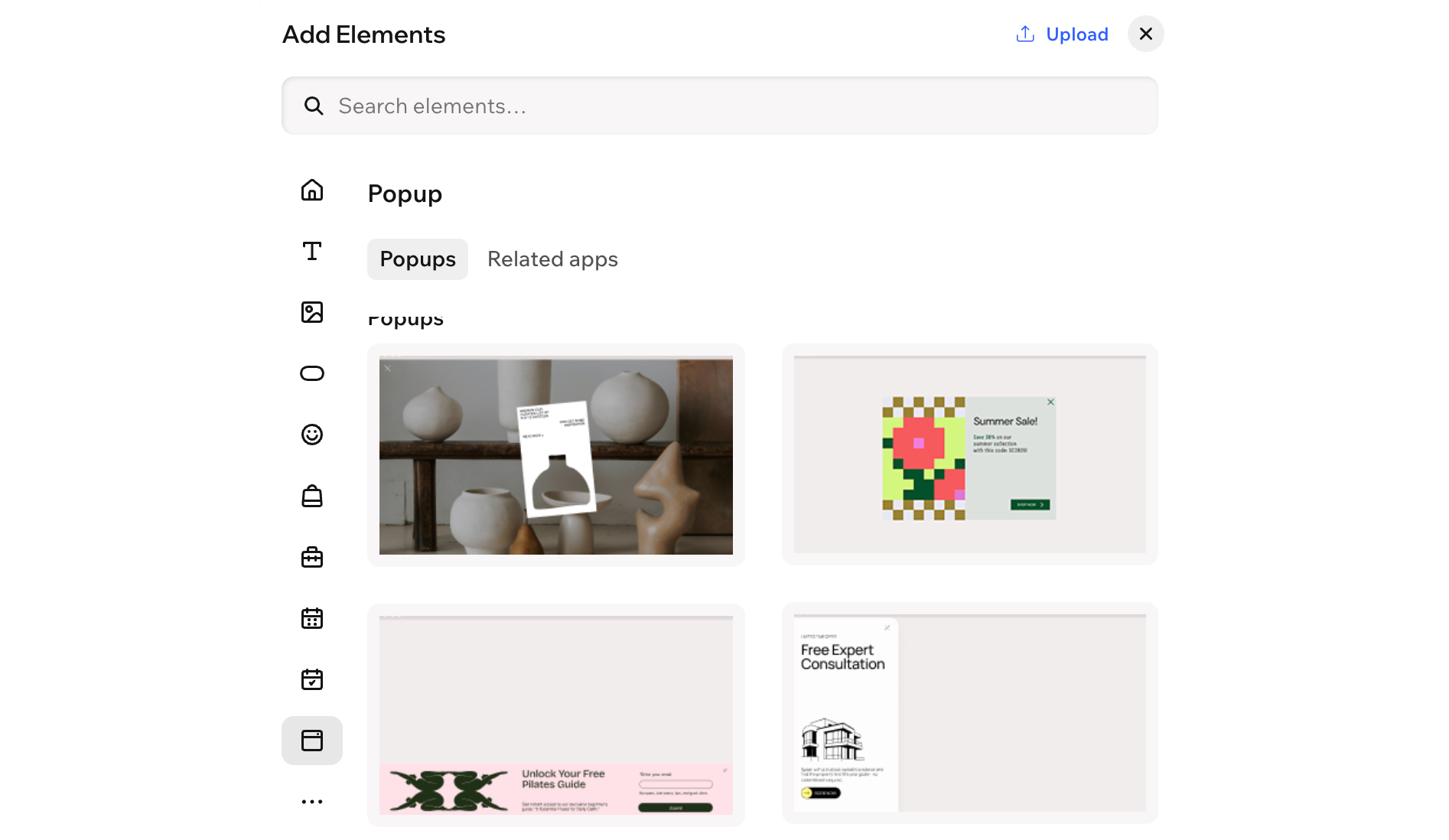
בשלב הראשון עליכם להוסיף חלון פופ-אפ לאתר. תוכלו לבחור מתוך מגוון של טמפלייטים וקטגוריות, כמו Welcome (הודעת 'ברוכים הבאים') ו-Contact (חלון קופץ ליצירת קשר).
כדי להוסיף חלון פופ-אפ:
- היכנסו ל-editor.
- הקליקו על + Add (הוספה) משמאל למעלה.
- בחרו ב-Elements (אלמנטים).
- עמדו עם העכבר מעל סמל האפשרויות הנוספות
 , גללו למטה והקליקו על פופ-אפ
  .
. - גררו את העיצוב הרצוי אל העמוד.
עריכה ועיצוב של חלון פופ-אפ
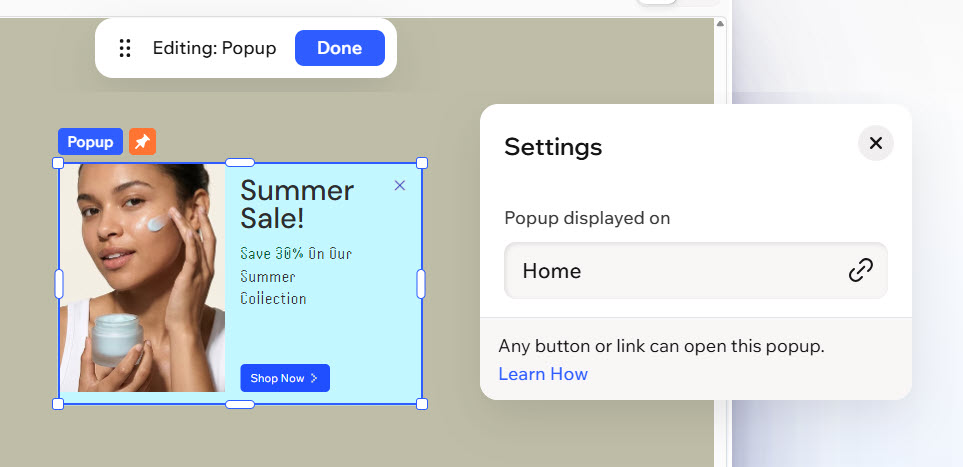
ניתן לערוך את חלון הפופ-אפ ולהתאים את ההתנהגות, העיצוב והתוכן שלו למותג שלכם. אפשר לבחור איך הוא ייראה, איפה הוא יופיע באתר ואיך הגולשים יסגרו אותו.
כדי לערוך חלון פופ-אפ:
- היכנסו ל-editor.
- הקליקו על התפריט הנפתח Page (עמוד) בפינה השמאלית העליונה של העמוד.
- (בחלונית Site pages - עמודי האתר) בחרו את חלון הפופ-אפ הרלוונטי.
- הקליקו על אלמנט חלון הפופ-אפ ב-editor.
- החליטו איך לערוך את חלון הפופ-אפ:
בחרו באילו עמודים יופיע חלון הפופ-אפ
 בסרגל הפעולות
הוספת אלמנטים
עיצוב חלון הפופ-אפ
 בסרגל הפעולות.
 (צבעי המילוי): שנו את צבעי האלמנט לאחד מצבעי המותג או לצבע אחר שתבחרו.
 (ריווח): הוסיפו ריווח מסביב לאלמנט (או באזור שסימנתם) לפי הצורך.
 (מסגרת): בחרו את הצבע, הרוחב והסגנון של מסגרת האלמנט.
  (פינות): היעזרו בסליידר תחת Radius (רדיוס) כדי לחדד או לעגל את פינות האלמנט. הקליקו על אייקון עריכת הפינות בנפרד
  כדי לעצב כל פינה בנפרד.
 (צל): הוסיפו צל פנימי וחיצוני כדי לעצב אפקט תלת-ממדי מעניין עבור האלמנט, ובחרו את המיקום, הגדרות הטשטוש, הצבע ועוד.
בחירה איך הגולשים יסגרו את חלון הפופ-אפ
 בסרגל הפעולות.
הגדרת השהיה
קישור אלמנטים לחלונות פופ-אפ
כדי להבטיח שהגולשים לא יפספסו הודעות חשובות, אתם יכולים לקשר אלמנטים באתר לחלון הפופ-אפ: למשל טקסט, תמונות, סרטונים וכפתורים.
כדי לקשר אלמנט לחלון פופ-אפ:
- היכנסו ל-editor.
- הקליקו על האלמנט הרלוונטי ב-editor.
- הקליקו על אייקון הלינק
 בסרגל הפעולות.
 - הקליקו על Choose a Link (בחירת לינק).
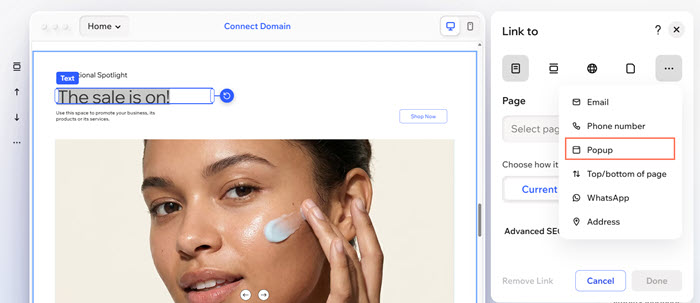
- הקליקו על אייקון האפשרויות הנוספות
 והקליקו על Popup.
 - הקליקו על התפריט הנפתח Popup ובחרו את חלון הפופ-אפ הרלוונטי.
- הקליקו על Done (סיום).
ניהול חלונות הפופ-אפ
אפשרויות הניהול האלה יעזרו לכם לשמור על הסדר של חלונות הפופ-אפ ולהבטיח שהם מעודכנים.
כדי לנהל את חלונות הפופ-אפ:
- היכנסו ל-editor.
- הקליקו על התפריט הנפתח Page (עמוד) בפינה השמאלית העליונה של העמוד.
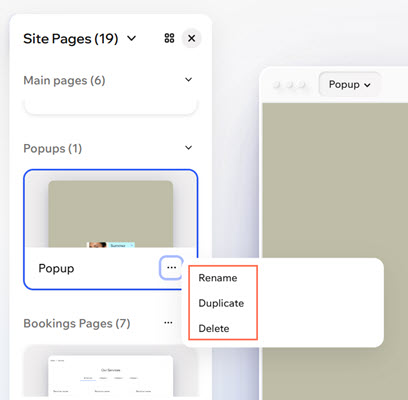
- (בחלונית Site pages – עמודי האתר) עמדו עם העכבר מעל הפופ-אפ והקליקו על אייקון הפעולות הנוספות
 .
. - בחרו מה אתם רוצים לעשות:
שינוי השם של חלון פופ-אפ
 כדי לשמור את השינויים.
שכפול חלון פופ-אפ
מחיקת חלון פופ-אפ
שאלות נפוצות
הקליקו על השאלות למטה כדי לקרוא את התשובות בנושא חלונות פופ-אפ:
האם אפשר להגדיר שכמה חלונות פופ-אפ יופיעו אוטומטית בעמוד?
האם אפשר לבדוק חלון פופ-אפ בתצוגה מקדימה לפני פרסום השינויים באתר הפעיל?
האם אפשר לשתף לינק לחלון הפופ-אפ?
האם אפשר לבחור איפה על המסך יופיע חלון הפופ-אפ?