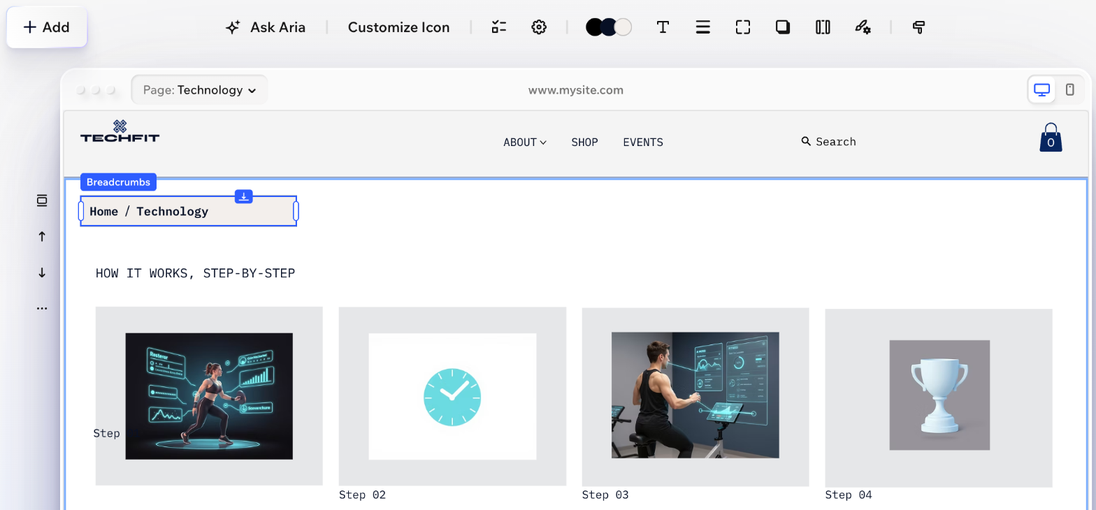
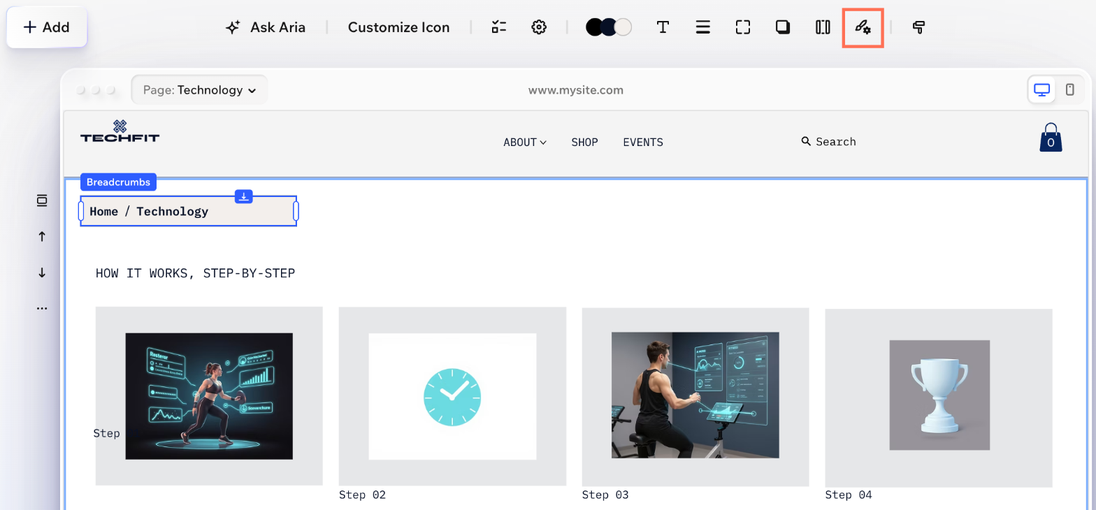
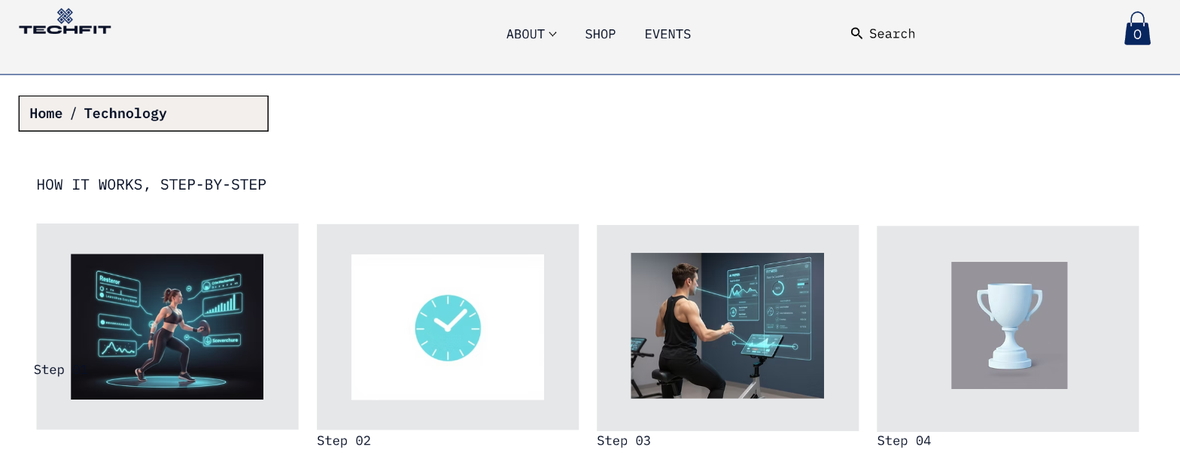
נתיבי ניווט (Breadcrumbs) מאפשרים לגולשים לראות את המסלול שהם עברו עד לדף שבו הם נמצאים כרגע, וכך מקלים על ההתמצאות באתר האינטרנט. הם גורמים לגולשים "להרגיש בבית" באתר ומעודדים אותם להמשיך לחקור אותו.
הוספת נתיבי ניווט
עיינו בעיצובים המוצעים של נתיבי ניווט וגררו את העיצוב שבחרתם אל העמוד. שימו אותו במקום שבו הוא יהיה הכי שימושי עבור הגולשים.
כדי להוסיף נתיב ניווט:
היכנסו לאדיטור.
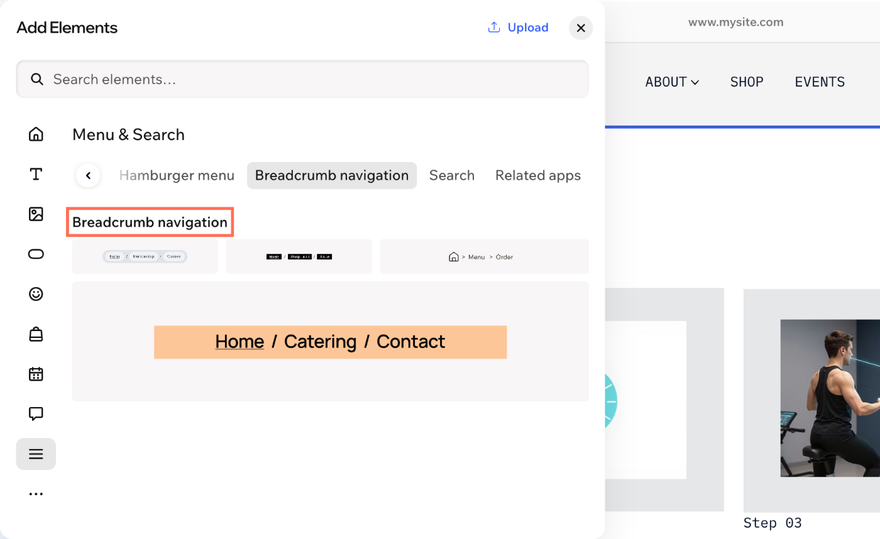
הקליקו על + Add (הוספה).
בחרו באפשרות Elements (אלמנטים).
הקליקו על אייקון התפריט והחיפוש  משמאל.
חפשו את האלמנט Breadcrumb navigation (ניווט באמצעות נתיב ניווט) וגררו את אחד העיצובים המוצעים אל העמוד שלכם.
התאמת נתיב הניווט לאתר שלכם
אחרי בחירת העיצוב של נתיב הניווט אתם יכולים להתאים אותו לצרכים שלכם. אפשר לבחור אילו עמודים ייכללו בו ואיך יוצג בו עמוד הבית וגם להוסיף שם נגיש לטובת הגולשים שמשתמשים בטכנולוגיה מסייעת.
כדי לערוך את נתיב הניווט:
- היכנסו לאדיטור.
- הקליקו על אלמנט נתיב הניווט בעמוד.
- יש לכם אפשרויות שונות להתאמה אישית:
לבחור מה ייכלל בנתיב הניווט
בחרו אילו עמודים ייכללו בנתיב הניווט ואם יהיו ביניהם תווים מפרידים.
כדי להציג או להסתיר את המפרידים בין הפריטים בנתיב הניווט:
הקליקו על אייקון הצגת האלמנטים  בסרגל הפעולות.
סמנו או בטלו את הסימון בתיבת הסימון Separators (מפרידים).
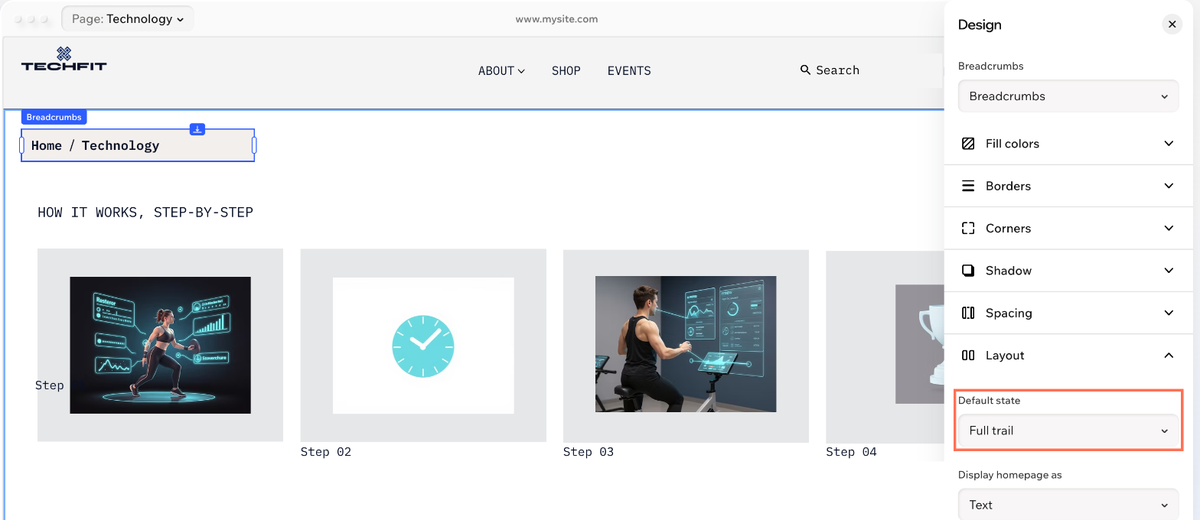
בחרו את רמות ההיררכיה שאתם רוצים להציג בנתיב הניווט:
הקליקו על אייקון כל אפשרויות העיצוב  בסרגל הפעולות.
הקליקו על Layout (פריסה).
בחרו אפשרות מהתפריט הנפתח Default state (מצב ברירת המחדל):
להציג את עמוד הבית כטקסט או כאייקון
אתם יכולים להציג את עמוד הבית במילים ("עמוד הבית") או להחליף אותו באייקון קטן שמתאים לסגנון האתר שלכם.
הקליקו על אייקון כל אפשרויות העיצוב בסרגל הפעולות.
הקליקו על Layout (פריסה).
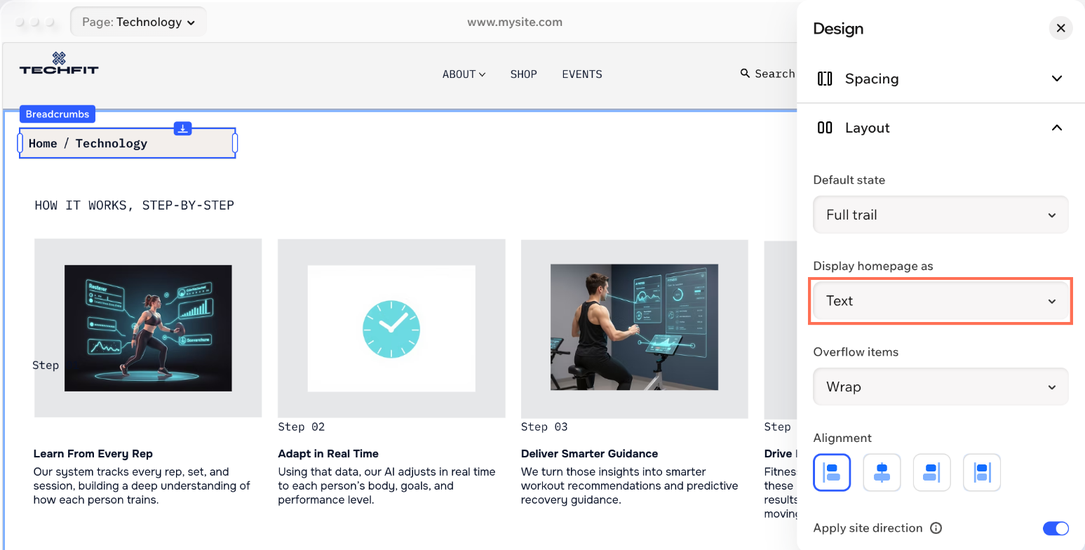
בחרו באפשרות Text (טקסט) או Icon (אייקון) מהתפריט הנפתח Display homepage as (הצגת עמוד הבית כ-).
(אם בחרתם באפשרות האייקון) בחרו את האייקון המועדף עליכם:
הקליקו על Customize Icon (בחירת אייקון מותאם אישית) בסרגל הפעולות.
בחרו את האייקון הרצוי:
תנו שם לנתיב הניווט לטובת הגולשים שמשתמשים בטכנולוגיה מסייעת.
הקליקו על אייקון ההגדרות  בסרגל הפעולות.
הכניסו את השם בשדה Accessible name (שם נגיש).

עריכת הפריסה והעיצוב
בשלב הזה תוכלו לקבוע איך נתיב הניווט ישתלב בעמוד ואיך הוא ייראה. ניתן לשנות את הפריסה ואת הריווח ולעצב כל חלק בנתיב הניווט כדי שהמראה שלו יתאים למותג שלכם.
כדי לשנות את הפריסה והעיצוב של נתיב הניווט:
היכנסו לאדיטור.
הקליקו על אלמנט נתיב הניווט בעמוד.
הקליקו על אייקון כל אפשרויות העיצוב בסרגל הפעולות.
בחרו מה לשנות:
פריסת נתיב הניווט (breadcrumbs)
קבעו איך תתבצע גלישת הפריטים כשאין מספיק מקום, איפה הם יוצגו וכמה מקום יינתן להם.
הקליקו על Layout (פריסה) וערכו את נתיב הניווט:
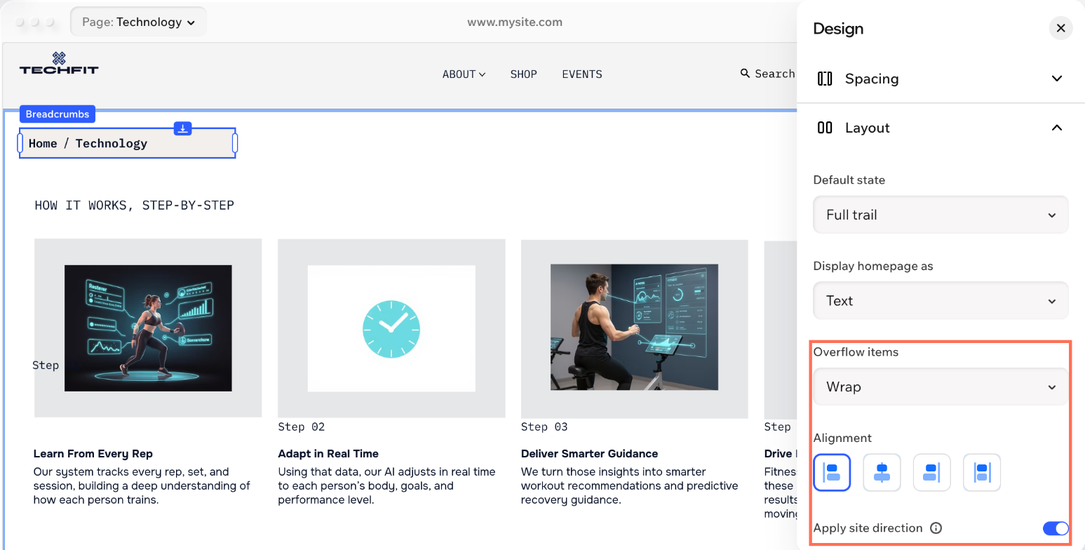
Overflow items (גלישת פריטים): בחרו מה יקרה לפריטים שלא נשאר להם מקום בנתיב: Wrap (גלישה) או Collapse (with ellipses) (כיווץ עם סימן של שלוש נקודות).
Alignment (יישור): הקליקו על אחד האייקונים: יישור לשמאל, מרכוז, יישור לימין או יישור לשני הצדדים.
Apply site direction: בחרו אם להחיל על נתיב הניווט את כיוון ברירת המחדל של האתר (משמאל לימין או מימין לשמאל).
הקליקו על Spacing (ריווח) ושנו כרצונכם את האפשרויות הבאות באמצעות גרירת הסליידרים (או הזנת ערך):
Padding: הרווח שמסביב לנתיב הניווט.
Space between items: הרווח האופקי בין הפריטים.
Space between rows: הרווח האנכי בין השורות במקרה שהפריטים גולשים.
כעת תוכלו לתת לכל מרכיב של נתיב הניווט מראה משלו, החל מהרקע ועד לפריטים שעליהם הגולשים מקליקים.
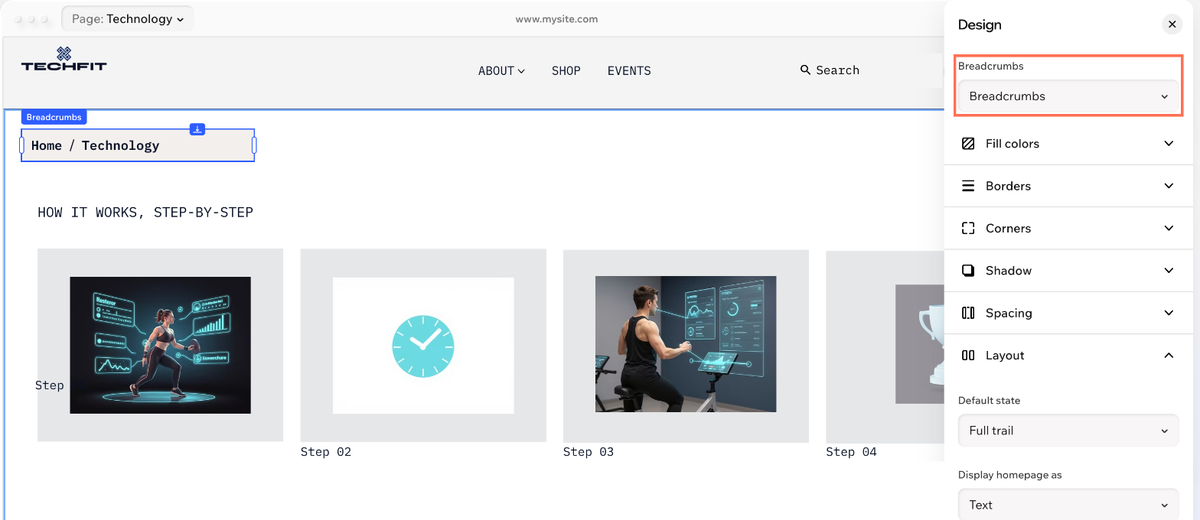
בחרו את החלק שאתם רוצים לעצב מהתפריט הנפתח בחלק העליון: Breadcrumbs (נתיב הניווט), Items (הפריטים בנתיב) או Separators (תווים מפרידים בין הפריטים).
(עבור הפריטים בלבד) בחרו מצב: Regular (רגיל), Hover (מעבר עם העכבר) או Selected (כשהפריט נבחר).
עצבו את המרכיב שבחרתם באמצעות האפשרויות הזמינות, כמו Fill colors (צבעי מילוי), Text (טקסט), Borders (מסגרת), Corners (פינות) ו-Shadow (צל).

 כדי לבחור אייקון חדש מה-Media Manager (מנהל המדיה).