
Wix Harmony Editor: הוספה ועריכה של נגן אודיו
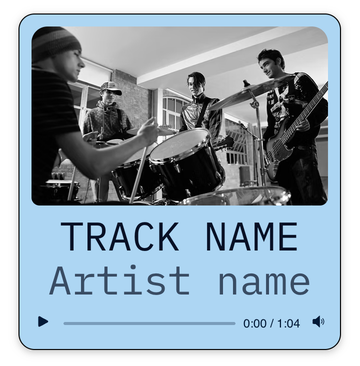
בעמוד המידע הזה נראה איך תוכלו להשתמש בסאונד כדי להפיח חיים באתר, בעזרת נגן אודיו שיאפשר לגולשים להפעיל שמע בלי לצאת מהעמוד – בין אם מדובר בשיר, פרק בפודקאסט או בהודעת פתיחה.
הוספת נגן אודיו
לנגן האודיו יש מגוון עיצובים שאפשר לבחור ביניהם. פשוט גוררים את העיצוב הרצוי לעמוד כדי שהגולשים יוכלו להשתמש בו.
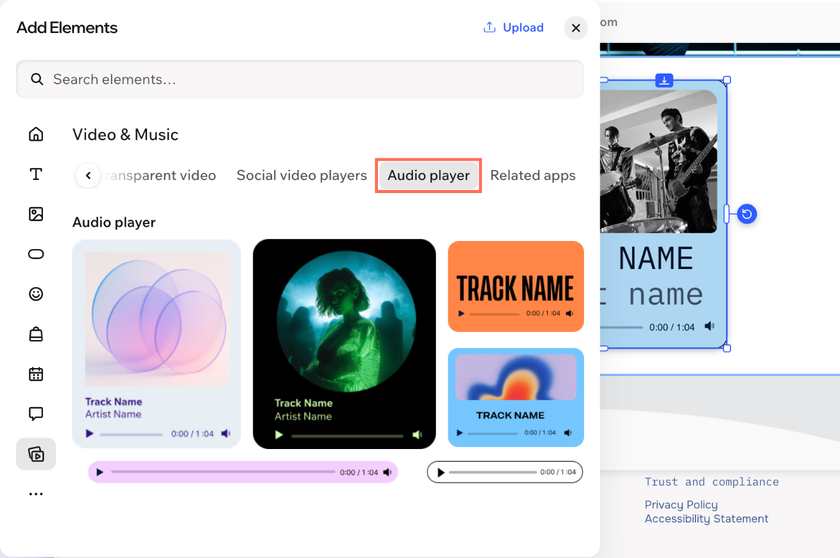
כדי להוסיף נגן אודיו:
הקליקו על + Add (הוספה).
בחרו באפשרות Elements (אלמנטים).
הקליקו משמאל על אייקון הווידאו ומוזיקה .
הקליקו על הלשונית Audio Player (נגן אודיו).
גררו את אחד העיצובים אל העמוד.
 .
שינוי ההגדרות של נגן האודיו
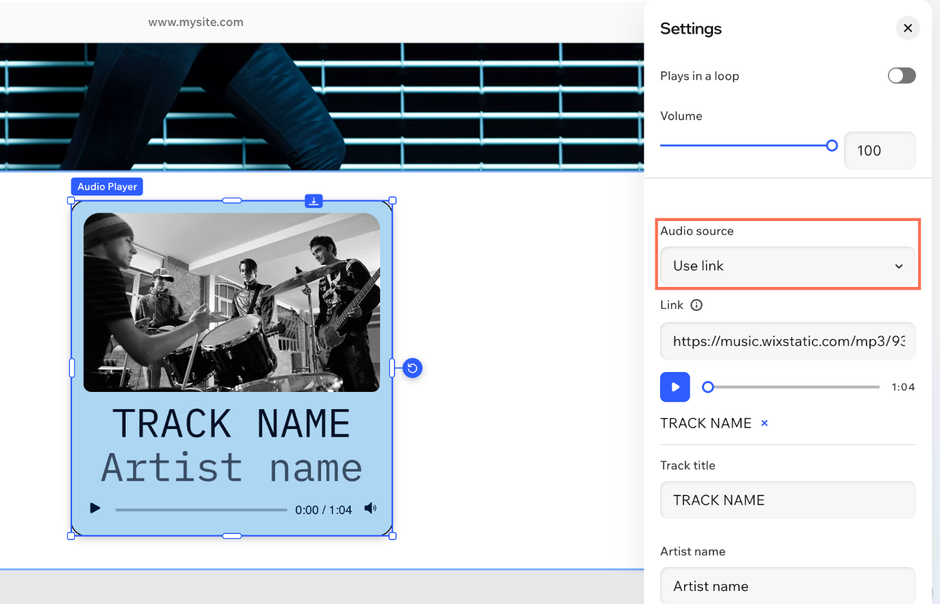
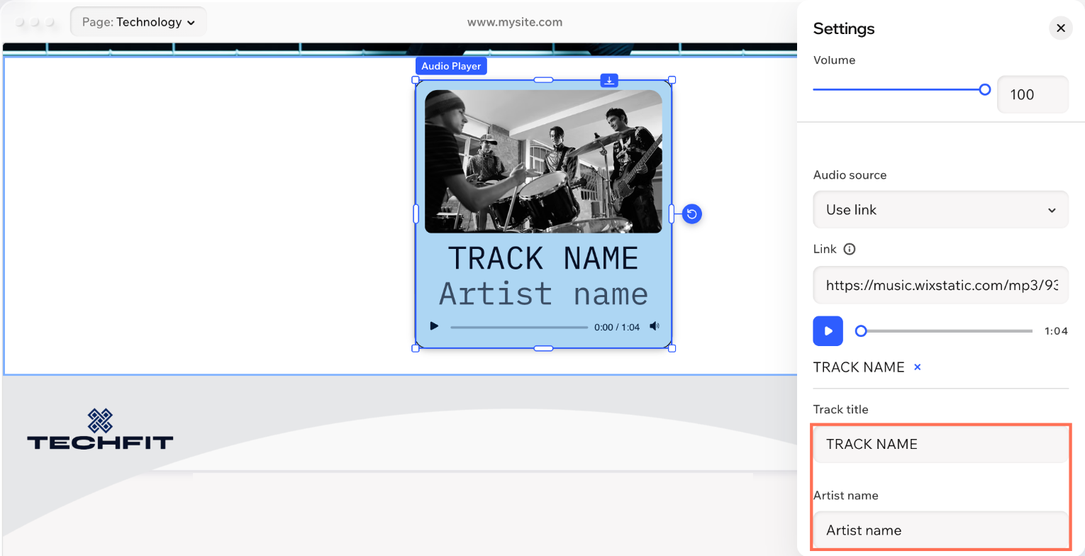
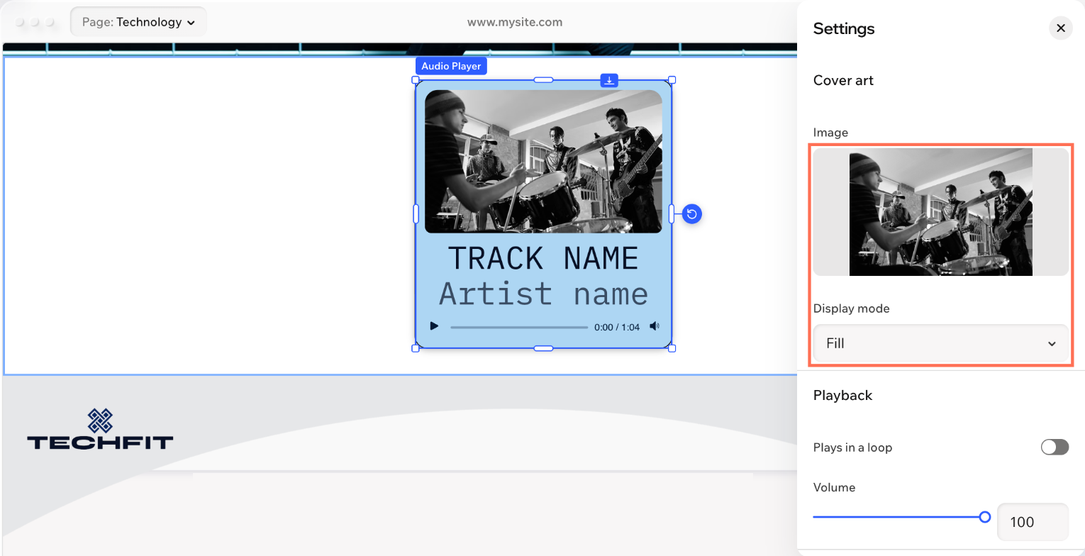
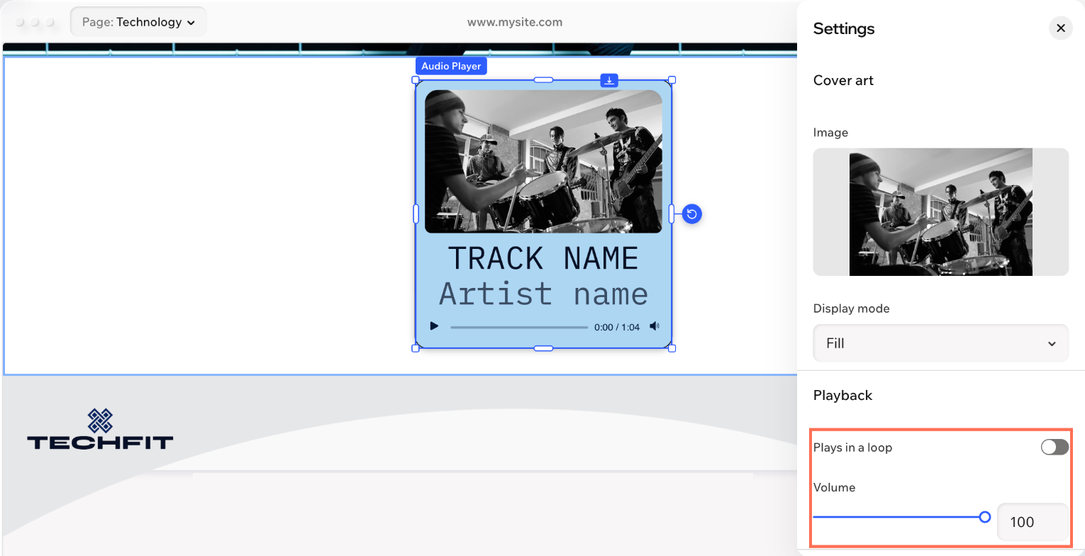
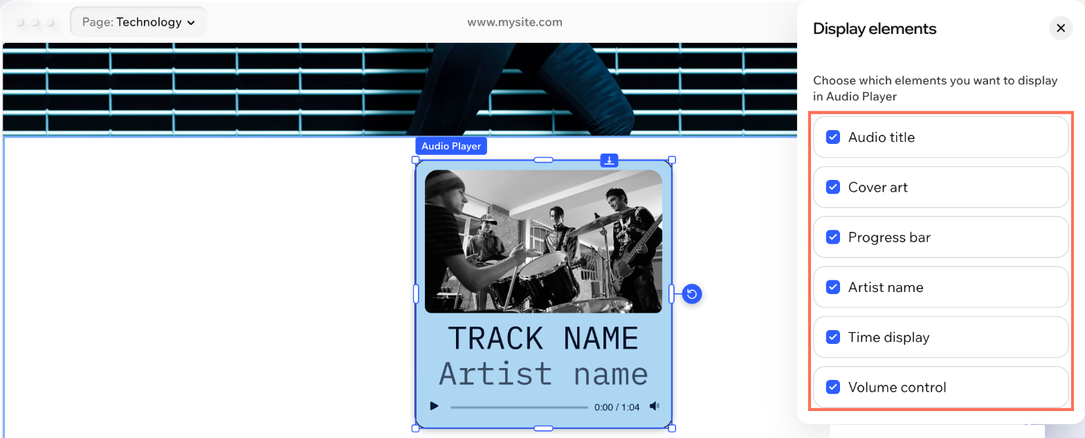
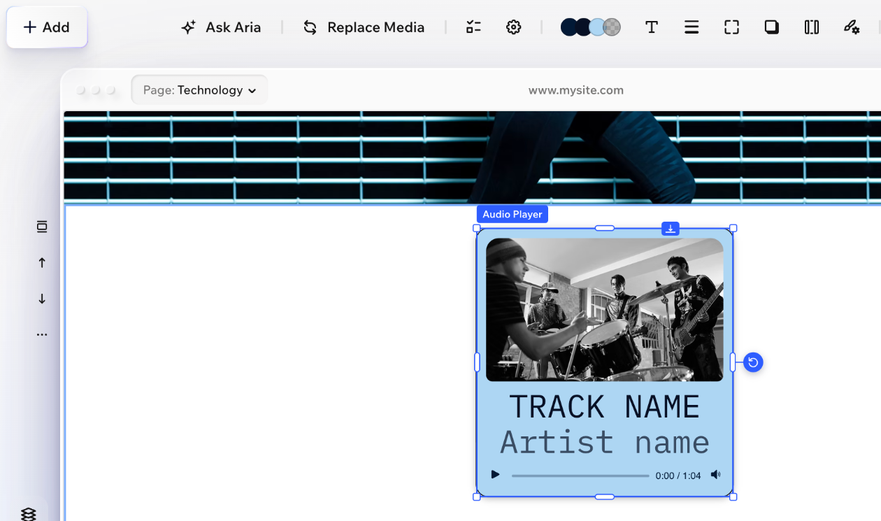
יש לכם אפשרות לשנות את עיצוב הנגן כך שיתאים לטעמכם. בוחרים את האודיו, מוסיפים את פרטי הטראק ומחליטים מה הגולשים יראו וישמעו, החל מתמונת הקאבר ועד לבקרת עוצמת השמע.
כדי להגדיר נגן אודיו:
- היכנסו לאדיטור.
- הקליקו על נגן האודיו בעמוד.
- יש לכם אפשרויות שונות להתאמה של הנגן:
 בסרגל הפעולות.
 .
עיצוב נגן האודיו
כדי שנגן האודיו ישתלב באתר, אפשר להתאים אותו למותג - כולל הצבעים, הטקסט והמסגרת.
כדי לעצב נגן אודיו:
הקליקו על נגן האודיו בעמוד.
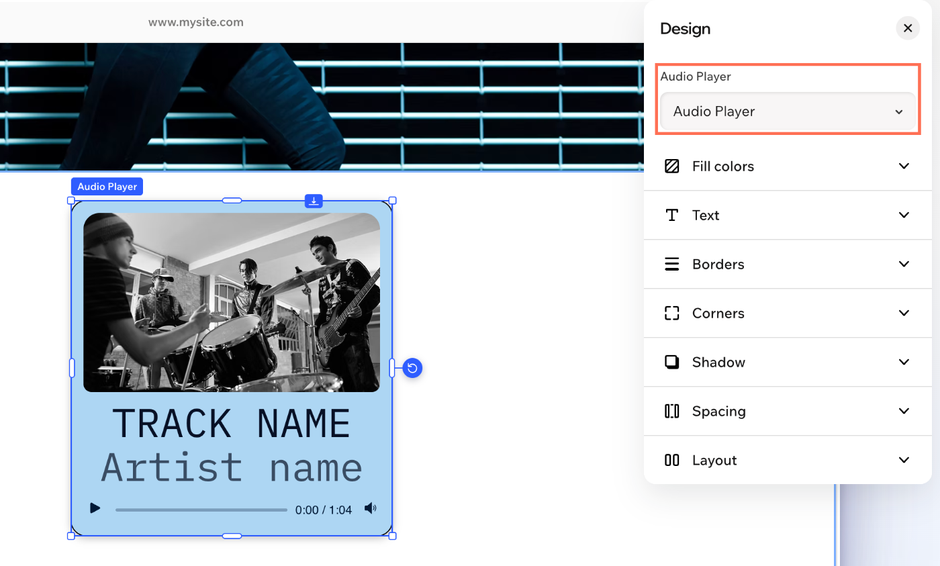
הקליקו על אייקון כל אפשרויות העיצוב בסרגל הפעולות.
בחרו את החלק שאתם רוצים לעצב מהתפריט הנפתח בחלק העליון: Audio Player (נגן אודיו), Cover art (תמונת קאבר) או Playback controls (פקדי השמעה).
 בסרגל הפעולות.
 (צבעי מילוי): שנו את צבע הרקע של נגן האודיו. תוכלו לבחור אחד מצבעי המותג שלכם או כל צבע אחר שתרצו.
 (מסגרת): בחרו צבע, רוחב וסגנון עבור המסגרת של נגן האודיו כדי להבליט אותו. הקליקו על אייקון עריכת קווי המסגרת בנפרד
 כדי לעצב לחוד כל צד של המסגרת.
 (פינות): גררו את הסליידר תחת Radius (רדיוס) כדי לעגל או לחדד את הפינות של נגן האודיו. הקליקו על האייקון עריכת הפינות בנפרד
 (צל): הוסיפו צל פנימי וחיצוני כדי לתת לנגן האודיו אפקט תלת-ממדי מעניין, ובחרו את המיקום, הגדרות הטשטוש, הצבע ועוד.
 (ריווח): הוסיפו ריווח בטקסט שבנגן האודיו.
 (אפקטים): בחרו מצב מיזוג לתמונה (כלומר את האופן שבו היא משתלבת עם רקע הנגן) כדי ליצור אפקט מעניין.
שאלות נפוצות
הקליקו על השאלות למטה כדי לקרוא את התשובות בנושא נגני אודיו.