


Wix Groups: ניהול ההתראות קבוצתיות
3 דקות
במדריך זה נסביר איך לנהל את הגדרות ההתראות בקבוצות שלכם כדי שכל חברי הקבוצות יישארו מחוברים. כבעלי האתר, אתם קובעים אילו פעילויות בקבוצות יפעילו הודעות מייל אוטומטיות לחברים באמצעות Wix Automations. חברי הקבוצה יכולים גם לבחור אילו התראות הם רוצים לקבל.
איך בעלי האתר מנהלים את ההתראות?
אתם יכולים לשלוח הודעות מייל אוטומטיות לחברי הקבוצה על פעילויות עיקריות כמו עדכונים בפרטי קבוצה, הצטרפות של חברים חדשים, תגובות לפוסטים ועוד. ההתראות האלה מנוהלות בדאשבורד של האתר באמצעות Wix Automations.
שימו לב:
- רק בעלי האתר יכולים לנהל את האוטומציות; לאדמינים בקבוצה אין גישה אליהן.
- הודעות אוטומטיות קבוצתיות נשלחות לכל אחד מחברי הקבוצות כברירת מחדל. האוטומציות חלות על כל הקבוצות בבת-אחת, לא על קבוצות בודדות. כדי לטרגט חברים ספציפיים, אתם יכולים להגדיר אוטומציה מותאמת אישית באמצעות הטריגרים והמשתנים הזמינים.
אפשר לערוך את כתובת השולח וליצור פרסונליזציה של התוכן במיילים אוטומטיים. חלק מההגדרות קבועות, אבל אתם יכולים לשכפל אוטומציה שמותקנת מראש או ליצור אוטומציה משלכם לצורך התאמה אישית. בכל שלב אפשר להשבית את האוטומציות, אבל אי אפשר למחוק אותן לצמיתות.
התראות המייל האוטומטיות המותקנות מראש מתייחסות בין היתר לפעילויות הבאות בקבוצות:
- פרטי הקבוצה עודכנו
- נוספ/ה חבר/ה חדש/ה לקבוצה
- חברים חדשים הצטרפו
- נוספו תגובות לפוסטים
- עלו פוסטים חדשים
- עלו פוסטים חדשים של חברים שאתם עוקבים אחריהם
- סטטוס בקשת ההצטרפות של חבר/ה חדש/ה
- סיכום שבועי של הפוסטים
- נוצרה קבוצה חדשה או שחל שינוי בסטטוס
- חבר או חברה הזכירו אתכם
איך חברי הקבוצה מנהלים את התראות המייל?
חברי הקבוצה יכולים לבחור אילו הודעות מייל אוטומטיות הם רוצים לקבל מהאתר שלכם. שתפו את ההנחיות הבאות עם חברי הקבוצה כדי לעזור להם לנהל את ההעדפות שלהם.
כדי לנהל את התראות המייל שהם מקבלים, חברי הקבוצה צריכים:
- להתחבר לחשבון שלהם באתר.
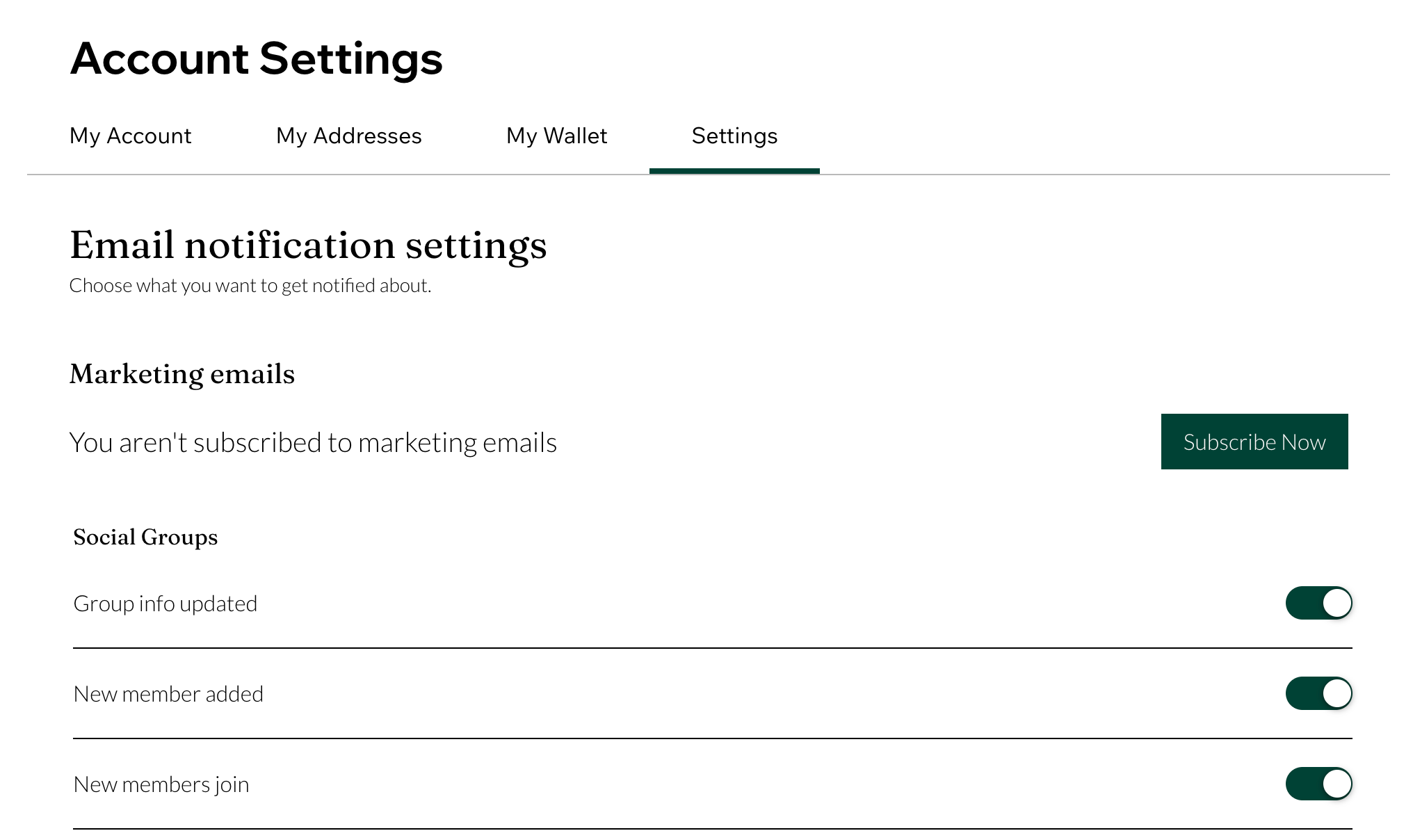
- להקליק על תמונת הפרופיל שלהם בסרגל ההתחברות ולבחור באפשרות Account Settings (הגדרות החשבון).
- להקליק על הלשונית Settings (הגדרות).
- להקליק על המתגים תחת Social Groups (קבוצות חברתיות) כדי להפעיל או להשבית את ההתראות הרלוונטיות.
איך חברי הקבוצה מנהלים את ההתראות הקבוצתיות?
כל אחד מחברי קבוצה יכול לשלוט בהתראות שהוא מקבל מתוך קבוצה ספציפית. הם יכולים לבחור אם לקבל עדכונים באתר, באפליקציה למובייל או בשניהם.
כדי לנהל את ההתראות הקבוצתיות שהם מקבלים, חברי הקבוצה צריכים:
- להתחבר לחשבון שלהם באתר.
- עברו לקבוצה הרלוונטית באתר הפעיל.
- הקליקו על אייקון הפעולות הנוספות
 בפינה הימנית העליונה של הקבוצה.
 - הקליקו על Notifications Settings (הגדרת התראות).
- בחרו מאיפה אתם רוצים לקבל התראות:
אתר
אפליקציה לנייד