


Wix Forms: יצירת קופון
2 דקות
שימו לב:
התכונה הזו זמינה לגרסה החדשה של New Wix Forms. קראו מידע נוסף על ההבדלים בין הגרסה החדשה לגרסה הישנה של Wix Forms.
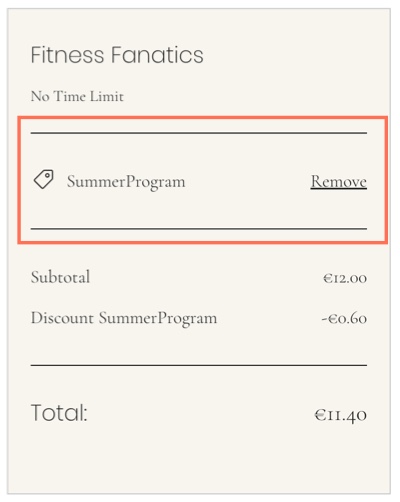
קופונים הם דרך נהדרת לתמרץ אנשים לרכוש מוצר או שירות דרך הטופס. אתם יכולים להציע הנחה כאחוז מהמחיר הכולל או כסכום כספי קבוע.
אתם יכולים גם לבחור אם הקופון יחול על כל הטפסים שלכם או על טופס ספציפי, כמו מוצרים או שירותים עונתיים.
לפני שתתחילו:
הקפידו להוסיף טופס תשלום לאתר.
כדי ליצור קופון:
- היכנסו ל-Coupons (קופונים) בדאשבורד של האתר.
- הקליקו על New Coupon (קופון חדש).
- בחרו את סוג הקופון שאתם רוצים להציע:
- $ Discount: קופון להנחה בסכום קבוע.
- % Discount: קופון להנחה באחוזים.
- הזינו את קוד הקופון שהמשתתפים צריכים כדי להשתמש בקופון.
- הזינו את שם הקופון לרשומות שלכם.
- הזינו את ההנחה שאתם רוצים להציע.
- בחרו את הטופס הרלוונטי מהתפריט הנפתח Apply to (חל על):
- All Forms: המשתתפים יכולים לנצל את ההנחה בכל הטפסים.
- Specific Forms: ההנחה תהיה זמינה לטפסים שתבחרו. בחרו את הטופס הרלוונטי מהתפריט הנפתח Form (טופס).
- בחרו את תאריכי ההתחלה והסיום של תוקף הקופון.
- (לא חובה) סמנו את התיבה(ות) Limit uses (הגבלת שימושים) כדי לבחור באפשרות:
- Limit the total number of uses for this coupon (הגבלת המספר הכולל של מימושים של הקופון הזה): הגדירו את מספר הפעמים שאפשר להשתמש בקופון.
- Limit to one use per customer (הגבלה לשימוש אחד ללקוח): כל משתתף יוכל להשתמש בקופון פעם אחת בלבד.
- הקליקו על Create Coupon (יצירת קופון).
מה השלב הבא?
עכשיו תוכלו לשתף קופונים חדשים עם אנשי הקשר שלכם כדי לעודד אותם לרכוש את המוצרים או השירותים שלכם:
- שליחת קמפיין מיילים עם קוד הקופון שלכם.
- שליחת קופונים ישירות ללקוחות מ-Wix Inbox.