Wix Forms: הוספת תשלומים לטופס באתר
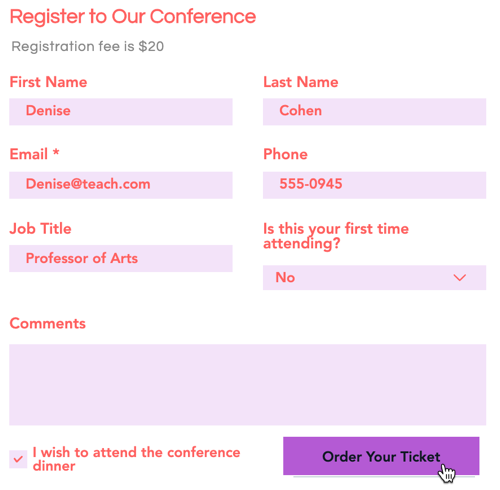
הוסיפו אפשרויות תשלום לטפסים כדי שהגולשים שלכם יוכלו לקנות מוצרים, להירשם לחוגים או לרכוש שירותים שונים. אחרי שהגולשים ישלחו את הטופס, הם יועברו לעמוד תשלום כדי להשלים את תהליך הרכישה.
לפני שתתחילו:
ודאו ש
חיברתם את האתר שלכם לאמצעי תשלום וש
שדרגתם את האתר.
איך אפשר לדעת אם השתמשתי ב-Wix Forms הישן או החדש?
מדריך זה יעזור לכם להבין את ההבדלים בין Wix Forms הישן לחדש.
שלב 1 | הוסיפו טופס לאתר שלכם
הוסיפו טופס לאתר שלכם כדי לאסוף נתונים חשובים ולאפשר לגולשים לשלוח שאלות, להירשם לניוזלטרים, לבצע רכישות ועוד.
Forms הישן
Forms החדש
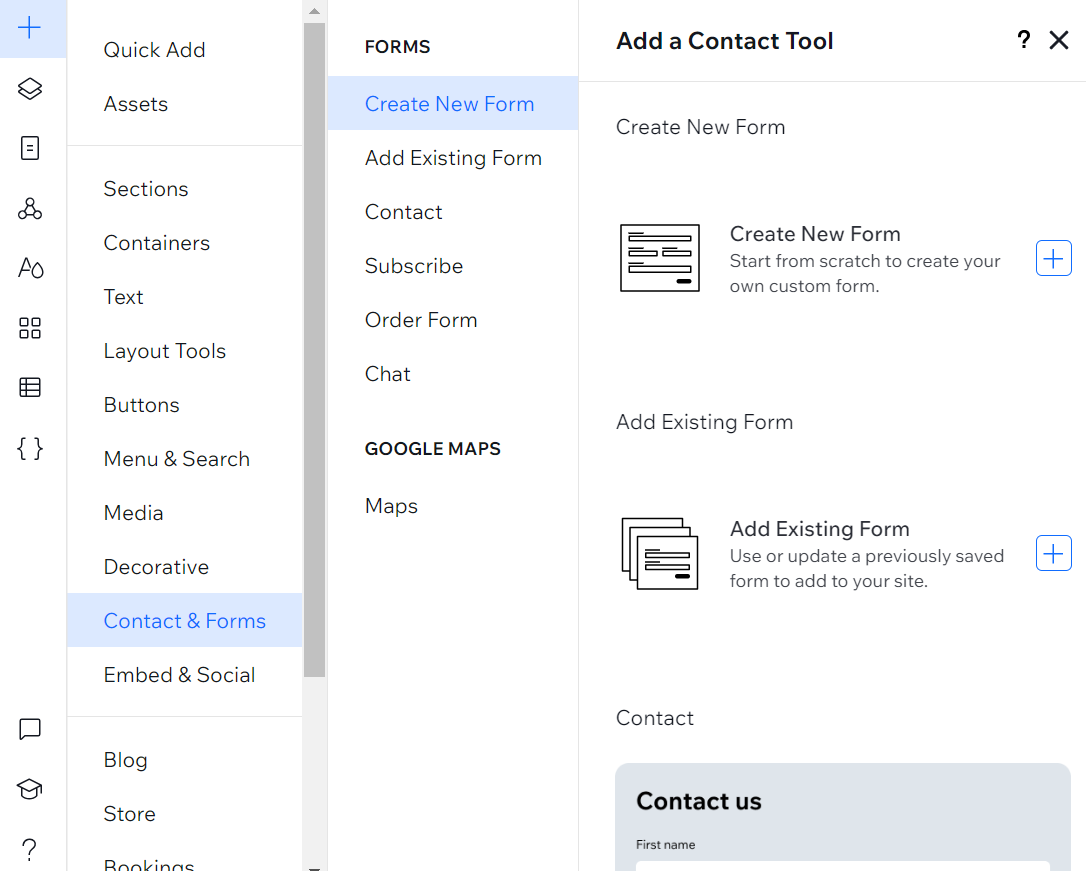
- ב-Editor הקליקו משמאל על Add Elements
 (הוספת אלמנטים).
 - הקליקו על Contact & Forms (אנשי קשר וטפסים).
- בחרו מבין האפשרויות הבאות:
- צרו טופס חדש.
- הוסיפו טופס קיים.
- בחרו תבנית לטופס.
- גררו את הטופס הרצוי לעמוד.
שלב 2 | הגדירו את התשלומים בטופס
אחרי שהוספתם טופס, זה הזמן להגדיר את המוצרים או השירותים שהגולשים ירכשו באמצעותו.
Forms הישן
Forms החדש
הוספת תבנית טופס הזמנה
התבניות האלה משתמשות בגרסה הישנה של Wix Forms. במקום זאת, בצעו את השלבים בטאב Wix Editor.
- הקליקו על הטופס שאליו תרצו להוסיף תשלומים.
- הקליקו על Edit Form (עריכת טופס).
- בחרו באחת מהאפשרויות הבאות תחת Payments fields (שדות תשלומים):
- Product (מוצר): מכירת מוצרים ישירות מהטופס
- Fixed price (מחיר קבוע): גביית תשלומים עבור שירותים, דמי הרשמה, הפקדות ועוד
- Custom price (מחיר בהתאמה אישית): אפשרו לאנשים לבחור את הסכום שהם רוצים לשלם.
- Donation (תרומה): קבלת תרומות למטרות או לארגון שלכם
- הקליקו על הלשונית General (כללי).
- בצעו את השלבים הבאים, בהתאם לאפשרות התשלום שבחרתם.
מוצר יחיד
 ואז על Hide field title (הסתרת כותרת השדה).
 Check as default (בחירה כברירת מחדל).
מספר מוצרים
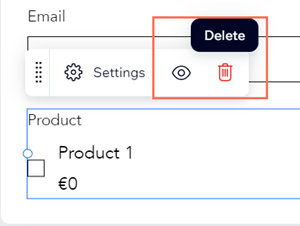
 כדי לשנות את סדר המוצרים ברשימה, או למחוק פריטים.
Fixed price – מחיר קבוע
Custom price - מחיר בהתאמה אישית
Donation – תרומה
כדאי לדעת:
עברו לטאב
Advanced כדי לערוך את שדה המוצר, לשנות את התמונה והגודל. ה-
Field key מאפשר הפניה מהירה לשדה המוצר בקוד.
Image resizing מאפשר לכם להתאים את גודל תמונת התצוגה.
טיפ:
כתבו כמה פרטים על המוצר/שירות בטופס כדי לתת לגולשים באתר שלכם מידע נוסף על מה שהם רוכשים.
שלב 3 | הגדרת חברת הסליקה
השלב האחרון, לפני שמתחילים לגבות תשלום דרך הטופס, הוא
הגדרת חברת הסליקה שעונה על הצרכים שלכם.
כבר הגדרתם חברת סליקה?
אתם יכולים לדלג על השלב הזה.
כדי לחבר חברת סליקה:
Forms הישן
Forms החדש
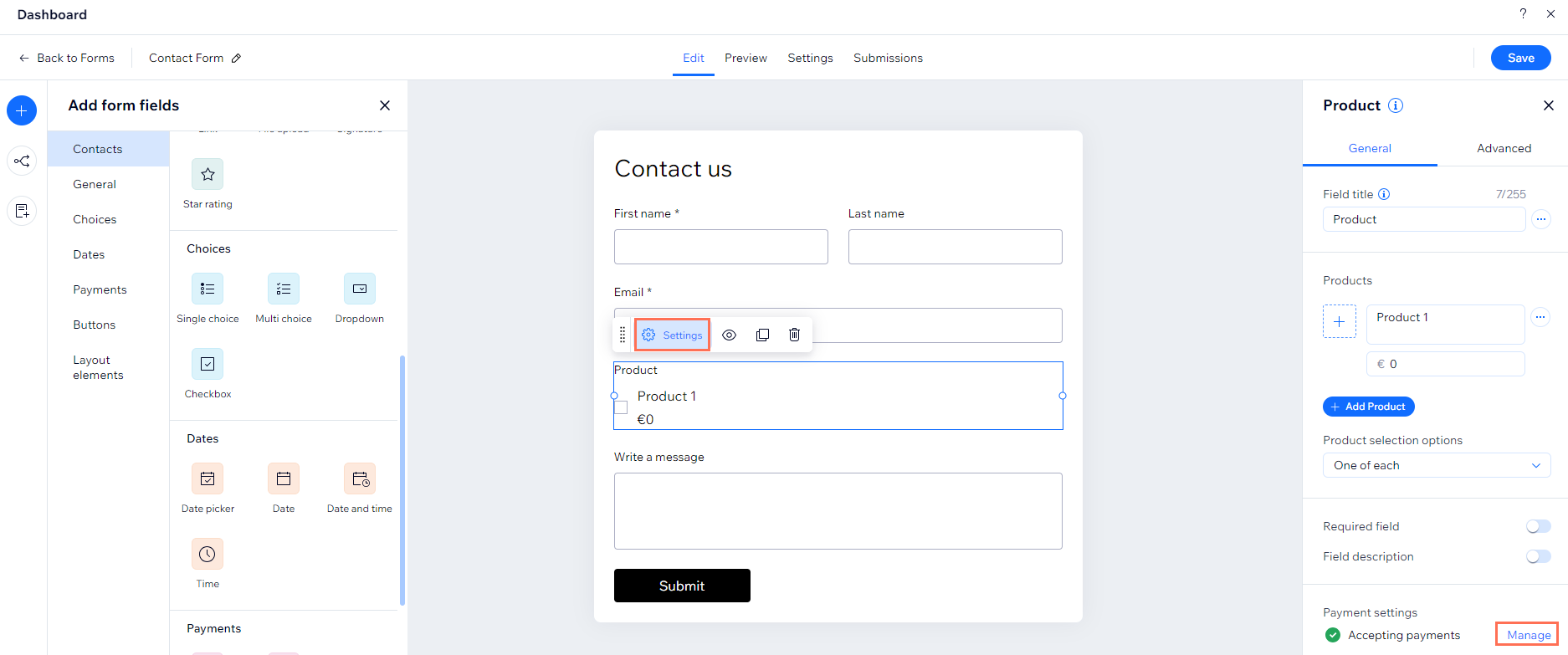
- הקליקו על Connect Payment (חיבור תשלום).
- הגדירו את חברת הסליקה בטאב Accept Payments.
- (אם לא שדרגתם את האתר שלכם) הקליקו על Upgrade(שדרוג) .
- הקליקו על Back to forms כדי לחזור להגדרת הטופס.
- (ב-editor) הקליקו על Save (שמירה).
- הקליקו על Publish (פרסום) כדי לראות את הטופס באתר.
מה השלב הבא?
עצבו את הטופס שלכם כדי להתאים את השדות והרקע למותג שלכם.
שאלות נפוצות
הקליקו על אחת השאלות שמופיעות למטה כדי לקבל פרטים נוספים:
איך אפשר לראות את כל התשלומים שנגבו בטופס?
האם המכירות שאני מבצע באמצעות הטופס מתעדכנות במלאי המוצרים של האתר?
איך מסירים את אפשרות התשלום מהטופס?
 ליד Status: accepts payments (סטטוס: קבלת תשלומים).
מה אם אני רואה את הודעת השגיאה: 'You're almost ready to get paid' (אתם כמעט מוכנים לקבל תשלומים)?
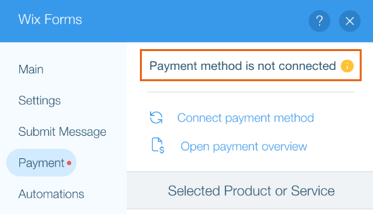
מה אם אני רואה את הודעת השגיאה: 'Payment method is not connected' (אמצעי התשלום לא מחובר)?