


Wix Forms: הוספה וניהול של כללים בטפסים
כללים משפרים את הדרך שבה אתם אוספים פרטים מהתשובות של הגולשים בטפסים שלכם. מה שהגולשים ממלאים בשדה מסוים בטופס קובע אם שדה אחר יוצג, יוסתר, יהיה חובה או לא יהיה חובה.
כל כלל כולל
תנאי ו
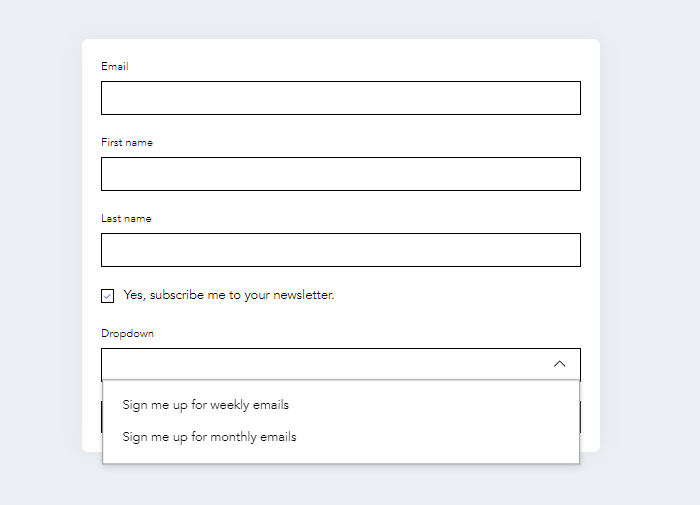
פעולה: אם הגולשים ממלאים שדה מסוים או משאירים אותו ריק (תנאי), שדה אחר בטופס יגיב בהתאם (פעולה). אתם גם יכולים לגרום לטופס שלכם להגיב לבחירה ספציפית שהגולשים עושים בשדה בחירה מרובה.
עברו על דוגמה לאופן שבו עסק אחד משתמש בכללים עבור הטפסים שלו
יצירת כללים חדשים
כללים מאפשרים לכם להתאים את חווית המשתמש. ערכו את הטופס בהתאם לבחירות של המשתמשים וצרו אינטראקציה מותאמת עבור הגולשים. לדוגמה, הגדירו כלל לפיו הבחירה של הגולשים בשדה ספציפי קובעת איזה שדה יופיע אחריו.
כדי ליצור כללים חדשים לטופס:
אפליקציית Forms הישנה
אפליקציית Forms החדשה
- הקליקו על הטופס הרלוונטי ב-editor.
- הקליקו על Edit Form (עריכת טופס).
- הקליקו על אייקון הכללים
 מימין.
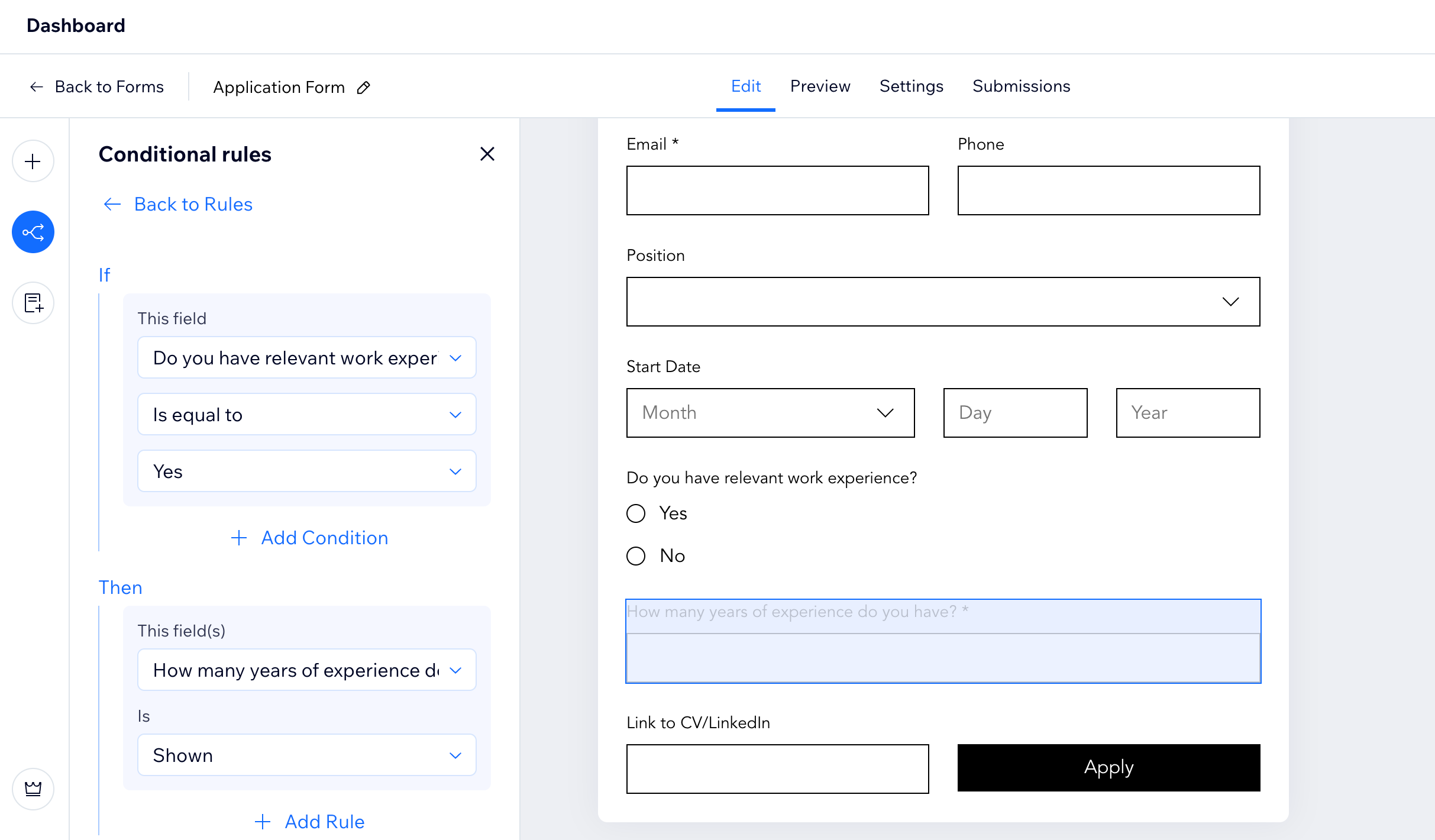
 - הקליקו על + Add Rule (הוספת כלל).
שימו לב: כדי להפעיל כללים, הטופס שלכם חייב לכלול לפחות 2 שדות. - מלאו את המקטעים:
בחירת תנאי (If)

הגדרת התוצאה (Then)

6. הקליקו על
Save Rule (שמירת הכלל).
7. הקליקו על
Save (שמירה) מימין למעלה כדי לשמור את הטופס.
מה השלב הבא?
הכלל שלכם נשמר. עכשיו עליכם לפרסם את השינויים כדי להבטיח שהמשתמשים הבאים שימלאו את הטופס יראו את הכלל המעודכן.
ניהול כללי הטופס
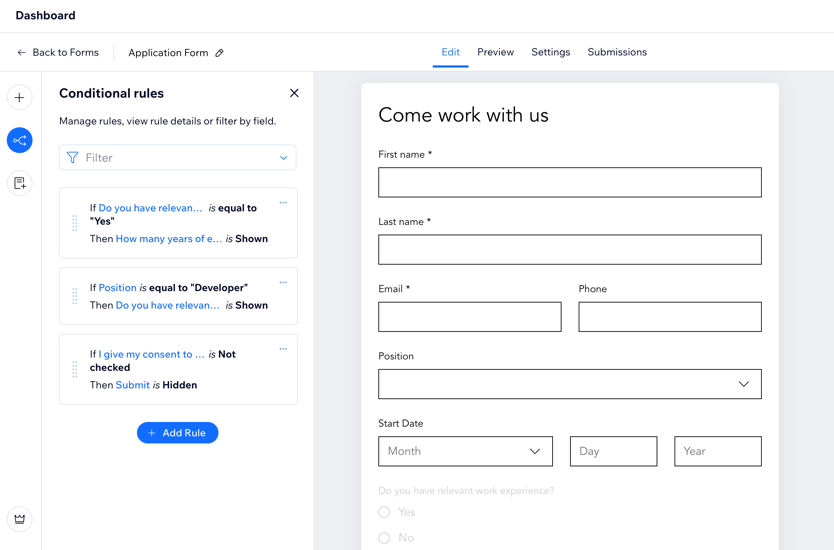
הכללים של הטופס שלכם שמורים במקום אחד, כדי שתוכלו לעקוב אחריהם ולשנות אותם לפי הצורך. אם הטופס שלכם כולל הרבה כללים, השתמשו במסננים כדי למצוא במהירות את הכלל שאתם רוצים לבדוק או לערוך. תוכלו גם לסדר מחדש את הכללים כדי שיהיה קל יותר לעבוד איתם, ולמחוק כללים שאתם כבר לא צריכים.
כדי לנהל את כללי הטופס:
אפליקציית Forms הישנה
אפליקציית Forms החדשה
- הקליקו על הטופס הרלוונטי ב-editor.
- הקליקו על Edit Form (עריכת טופס).
- הקליקו על אייקון הכללים
 מימין.
 - בחרו מה לעשות:
לסנן את הכללים
לערוך כלל
 ליד הכלל הרלוונטי ובחרו באפשרות Edit (עריכה).
לשנות את סדר הכללים
למחוק כלל
רוצים להוסיף עוד כללים?
הקליקו על
+ Add Rule (הוספת כלל) כדי להוסיף עוד כללים לטופס.
פתרון בעיות בכללי טופס
אם הכללים בטופס שלכם לא עובדים, תוכלו לבדוק את הכללים ולחפש פתרון מתאים בהמשך המדריך הזה.
כדי לפתור בעיות בכללי הטופס:
אפליקציית Forms הישנה
אפליקציית Forms החדשה
- הקליקו על הטופס הרלוונטי ב-editor.
- הקליקו על Edit Form (עריכת טופס).
- הקליקו על אייקון הכללים מימין ועברו על רשימת הכללים המותנים.
- חפשו פתרון לבעיה:
כלל שבור (Broken)

 מימין.
 .
.אפשרות הבחירה שרלוונטית לשדה נמחקה
התנגשות בין שני כללים

בדקו את כללי הטופס בלשונית
Preview (תצוגה מקדימה) למעלה.
שאלות נפוצות
בחרו שאלה לפרטים נוספים על הכללים באתר.
כמה כללים אפשר להוסיף לטופס?
האם אפשר להגדיר שדה חובה?

האם אפשר לכלול שדות תשלום בכללים?
איך אפשר לראות איך הכלל נראה באתר?