
Wix Events: יצירת אירוע יחיד
6 דקות
התחילו מיצירת ועריכת טיוטה של האירוע. כשהכל מוכן, פרסמו את האירוע כדי לשתף אותו עם כולם.
אתם יכולים ליצור אירועים עם אישורי השתתפות (RSVP) כמו חתונות וימי הולדת, או אירועים עם כרטיסים כמו הופעות, כנסים או שיעורים אונליין. קראו פרטים נוספים על
ההבדלים בין אירוע עם אישור השתתפות לאירוע עם כרטיסים.
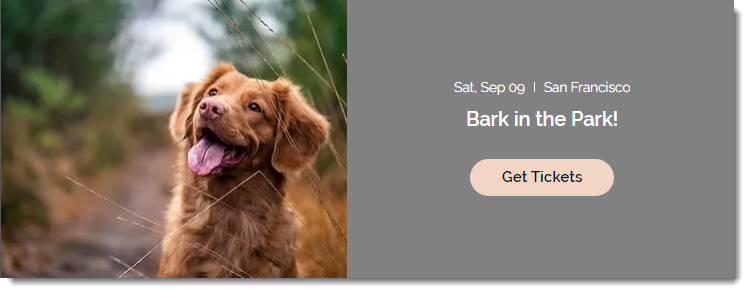
שלב 1 | יצירת הטיוטה לאירוע
התחילו בהוספת פרטי האירוע החיוניים ושמרו את האירוע במצב טיוטה. אם ברצונכם לשכפל טיוטה קיימת, אתם יכולים לעשות זאת כדי ליצור אירוע חדש עם אותן הגדרות ואותם פרטים.
טיפ:
אם אתם מקיימים את אותו סוג אירוע שוב ושוב, תוכלו לחסוך זמן על ידי
יצירת אירוע חוזר.
כדי ליצור טיוטה לאירוע:
- עברו אל Events (אירועים) בדאשבורד של האתר.
- הקליקו על + Add Event (הוספת אירוע).
- בחרו את סוג אירוע (אי אפשר לשנות את הסוג אחרי שמקליקים על Create Draft (יצירת טיוטה)):
- Ticketed Event: אירוע שעבורו יימכרו כרטיסים (אפשר לכלול כרטיסים בחינם).
- RSVP Event: אירוע שאליו המשתתפים צריכים להירשם.
- הוסיפו את פרטי האירוע:
מידע כללי

תאריך ושעה

מיקום
תיאור "אודות האירוע".
5. כשאתם מוכנים, הקליקו על
Create Draft (יצירת טיוטה) מימין למעלה.
שלב 2 | צרו כרטיסים (רק לאירועים מעם כרטיסים)
אם מדובר באירוע עם כרטיסים, אתם יכולים
ליצור עבורו סוג אחד או יותר של כרטיסים. בחרו את האירוע בדאשבורד ואז עברו ללשונית
Tickets and Seating (כרטיסים והושבה) כדי להתחיל.
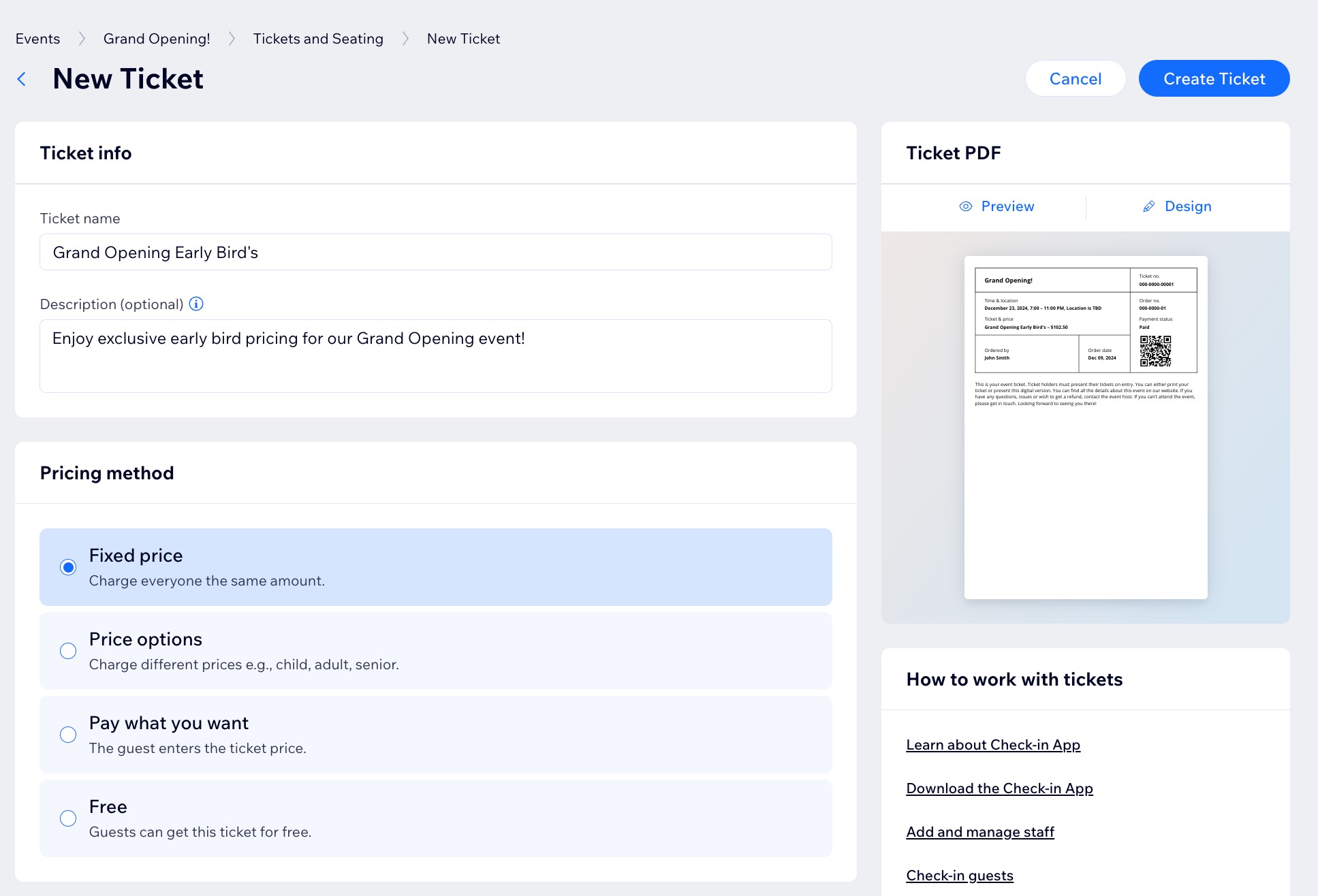
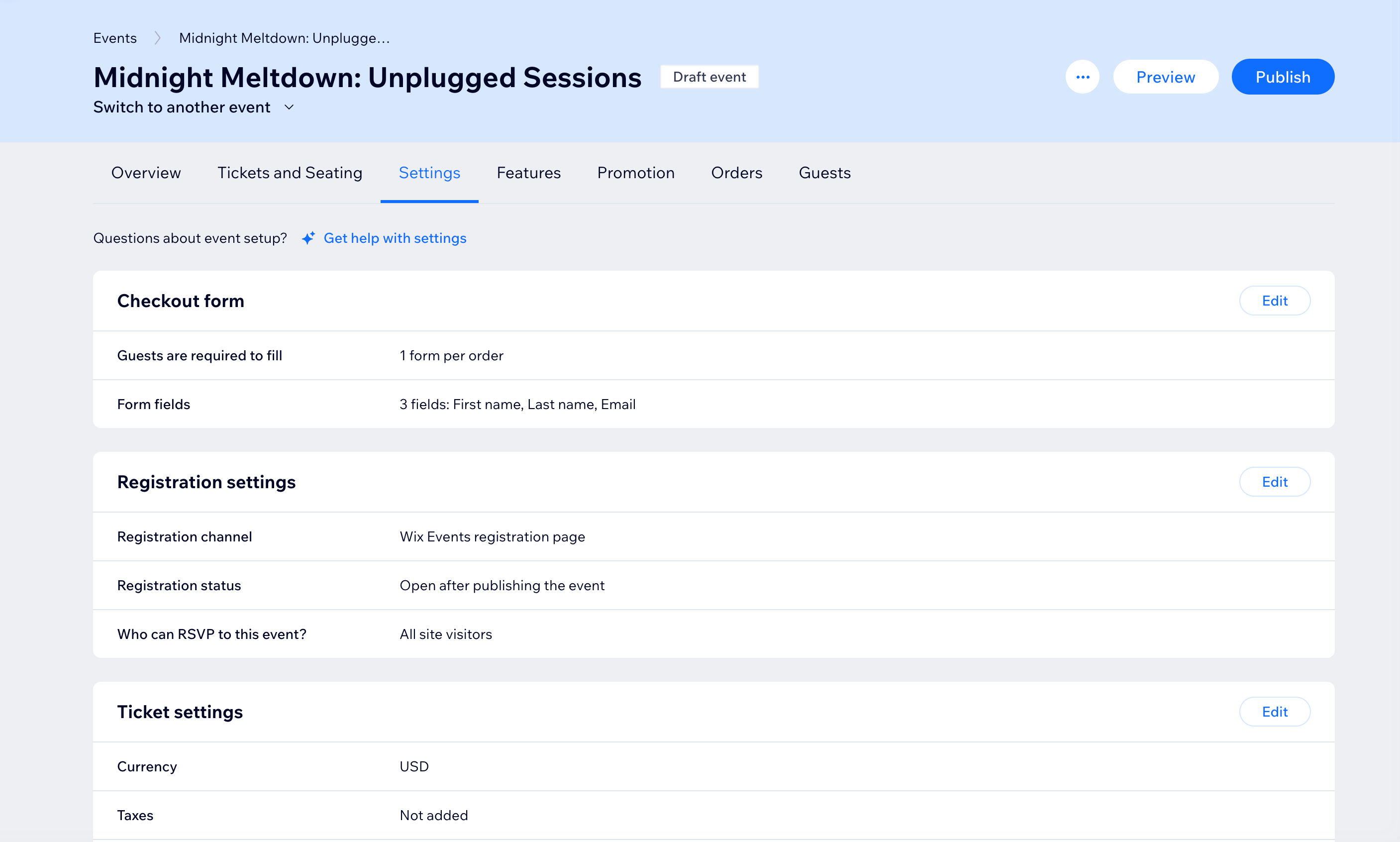
שלב 3 | ערכו את ההגדרות
בשלב הבא, עברו ללשונית
Settings (הגדרות) של האירוע בדאשבורד. שם תוכלו לשנות כל אחת מהאפשרויות הבאות:
- Registration settings (הגדרות הרשמה): הגדירו איפה, מתי ומי יכול להירשם לאירוע וערכו את הודעות ההרשמה.
- Registration form (טופס הרשמה) / Checkout form (טופס תשלום): ערכו את השדות בטופס:
- מדיניות האירוע: הוסיפו תיבת סימון לאישור המדיניות שלכם שהאורחים יידרשו לסמן אותה כשהם נרשמים.
- מיילים: ניהול המיילים שאתם שולחים ומקבלים
אם יש לכם אירוע עם כרטיסים, אתם יכולים לשנות גם את:
- Ticket settings: (הגדרות כרטיסים) הגדירו את המטבע, המיסוי ומגבלת הכרטיסים להזמנה.
- Invoices (חשבוניות): הפקת חשבוניות לרכישות הכרטיסים.
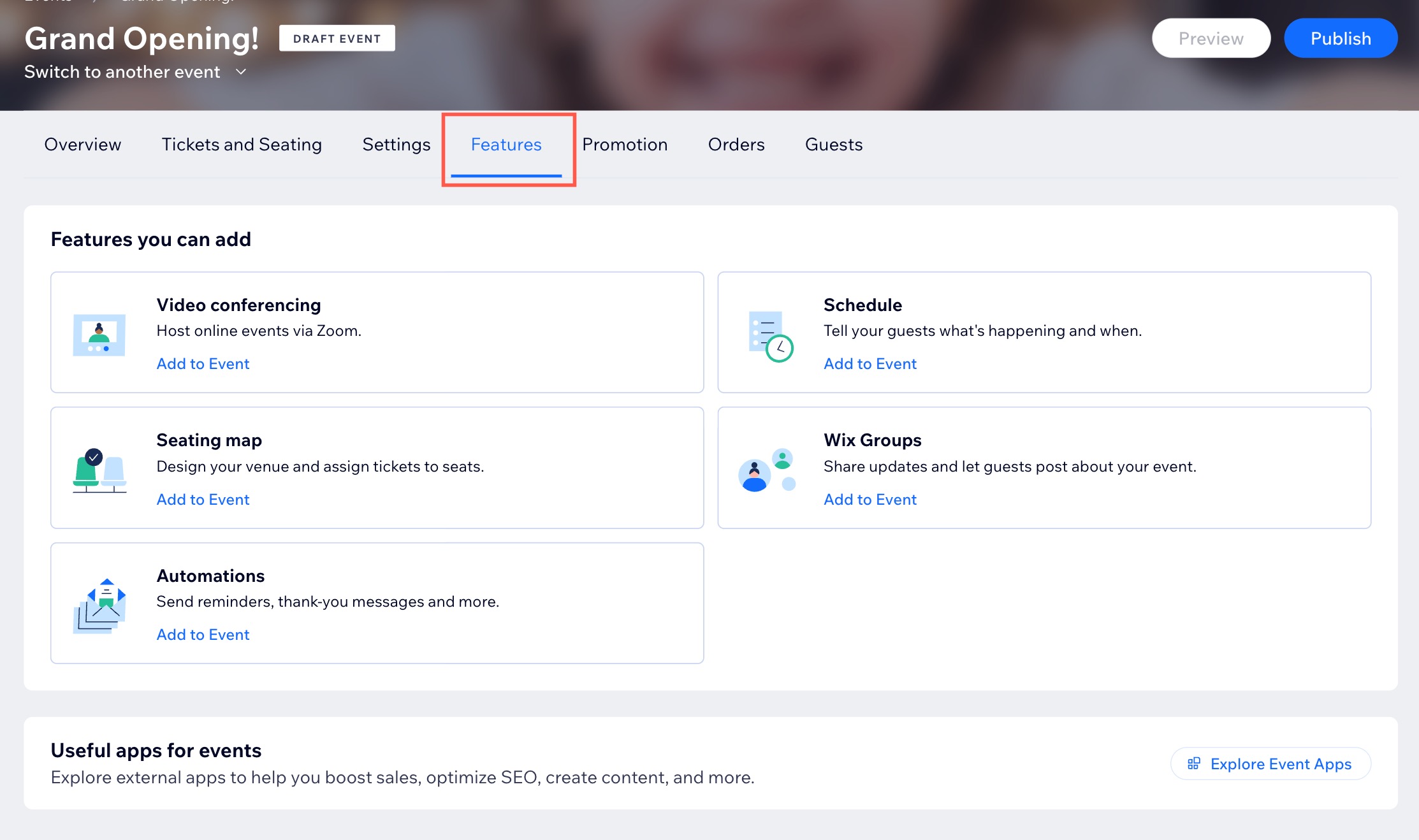
שלב 4 | הוספת אפשרויות אופציונליות
בטאב
Features (מאפיינים) של האירוע בדאשבורד, תוכלו למצוא אפשרויות נוספות לשדרוג האירוע. האפשרויות הזמינות הן:
- Video conferencing (שיחות ועידה בווידאו): הפכו את האירוע שלכם לאירוע אונליין שיתנהל גם בזום.
- Schedule: צרו לוח זמנים עבור האירוע כדי שהאורחים יוכלו לדעת מה קורה בו בשעות ובמיקומים שונים.
- מפת ישיבה (לאירועים עם כרטיסים בלבד): צרו מפת ישיבה כדי לאפשר לאורחים לבחור כרטיסים למקומות ישיבה ספציפיים.
- Groups: עם Wix Groups, אתם יכולים ליצור מקום שבו חברי האתר יכולים לפרסם עדכונים, לשתף תמונות ועוד. למדו איך לחבר אירוע לקבוצה.
- Automations(אוטומציות): השתמשו ב-Wix Automations כדי ליצור פעולות אוטומטיות שמופעלות על ידי פעולות ספציפיות.
שלב 5 | פרסמו את האירוע
כשאתם מוכנים, פרסמו את האירוע שלכם. הוא יהיה זמין עכשיו באתר שלכם.
כדי לפרסם את האירוע:
- עברו אל Events (אירועים) בדאשבורד של האתר.
- הקליקו על הטאב Drafts (טיוטות).
- בחרו את האירוע הרלוונטי.
- הקליקו על Publish (פרסום).
- הקליקו על Publish (פרסום) כדי לאשר.
מה השלב הבא?
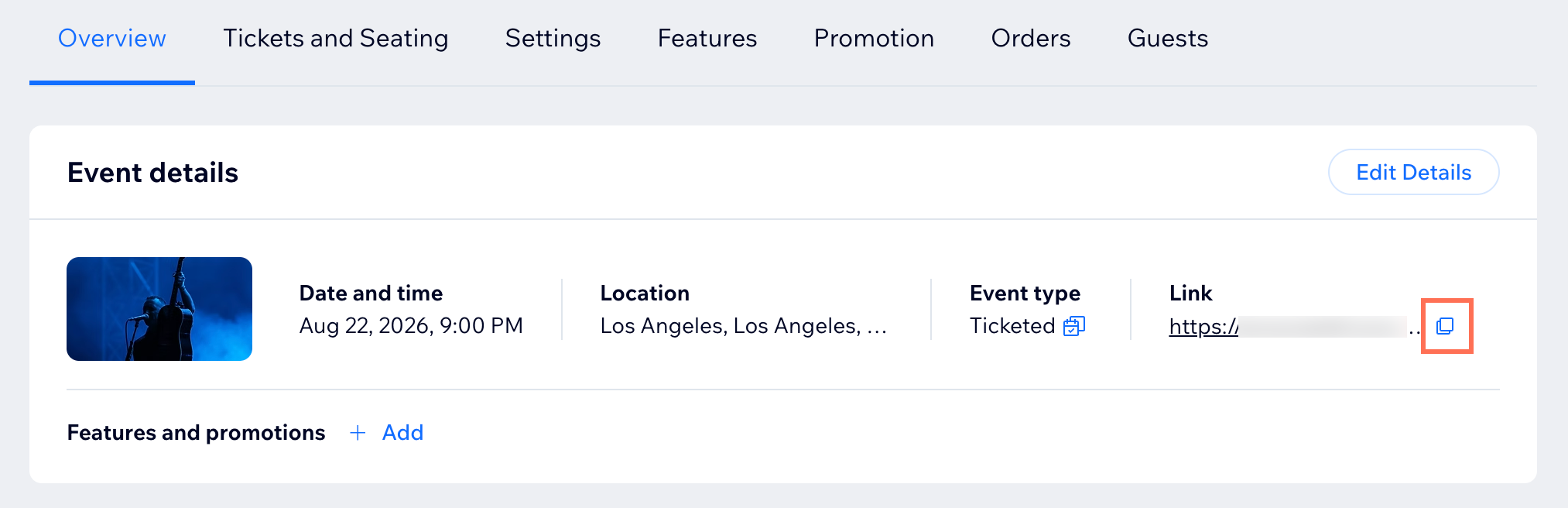
אחרי פרסום האירוע, תוכלו להיכנס ללינק לאירוע בלשונית
Overview (סקירה כללית) של האירוע הרלוונטי.
שאלות נפוצות
הקליקו על השאלות שלמטה לפרטים נוספים על יצירת אירוע בודד.
האם אפשר לשכפל אירוע?
 ליד האירוע הרלוונטי.

למה האירוע שלי לא מופיע אוטומטית באתר?

איזה מיקום כדאי לבחור לאירוע היברידי (שקורה גם אונליין וגם פיזית)?
איך אפשר לגשת לטיוטות שיצרתי?

האם אפשר לשנות אירוע שפורסם בחזרה לטיוטה?
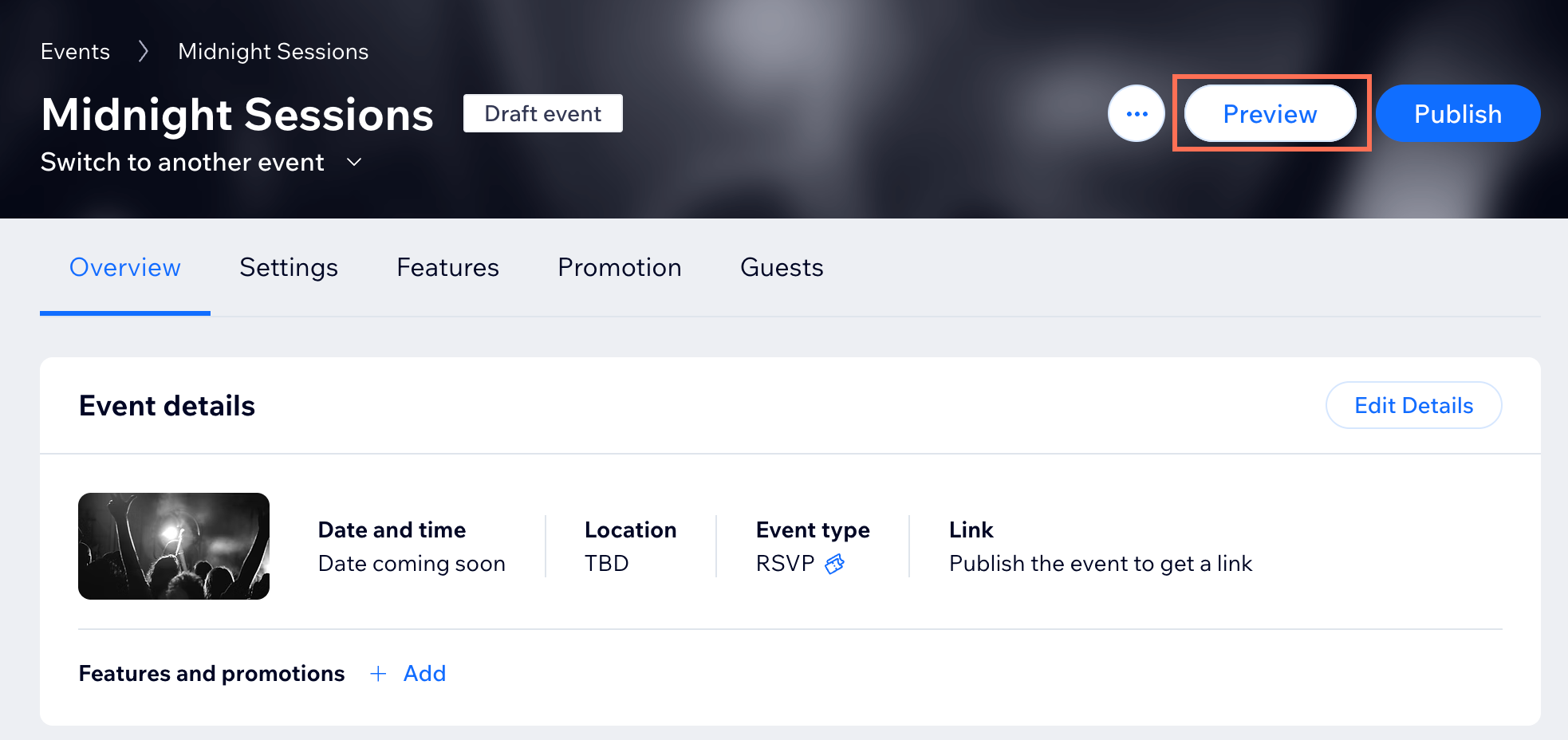
האם אפשר לצפות בתצוגה מקדימה של האירוע לפני הפרסום שלו?
אילו סוגים של אירועי אונליין אפשר ליצור?