


Enterprise Solution: שיתוף אוספי CMS עם אתרים וטמפלייטים
עם אוספי
CMS (מערכת ניהול תוכן) משותפים אפשר לשתף תכנים בין אתרים וטמפלייטים שונים ולנהל נתונים בקלות. אוספים משותפים יאפשרו לארגון שלכם להשיג חוויה אחידה, טיפול יעיל בנתונים ונוכחות דיגיטלית מוגברת.
לדוגמה, חשבו על מצב שבו העסק שלכם עובד ביחד עם מספר שותפים, שכל אחד מהם מציג את המוצרים שלכם באתרי האינטרנט שלו. המרת הקטלוג שלכם לאוסף משותף תאפשר לחבר אלמנטים מכל האתרים האלה לאותו אוסף. כך תבטיחו שעדכונים שתבצעו כמנהלי ה-CMS ישפיעו באופן מיידי על כל האתרים האלה, כדיי להציג תוכן עקבי ועדכני שיחזק את האמינות של המותג שלכם.
בתור מקרה שימוש נוסף, נסו לחשוב למשל על מערך העמודים השיווקיים בארגון שלכם, שכל אחד מהם כולל טפסים ליצירת לידים. השימוש באוספים משותפים מאפשר לאחד נתונים מאתרים שונים ולרכז אותם במקום אחד. כך תוכלו לנהל ולנתח את הלידים ביעילות, תוך ביצוע אופטימיזציה לאסטרטגיה השיווקית שלכם. התמורה שתקבלו על ההשקעה היא פעולה ממוקדת ובעלת השפעה, שתעודד את ההתרחבות של הארגון שלכם.
אם תרצו, תוכלו לבחון את הנושא יותר לעומק כדי לחולל מהפכה בניהול התוכן באתרים ובטמפלייטים הארגוניים שלכם.
לרשותכם מידע נוסף על
Wix Studio לארגונים. ניתן גם
לפנות לצוות המכירות שלנו.
שיתוף אוספי CMS עם אתרים או טמפלייטים אחרים
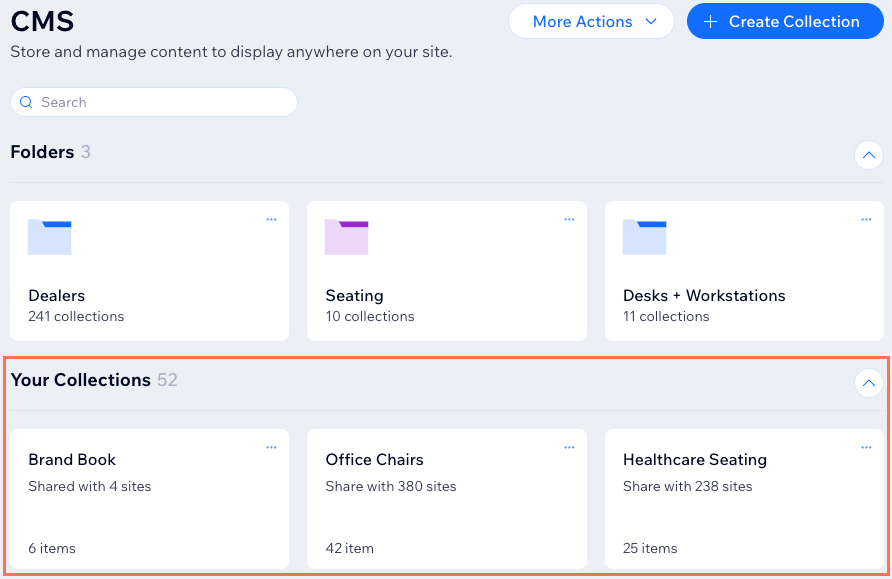
אוספי CMS בפתרון הארגוני של Wix Studio מנוהלים ברמת החשבון ולא קשורים לאתר ספציפי. בעלי חשבונות, בעלים-שותפים וחברי צוות עם
הרשאות Manage Organization CMS בדאשבורד הארגוני (כלומר הרשאה לנהל את ה-CMS של הארגון) יכולים לשתף את האוספים האלה כדי שיהיו זמינים לכל האתרים או הטמפלייטים.
באתרי היעד, האוספים המשותפים פתוחים
לקריאה בלבד. כלומר, מעצבי האתרים או הטמפלייטים יכולים להציג את הנתונים באלמנטים כמו רפיטרים ועמודים דינמיים, אבל אין להם אפשרות לערוך את האוסף או להוסיף פריטים חדשים.
כשמשתפים אוסף עם אתרים או טמפלייטים אחרים, אפשר לבחור לשתף רק פריטים מסוימים.
כדי לשתף אוסף CMS עם אתרים או טמפלייטים אחרים:
- היכנסו ל-CMS בדאשבורד הארגוני.
- הקליקו על האוסף שאתם רוצים לשתף.
- הקליקו על Share With Sites (שיתוף עם אתרים) למעלה.
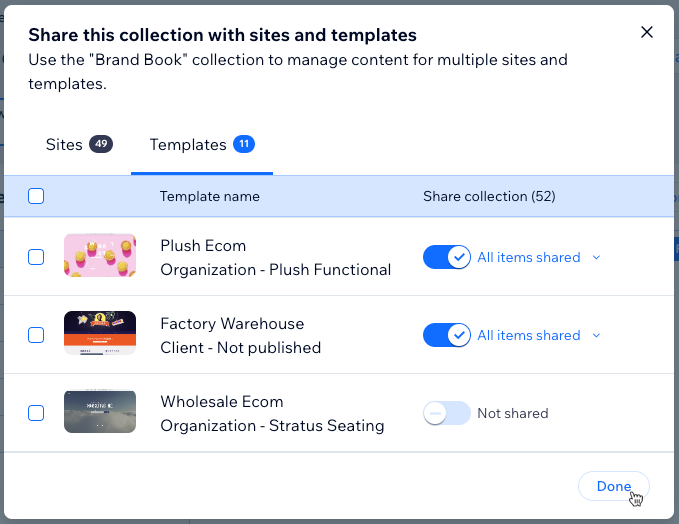
- הקליקו על Sites (אתרים) או Templates (טמפלייטים) למעלה כדי לבחור עם איזה סוג לשתף את האוסף.
- הפעילו את המתג Share collection (שיתוף אוסף) ליד האתר או הטמפלייט הרלוונטיים.
- (במידת הצורך) הקליקו על Share (שיתוף) בהודעה הקופצת.
- (לא חובה) הקליקו על התפריט הנפתח All items shared (כל הפריטים משותפים) שליד המתג כדי לבטל את הבחירה בפריטים שאתם לא רוצים לשתף, ואז הקליקו על Close(סגירה).
- (לא חובה) חזרו על שלבים 5-8 כדי לשתף עם אתרים או טמפלייטים נוספים.
- הקליקו על Done (סיום).
עבודה עם אוספים של אפליקציות Wix לאתרים בקוד שלכם
ההפניה לאוספים שאפליקציות Wix מוסיפות לאתר נעשית באופן דומה להפניה לאוספים שאתם יוצרים בעצמכם, עם הבדל מרכזי אחד.
כדי להפנות לאוסף שיצרתם בעצמכם בקוד שלכם, אתם רק צריכים להשתמש בשם האוסף שבקוד. לדוגמה, הקוד הזה מאחזר פריט עם המזהה 00001 מהאוסף בשם myCollection:
1wixData.get("myCollection", "00001");
כדי להפנות לאוסף שאפליקציית Wix הוסיפה לאתר, אתם צריכים לכלול גם את שם האפליקציה בנתיב של שם האוסף. לדוגמה, נניח שאתם רוצים גם לאחזר פריט עם המזהה 00001, אבל הפעם מהאוסף PrivateMembersData בתוך מאגר הנתונים של Members.
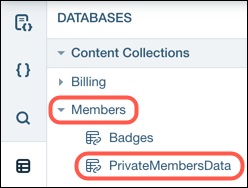
במקרה כזה, אתם צריכים לכלול את Members בנתיב של שם האוסף:
1wixData.get("Members/PrivateMembersData", "00001");
אתם יכולים גם להשתמש ב-Wix Data כדי להוסיף ולעדכן מידע באוספים מסוימים של אפליקציות Wix. לדוגמה:
1let collectionToInsert = { title: "New Collection", }; wixData.insert("Portfolio/Collections", collectionToInsert).then((item) => { console.log(item); });שאלות נפוצות
הקליקו על השאלות הבאות כדי לקרוא את התשובות לשאלות נפוצות על אוספים משותפים.
איך אפשר להגדיר הרשאות לאוסף?
 באוסף הרלוונטי.
האם אפשר לשתף אוספים עם מספר אתרים בו-זמנית?

האם אפשר להחריג פריטים ספציפיים משיתוף עם אתרים מסוימים?
האם פריטים חדשים שנוספו ישותפו באופן אוטומטי?
מה קורה אם מוחקים אוסף משותף?
מה קורה אם מפסיקים את השיתוף של אוסף עם אתרים ותבניות?
איך אוספים משותפים ישפיעו על בעלי אתרים ובעלי תפקידים ב-CMS?
מה המשמעות של שיתוף אוסף עם טמפלייט?
האם אפשר לשכפל אוספים בפתרון Wix Studio לארגונים?
איך המכסות חלות על אוספים משותפים?