Wix Editor: עריכת נתיב הברדקראמבס באתר המובייל
4 דקות
נתיב ברדקראמבס (breadcrumbs) הוא שיטת ניווט באתר, שמציגה נתיב התקדמות. הגולשים יוכלו לראות גם את העמוד הנוכחי וגם את עמוד הבית של האתר, בהתאם למה שתבחרו להציג. אם הגולשים יקליקו על עמוד משנה, גם העמוד הראשי יוצג בנתיב.
אחרי שהוספתם לאתר שלכם את נתיב הניווט (breadcrumbs) מה-Editor שמיועד לגרסת המחשב, תוכלו לעצב אותו עבור אתר המובייל. כך תוכלו ליצור חוויה ייחודית לגולשים בנייד, מבלי להשפיע על האתר בגרסה למחשב.
חשוב:
אי אפשר להוסיף נתיב ניווט (breadcrumbs) כאלמנט למובייל בלבד. אפשר להוסיף אותו רק מה-Editor למחשבים.
הגדרת נתיב ברדקראמבס באתר המובייל
השתמשו בחלונית ההגדרות כדי לבחור מה תרצו להציג בנתיב הברדקראמבס בגרסת המובייל של האתר.
אם אתם מציגים את עמוד הבית, אתם גם יכולים לבחור אם להציג אותו כטקסט או כאייקון.
כדי לשנות את הגדרות נתיב הברדקראמבס:
- הקליקו על אלמנט נתיב הניווט ב-editor למובייל.
- הקליקו על סמל ההגדרות
.
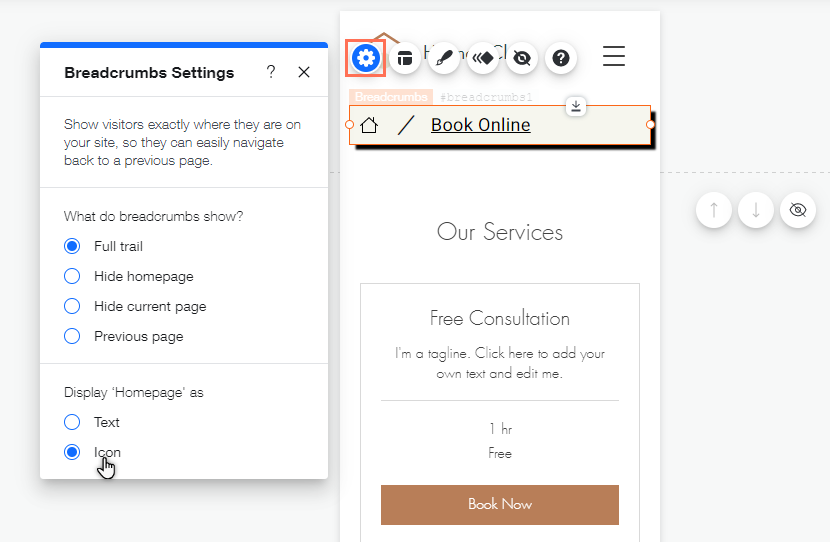
- השתמשו באפשרויות כדי לבחור איך להציג את הנתיב:
- What items do breadcrumbs show? : בחרו אילו פריטים להציג בנתיב הברדקראמבס:
- Full trail: הציגו את הנתיב המלא שמוביל לעמוד הנוכחי.
- Hide homepage: הסתירו את עמוד הבית מהנתיב.
- Hide current page: הסתירו מהנתיב את העמוד שבו הגולשים נמצאים כרגע.
- Previous page: הציגו אייקון בצורת V (<) בנתיב, לצד עמוד הבית של האתר.
- Display 'Homepage' as: בחרו איך להציג את עמוד הבית שלכם בנתיב:
- Text: השם של עמוד הבית מופיע בנתיב הברדקראמבס.
- Icon: אייקון שמייצג את עמוד הבית מופיע בנתיב הברדקראמבס.
- What items do breadcrumbs show? : בחרו אילו פריטים להציג בנתיב הברדקראמבס:
התאמת פריסת הברדקראמבס במובייל
אתם יכולים לשנות את המרווח האופקי והאנכי כך שיתאים למסכים הקטנים יותר של גולשי המובייל, בהתאם למה שבחרתם להציג בנתיב.
כדי לשנות את המרווח של נתיב הברדקראמבס:
- הקליקו על אלמנט נתיב הניווט ב-editor למובייל.
- הקליקו על אייקון הפריסה
.
- גררו את הסליידרים הרלוונטיים כדי לשנות את המרווח האופקי או האנכי בין הפריטים.

הערה:
האפשרויות המוצגות תלויות בתוכן שבחרתם להציג בנתיב.
עיצוב נתיב הברדקראמבס במובייל
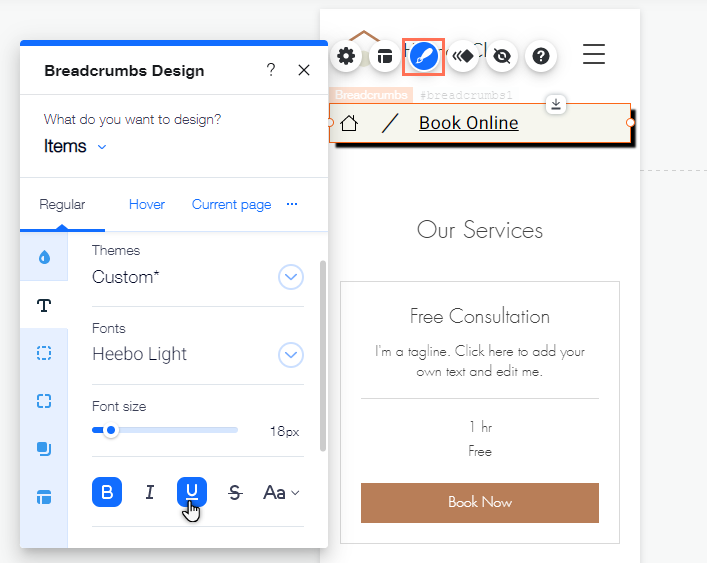
שנו וערכו את העיצוב של הנתיב. אתם יכולים להתאים את הרקע, ההפרדה והפריטים ולתת להם את המראה שאתם רוצים, וכך לעודד את גולשי המובייל להמשיך לשוטט באתר.
כדי לערוך את נתיב הברדקראמבס:
- הקליקו על אלמנט נתיב הניווט ב-editor למובייל.
- הקליקו על אייקון העיצוב
.
- בחרו איזה חלק מהנתיב לעצב דרך התפריט הנפתח:
רקע
מפרידים
פריטים