


Wix Editor: פרסום האתר שלכם (Publish)
פרסום האתר שיצרתם בעזרת
בונה האתרים של Wix Editor הוא השלב האחרון בהעלאת האתר לאוויר. זהו הרגע שבו כל העבודה הקשה שהשקעתם בעיצוב, ביצירה ובליטוש האתר משתלמת. אחרי פרסום האתר, הוא יהיה זמין אונליין לכל הגולשים.
אין לכם עדיין אתר?
Wix מציעה מגוון טמפלייטים וכלי עיצוב כדי לעזור לכם ליצור במהירות אתר מקצועי. היכנסו ל-
Wix.com והקליקו על
Get Started (התחלה) כדי להירשם ולהתחיל ליצור.
פרסום האתר
תוכלו לפרסם את האתר בכל רגע נתון דרך סרגל הכלים הנמצא בחלקו העליון של ה-editor. גם אחרי שתפרסמו את האתר, תוכלו להמשיך ולערוך אותו ככל הנדרש. פשוט, בכל פעם שתשנו משהו, אל תשכחו לפרסם את האתר כדי שהשינויים יתעדכנו באתר הפעיל.
שימו לב:
הקלקה על
Save לא מעלה את השינויים לאוויר. אחרי השמירה, הקפידו להקליק על
Publish (פרסום) כדי להציג את העדכונים באתר שבאוויר.
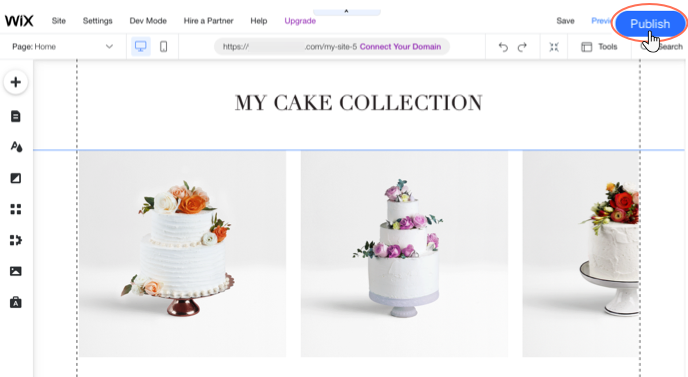
לפרסום האתר שלכם:
- הקליקו על Publish (פרסום) מימין למעלה ב-editor.
- (לא חובה) הקליקו על View Site (צפייה באתר) כדי לראות את האתר הפעיל שלכם.
- הקליקו על Done (סיום) כדי לחזור ל-editor.
הידעתם?
עם Wix Automations אפשר
לתזמן את פרסום האתר. פשוט בוחרים תאריך ושעה מדויקים, ולא צריך לדאוג לעשות את זה בזמן. זו אפשרות מצוינת עבור השקות או עדכונים משמעותיים.
צפייה באתר שבאוויר
אחרי פרסום האתר הוא יעלה אוטומטית לרשת וכל אחד יוכל לראות אותו דרך
כתובת האתר החינמית שלכם (siteprefix.wixsite.com/site-name) או דרך
שם הדומיין.
אתם יכולים להיכנס לאתר הפעיל גם מה-editor. הקליקו על
Site (אתר) בסרגל העליון של ה-editor ואז על
View Site (צפייה באתר).
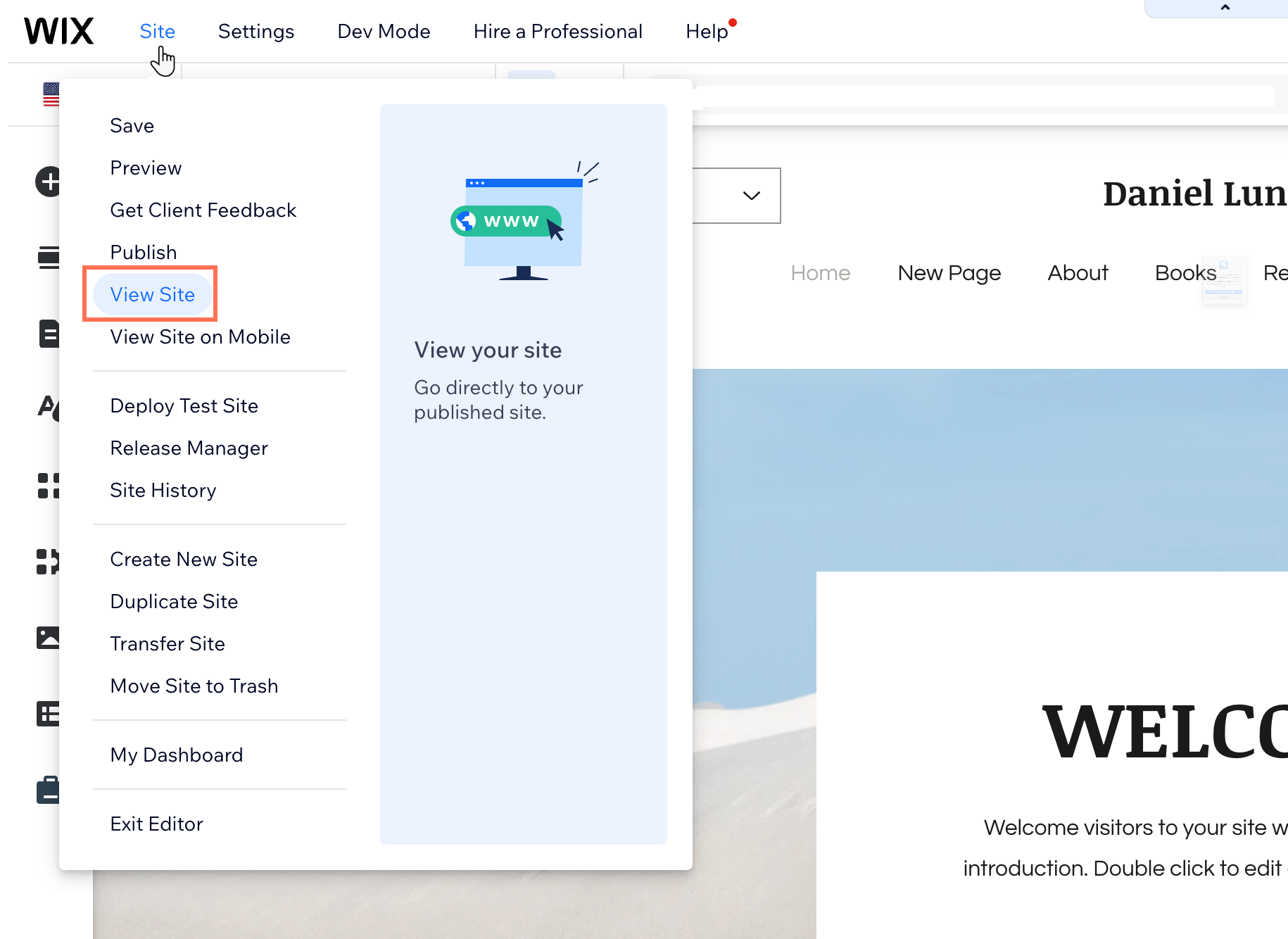
אם אתם רוצים להראות את האתר לחברים, אתם יכולים לשלוח להם את כתובת האתר או שם הדומיין במייל, או לשתף אותו ברשתות חברתיות.
שאלות נפוצות
הקליקו על השאלות למטה לפרטים נוספים על פרסום האתר שלכם.
האם אפשר לצפות בתצוגה מקדימה של האתר לפני הפרסום?
אני רוצה לפרסם את האתר כדי לראות אותו אונליין, אבל אני עדיין לא רוצה שהוא יהיה ציבורי. איך עושים את זה?
למה קיבלתי הודעת שגיאה כשניסיתי לפרסם?
למה השינויים שלי לא מופיעים באתר אחרי פרסום האתר?
איך אפשר לחזור לגרסה קודמת אחרי פרסום האתר?
פרסמתי את האתר שלי בטעות, אפשר לבטל את הפרסום?
פרסמתי את האתר שלי, למה אני לא רואה אותו בגוגל?
למה האתר שלי, שפורסם לאחרונה, לא מופיע כשגולשים לדומיין?
אני רואה את השינויים שעשיתי בתצוגה המקדימה ב-editor אבל לא באתר שבאוויר. מה אפשר לעשות?
האם אפשר למחוק את האתר ולהתחיל מחדש?
סרטון הדרכה
מה השלב הבא?
ודאו שהאתר שלכם נראה נהדר בכל גודל מסך. עברו לעורך המובייל כדי לשנות את תצוגת המובייל.
הקליקו כאן כדי לבדוק זאת