


Wix Editor: הוספה והתאמה אישית של טקסט רץ (Text Marquee)
4 דקות
הטקסט הרץ (text marquee) הוא אלמנט טקסט נע שמושך את תשומת הלב, מציג תוכן באופן דינמי ולא דורש ידע בתכנות.
בדוגמה שלמטה, למשל, יש אלמנט טקסט רץ עם הכיתוב Sale is on (מבצע).
כדאי לדעת:
- הפיצ'ר הזה עדיין לא זמין בכל החשבונות ב-Wix.
- הגולשים יכולים להפעיל או להשהות את האפקט באתר הפעיל בהקלקה על הטקסט. האפשרות הזאת מופעלת אוטומטית, ואי אפשר לכבות אותה.

הוספת אלמנט טקסט רץ
היכנסו לחלונית Add Elements כדי להוסיף אלמנט טקסט רץ לאתר שלכם. אחרי שתבחרו עיצוב, הכניסו את הטקסט הרצוי.
שימו לב:
האלמנט מוגבל ל-450 תווים.
כדי להוסיף אלמנט טקסט רץ:
- עברו ל-editor שלכם.
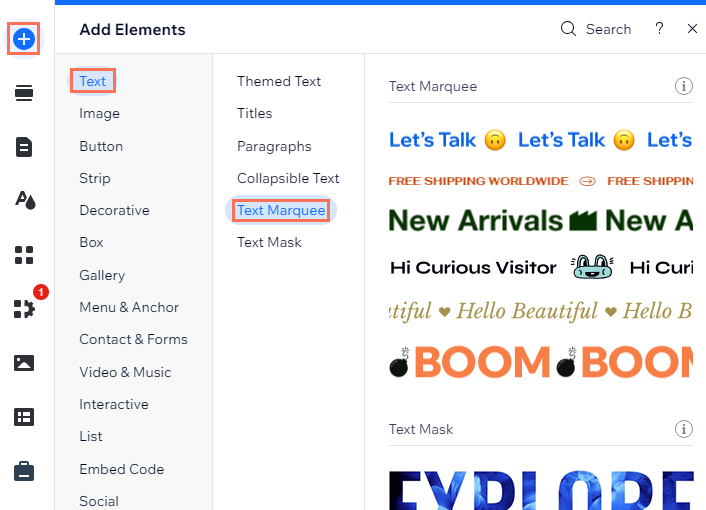
- הקליקו משמאל על Add Elements
 (הוספת אלמנטים).
 - הקליקו על Text (טקסט).
- הקליקו על Text Marquee.
- גררו את העיצוב הרצוי אל העמוד.
- הוסיפו את הטקסט:
- הקליקו על Change Text (שינוי הטקסט).
- הקלידו את הטקסט תחת Add your own text (הוספת טקסט משלכם).
טיפ
אפשר גם להוסיף אמוג'י לטקסט הרץ באמצעות קיצורי המקשים הרלוונטיים במקלדת:
- ב-PC: מקש הלוגו של Windows + .
- ב-Mac: Control + Command + רווח
עיצוב אלמנט הטקסט הרץ
יש לכם אפשרויות שונות לעצב ולהתאים את האלמנט לצרכים שלכם, גם מבחינת עיצוב הטקסט והמרווחים וגם מבחינת האייקון המפריד, המהירות וכיוון התנועה.
טיפים:
- הקליקו על אייקון המתיחה
 שעל האלמנט כדי להציג אותו ברוחב מלא.
 - הקליקו על אייקון הלינק
 כדי להוסיף לינק לאלמנט.
 - הקליקו על אייקון החיבור ל-CMS
 כדי לחבר את האלמנט למערכת ניהול התוכן שלכם.
כדי לעצב את אלמנט הטקסט הרץ:
- בחרו את אלמנט הטקסט הרץ הרלוונטי.
- ערכו את אלמנט הטקסט הרץ באמצעות האפשרויות הקיימות תחת Design (עיצוב):
Text (טקסט)

Separator (אייקון ההפרדה)
 כדי להחליף את הצורה. אתם יכולים לבחור באחד מהעיצובים הרבים שיש ב-Media Manager, או להעלות קובץ SVG משלכם.
 כדי למחוק את אייקון ההפרדה.
Movement (התנועה)

