
Wix Chat: הוספת אלמנט להודעה בצ'אט
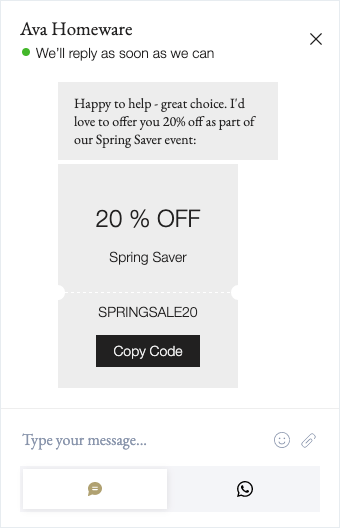
בזמן שהגולשים פעילים באתר, אתם יכולים להוסיף אלמנטים כמו לינקים למוצרים, קופונים ועוד כדי להפוך את ההודעות שלכם ב-Wix Chat למושכות יותר. התוספות האלה מאפשרות לכם ליצור מסרים מורכבים ואינטראקטיביים שמשפרים את חוויית הלקוח ומציעים חוויה שחורגת מצגת טקסט רגיל.
שימו לב:
הודעות צ'אט שנשלחות מתיבת ההודעות שלכם מופיעות מיידית בתיבת הצ'אט של הגולשים. אם הגולשים יוצאים מהאתר במהלך השיחה בצ'אט, ההודעות שלכם יוצגו להם כשהם יחזרו לאתר. אתם יכולים להמשיך את השיחה במייל אם
שמרתם את כתובת המייל של איש או אשת הקשר.
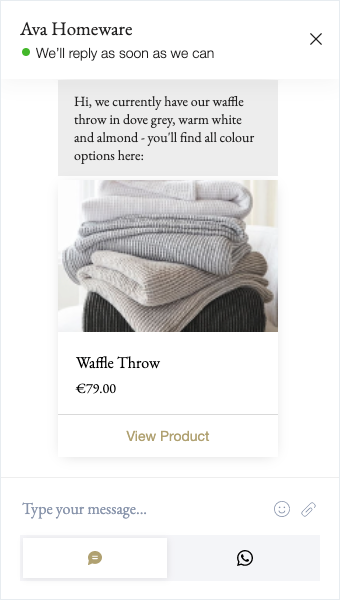
שליחת לינק של מוצר בחנות
כשהגולשים נמצאים באתר, נצלו את ההזדמנות ושלחו להם לינקים שיעבירו אותם ישירות לעמודי המוצרים. השיבו להודעות צ'אט נכנסות או פנו
לגולשים שאתם רואים שנמצאים באתר.
שימו לב:
עליכם להוסיף את
Wix Stores לאתר כדי לשלוח לינקים למוצרים.
כדי לשלוח לינק של מוצר:
- בחרו באיש או אשת הקשר שאתם רוצים לשלוח להם הודעת צ'אט:
- עברו אל תיבת ההודעות בדאשבורד של האתר והקליקו על שיחה קיימת.
- בחרו גולש או גולשת שנמצאים כרגע באתר שבאוויר.
- הקליקו על תיבת הטקסט שלמטה כדי להתחיל לכתוב את ההודעה.
- הקליקו על התפריט הנפתח Message via (שליחת הודעה באמצעות) ובחרו ב-Chat (צ'אט).
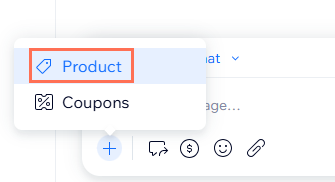
- הקליקו על אייקון ההוספה
 משמאל למטה.
- הקליקו על Product (מוצר).
- בחרו את המוצר הרלוונטי ואז הקליקו על Send (שליחה).
שימו לב:
המוצר לא יופיע ברשימה אם הוא אזל מהמלאי או הוסתר בעמוד החנות. עברו אל העמוד
Products (מוצרים) בדאשבורד כדי
לנהל את הנראות של המוצרים בחנות.
שליחת לינק של שירות
כדי לקדם את השירותים שאתם מציעים באתר, שלחו לינקים שיעבירו את אנשי הקשר שלכם ישר לעמודי ההרשמה.
שימו לב:
עליכם להוסיף את
Wix Bookings לאתר כדי לשלוח לינקים לשירותים שלכם.
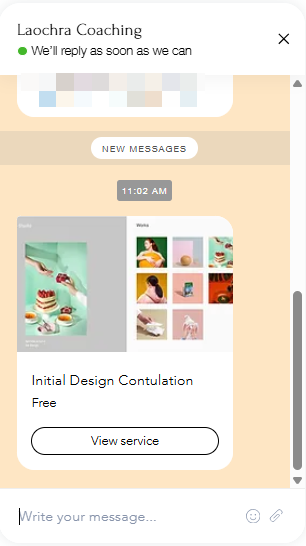
כדי לשלוח לינק של שירות:
- בחרו באיש או אשת הקשר שאתם רוצים לשלוח להם הודעת צ'אט:
- עברו אל תיבת ההודעות בדאשבורד של האתר והקליקו על שיחה קיימת.
- בחרו גולש או גולשת שנמצאים כרגע באתר שבאוויר.
- הקליקו על תיבת הטקסט שלמטה כדי להתחיל לכתוב את ההודעה.
- הקליקו על התפריט הנפתח Message via (שליחת הודעה באמצעות) ובחרו ב-Chat (צ'אט).
- הקליקו על אייקון ההוספה משמאל למטה.
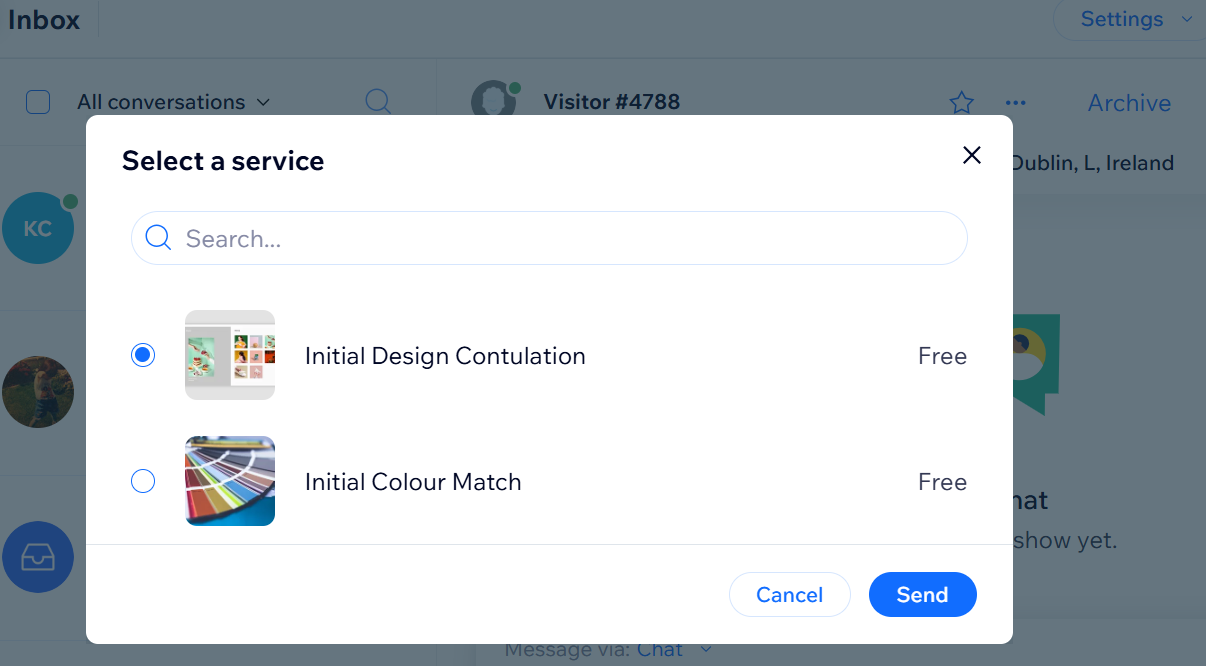
- הקליקו על Services (שירותים).
- בחרו את השירות הרלוונטי והקליקו על Send (שליחה).
שליחת קופון
רוצים שהגולשים יישארו יותר זמן באתר שלכם? שלחו להם קופונים להנחות בחנות, משלוח חינם ועוד.
כדי לשלוח קופון:
- בחרו באיש או אשת הקשר שאתם רוצים לשלוח להם הודעת צ'אט:
- עברו אל תיבת ההודעות בדאשבורד של האתר והקליקו על שיחה קיימת.
- בחרו גולש או גולשת שנמצאים כרגע באתר שבאוויר.
- הקליקו על תיבת הטקסט שלמטה כדי להתחיל לכתוב את ההודעה.
- הקליקו על התפריט הנפתח Message via (שליחת הודעה באמצעות) ובחרו ב-Chat (צ'אט).
- הקליקו על אייקון ההוספה משמאל למטה.
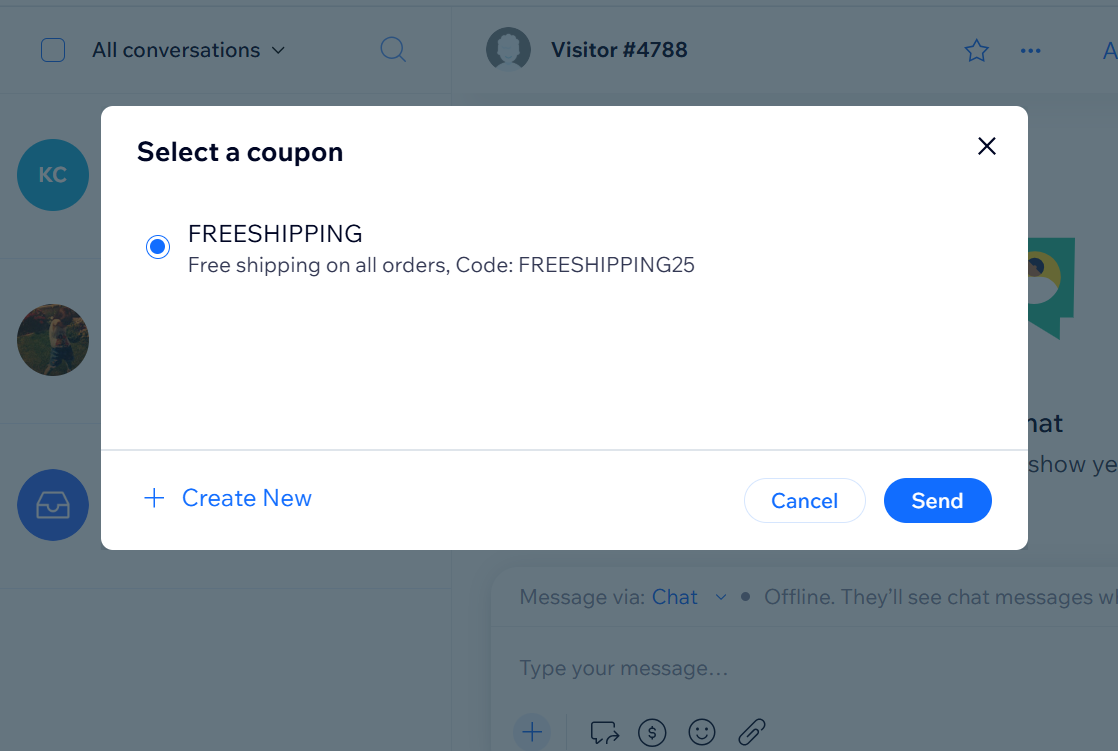
- הקליקו על Coupon (קופון).
- בחרו מה תרצו לעשות:
- יצירת קופון חדש:
- הקליקו על + Create New (יצירת חדש).
- הגדירו את סוג הקופון שאתם רוצים להציע.
- הוסיפו את פרטי הקופון (קוד, שם וכו').
- כשאתם מוכנים, הקליקו על Create Coupon (יצירת קופון) בחלק הימני התחתון.
- בחרו את הקופון שיצרתם והקליקו על Send (שליחה).
- שליחת קופון קיים: בחרו את הקופון הרלוונטי מהחלונית והקליקו על Send (שליחה).
- יצירת קופון חדש:
בקשת תשלום
באפשרותכם לשלוח
לינק לתשלום כדי לשתף בקשה לתשלום נוח. אנשי הקשר שלכם יוכלו להשתמש בכרטיס האשראי או בחשבון ה-PayPal שלהם כדי לבצע את התשלום.
ודאו שאתם מוכנים לקבל תשלומים דרך Wix Chat (הצ'אט של Wix):
חברו
אמצעי תשלום לאתר.
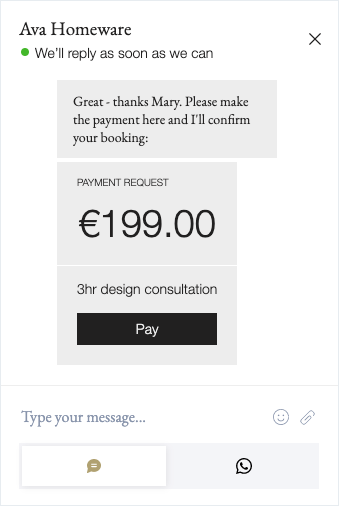
כדי לשלוח לינק לתשלום:
- בחרו באיש או אשת הקשר שאתם רוצים לשלוח להם הודעת צ'אט:
- עברו אל תיבת ההודעות בדאשבורד של האתר והקליקו על שיחה קיימת.
- בחרו גולש או גולשת שנמצאים כרגע באתר שבאוויר.
- הקליקו על תיבת הטקסט שלמטה כדי להתחיל לכתוב את ההודעה.
- הקליקו על התפריט הנפתח Message via (שליחת הודעה באמצעות) ובחרו ב-Chat (צ'אט).
- הקליקו על אייקון הלינקים לתשלום
 .
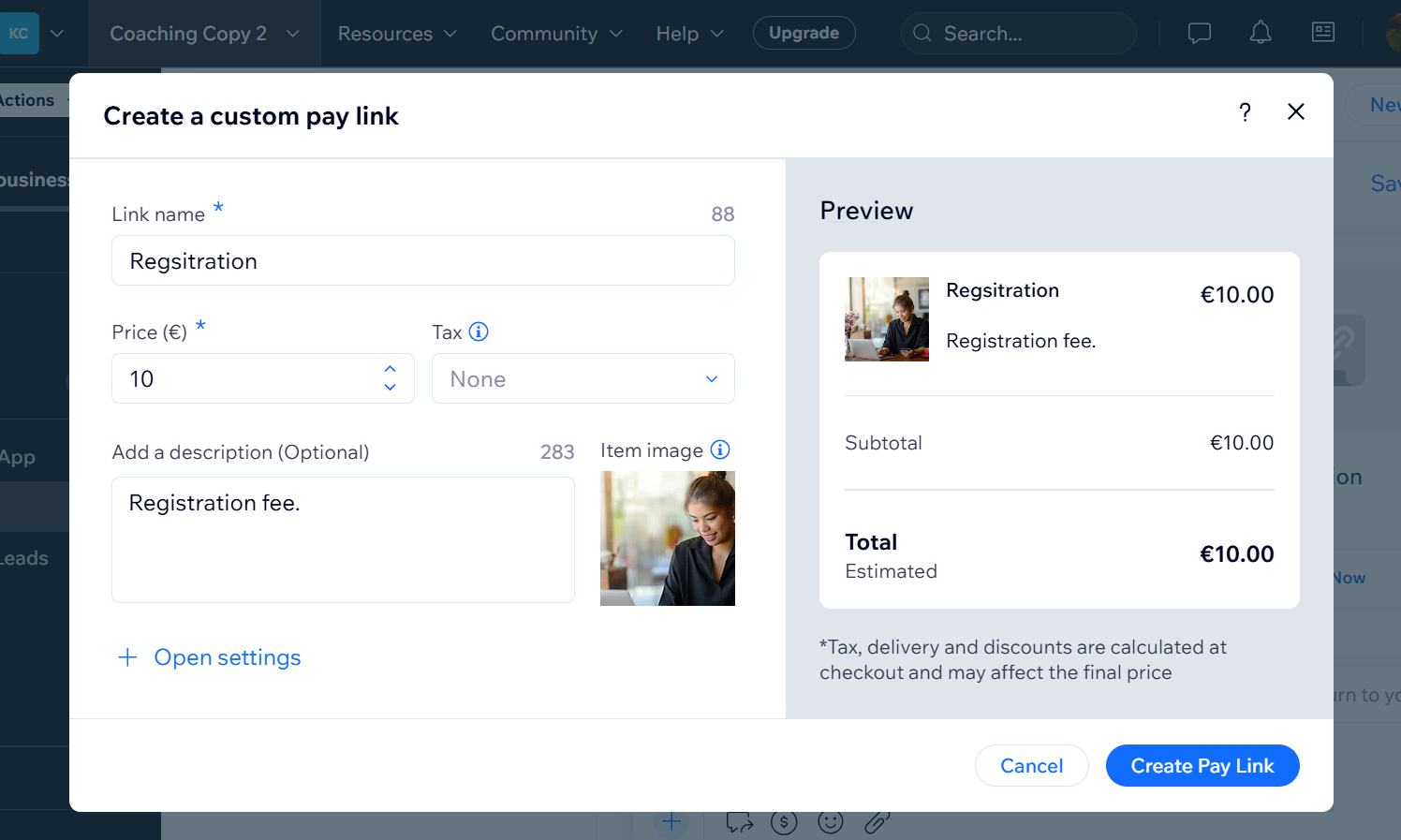
- הגדירו את הסכום והוסיפו תיאור קצר לבקשה שלכם.
- הקליקו על Create Pay Link (יצירת לינק לתשלום).
טיפ:
כל תשלום שנשלח דרך הצ'אט מופיע
בטאב Transactions (עסקאות) בדאשבורד של האתר.