


header-logo
איך מתחיליםאיך להשתמש ב-Wix כדי לבנות את האתר והעסק שלכם, איך לתת טאץ' לאתר בעזרת טמפלייטים או לשכור את שירותיו של מומחה בתשלום שייצור או ישפר בשבילכם את הנוכחות שלכם בדיגיטל
יצירת האתראיך להשתמש ב-Wix Editor כדי לנהל את תוכן האתר שלכם, להגן על פרטיות הגולשים ולשפר את נגישות האתר
ניהול החשבון והחיובים (Billing)כאן תוכלו לבדוק את הגדרות החשבון שלכם, לנהל את המינויים ותוכניות הפרימיום ולהבין את החשבוניות שלכם.
אפליקציות המובייל של Wixעם אפליקציית המובייל של Wix אתם יכולים לנהל את העסק בצורה יעילה יותר, להיות בקשר הדוק עם הגולשים ולבנות קהילה.
חיבור דומייןאיך לרכוש, לחבר או להעביר דומיין ואיך לשמור על מבנה הנתונים של האתר
ניהול העסקחפשו את הכלים המתאימים לבנייה ופיתוח של העסק: קבלת תשלומים, דוחות אנליטיקס, תקשורת עם הגולשים ועוד.
קידום האתראיך לקדם את האתר שלכם במנועי החיפוש, לשלוח קמפיינים במיילים ולהפעיל מודעות בתשלום
Studio ותוכניות לפרטנרים ולארגוניםאיך לפתח ולהגדיל את העסק בעזרת חשבון Studio או חשבון הפרטנר שלכם
קבלת עזרהמידע שיעזור לכם לפתור בעיות ביצועים ובעיות טכניות באתרים ונעקב אחר הפיצ'רים הבאים שעומדים לצאת ב-Product Roadmap שלנו.
placeholder-preview-image
Wix Learnשיפור המיומנויות שלכם בעזרת קורסים ומדריכים מוכנים
Wix Blogטיפים ועצות בעיצוב אתרים, שיווק ועוד
SEO Learning Hubאיך להגדיל את התנועה האורגנית לאתר דרך מנועי החיפוש
Website developmentבניית אתר עם פלטפורמת ה-full-stack שלנו
לעבוד עם אנשי מקצועבמאגר שלנו תוכלו למצוא מומחי Wix בתשלום שיעזרו לכם להשיג את היעדים שלכם
placeholder-preview-image

Wix Bookings: קביעת קורסים ביומן

קבעו מפגשים בדיוק בזמן שאתם רוצים בין אם המפגש קורה בתדירות קבועה (לדגומה, במשך 1 שעה, כל שבוע ביום שני ב-08:00), לבין מפגשים ייחודיים (לדוגמה, מפגשים באורכים שונים כל 3 שבועות כשבכל מפגש מנחה שונה).

אחרי יצירת קורס אתם יכולים לקבוע את הזמנים שלהם מיומן המפגשים. כשלקוחות נרשמים לקורס, הם מצטרפים לסדרה כולה ולכל מפגש. 
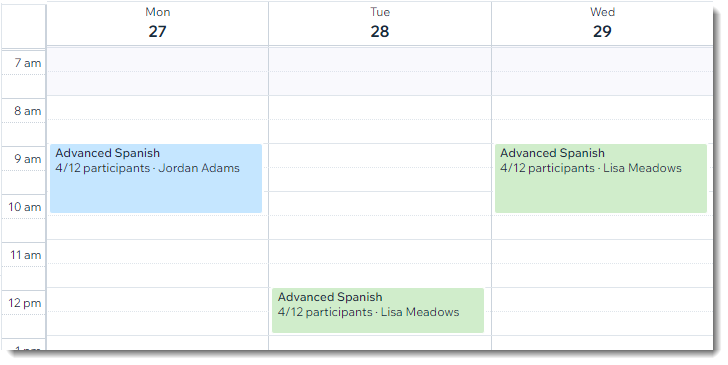
צילום מסך של יומן עם מועדים לקורסים.
לפני שתתחילו:
צרו קורס שאתם רוצים להוסיף ליומן (לדוגמה, עברית לעולים חדשים).

לקביעת קורס (או קורס) ביומן:

  1. היכנסו ל-Booking Calendar (יומן ההזמנות) בדאשבורד של האתר שלכם.
  2. הקליקו על חלון הזמן בו יערך המפגש הראשון.
  3. בחרו באפשרות Course Session (מפגש בקורס).
  4. הוסיפו את פרטי המפגש: 
    • Course/Service: בחרו את הקורס שאתם רוצים לקבוע.
    • Staff: בחרו בחוות הצוות שיוביל את הקורס. 
    • Start Time: ערכו את תאריך ושעת ההתחלה של המפגש. 
    • Duration: בחרו במשך זמן המפגש.
      שימו לב: בחרו ב-Custom למשך זמן ייחודי. 
    • Repeat: בחרו באיזה תדירות יתרחשו המפגשים של הקורס: 
      1. בחרו באחת האפשרויות בתפריט הנפתח:
        שימו לב: בחרו ב-Doesn't Repeat (לא סדרתי) כשמדובר בקורס עם מפגש בודד.
      2. בחרו את הימים בשבוע שבהם מתקיים הקורס.
      3. (לא חובה) הקליקו על השדה שליד Until ובחרו את המועד של השיעור האחרון. 
  5. בחרו באפשרות השמירה:
    • Save & Add New: שמרו את המפגש והתחילו בקביעת מפגש אחר. 
    • Save: שמרו את המפגש וחזרו ליומן המפגשים.
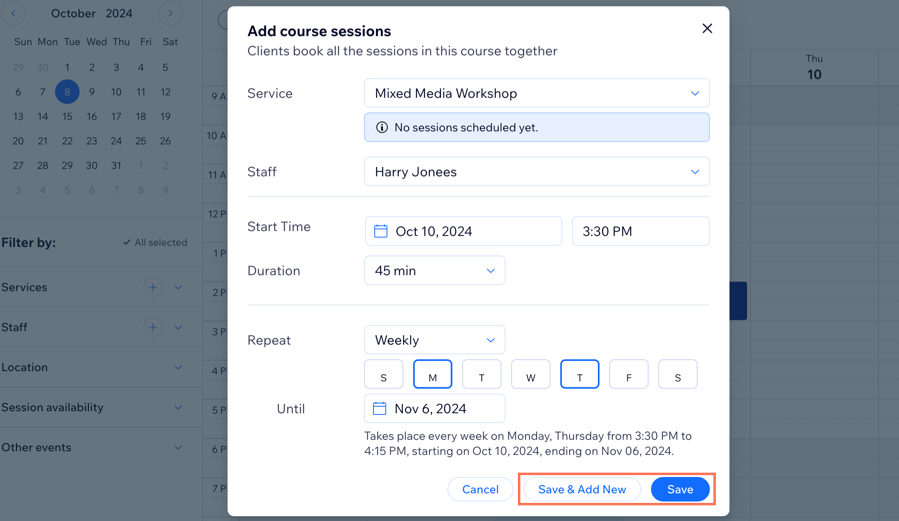
צילום מסך שמראה איך מוסיפים פרטי מפגש בקורס ואיפה בוחרים אם לשמור את המפגש ולהוסיף עוד מפגש או רק לשמור.
טיפ:
עברו אל הלשונית Bookings Services והקליקו על Show Schedule (הצגת לוח הזמנים) ליד הקורס הרלוונטי כדי לצפות בסיכום לוח הזמנים שלו.
אתם יכולים גם לבחור את תצוגת לוח הזמנים ביומן כדי לבדוק את רשימת המפגשים הקרובים בתאריך מסוים.
