
Wix Bookings: איך להציע חבילות שירותים
8 דקות
הציעו ללקוחות חבילות (לדוגמה, כרטיסייה ל-6 שיעורים) במחיר אטרקטיבי. הלקוחות נהנים מההנחה ואתם זוכים בהגדלת הנאמנות של הלקוחות.
את החבילה יוצרים בזמן שמוסיפים שירות חדש ב-Wix Bookings או כשעורכים שירות קיים. אתם יכולים לשלוט בכל ההיבטים של החבילה, כולל:
- ההטבות: צרו חבילה שנותנת גישה לכל המפגשים שלכם או רק לשיעורים ספציפיים.
- משך השימוש: הגבילו את זמן השימוש של הלקוחות בחבילה (לדוגמה, 5 מפגשים בחודש) או הגדירו את החבילה שתהיה ללא הגבלה.
- תמחור: בחרו בין הוראת קבע, תשלום חד פעמי או הציעו את התוכנית בחינם.
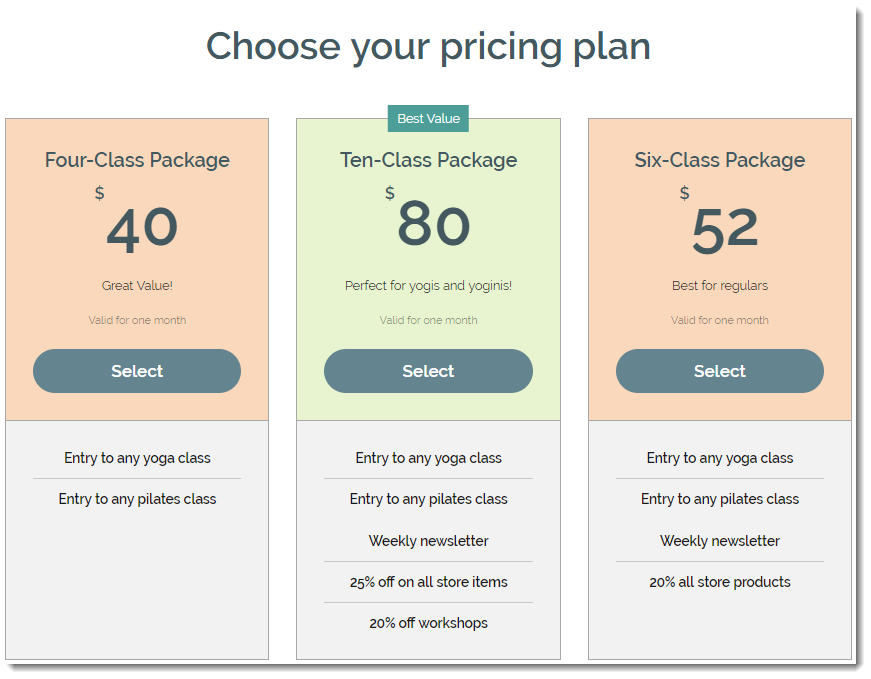
יצירת חבילה לשירות
כשאתם מוסיפים שירותים חדשים לאתר, אתם יכולים להציע אותם כחלק מחבילה. זוהי דרך נהדרת עבור לקוחות חדשים לחוות את מגוון השירותים שאתם מציעים במחיר מוזל.
לדוגמה, לקוחות יכולים להזמין סוגים שונים של שיעורי יוגה בחבילה כדי לבדוק איזה מהם מתאים להם. אתם בוחרים איזה שירותים אתם מציעים בחבילה, כמה מפגשים יוכלו הלקוחות להזמין ולכמה זמן החבילה בתוקף.
כדי ליצור חבילה:
- עברו אל Booking Services (אפשרויות הזמנה) בדאשבורד של האתר.
- צרו פגישה או שיעור חדשים, או ערכו קיימים.
- הקליקו על הלשונית Pricing & payment (מחירים ותשלום) מימין.
- בחרו אחת מהאפשרויות הבאות כדי להתחיל ליצור תוכנית מנויים:
- With a plan (עם תוכנית): הלקוחות חייבים לרכוש תוכנית כדי להירשם. הם יכולים לבחור תוכנית מנויים או חבילה. קראו פרטים נוספים על ההבדל בין תוכניות מנויים לחבילות.
- Per session or with a plan (לכל מפגש או עם תוכנית): הלקוחות יכולים לבחור לשלם עבור כל מפגש או לשלם באמצעות תוכנית. הגדירו את סוג המחיר (למשל מחיר קבוע, מחירים שונים), הסכום והעדפות התשלום עבור הלקוחות שישלמו לכל מפגש.
- הקליקו על Save (שמירה) מימין למעלה.
- צרו את תוכנית התשלום וחברו אליה את שירות ההזמנות:
- הקליקו על Create New Plan (יצירת תוכנית חדשה) תחת Memberships & Packages (תוכניות מנויים וחבילות).
- הקליקו על Package (חבילה).
- הקליקו על Next (מעבר לשלב הבא).
- הגדירו את החבילה שלכם:
הוסיפו את פרטי החבילה שלכם
 תחת Plan card image (תמונת כרטיס התוכנית) כדי להעלות תמונה לחבילה שלכם.
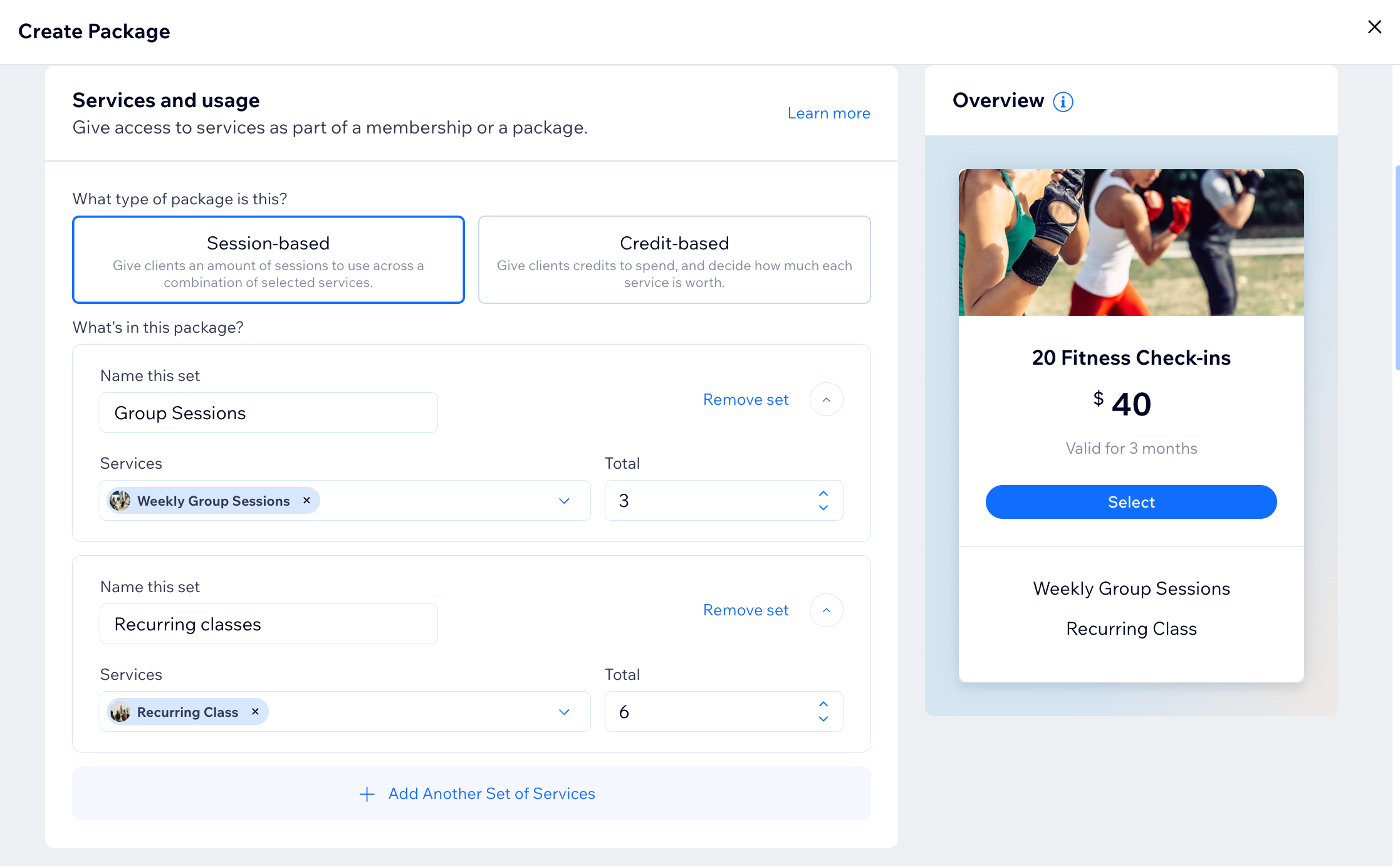
הגדירו את מחיר החבילה ואת משך החבילה
הוסיפו כללי תמחור מותאמים אישית
 תחת הכלל כדי לשנות את שמו, לערוך, למחוק או להשבית אותו.
הגדירו את תאריך ההתחלה
הגדירו הטבות נוספות
התאמה אישית של ההגדרות
8. הקליקו על Save (שמירה) מימין למטה.
9. כשתהיו מוכנים, הקליקו על Save (שמירה) מימין למעלה כדי לעדכן את השירות.
שימו לב:
אם השירות שלכם מאפשר הזמנות קבוצתיות, הלקוחות יוכלו להשתמש בחבילה כדי להזמין מקום. כל מי שיצטרף למפגש ינצל מפגש אחד מהחבילה. המתג Limit to 1 per person קובע כמה מקומות לקוח יוכל לממש מהחבילה בהזמנה קבוצתית.
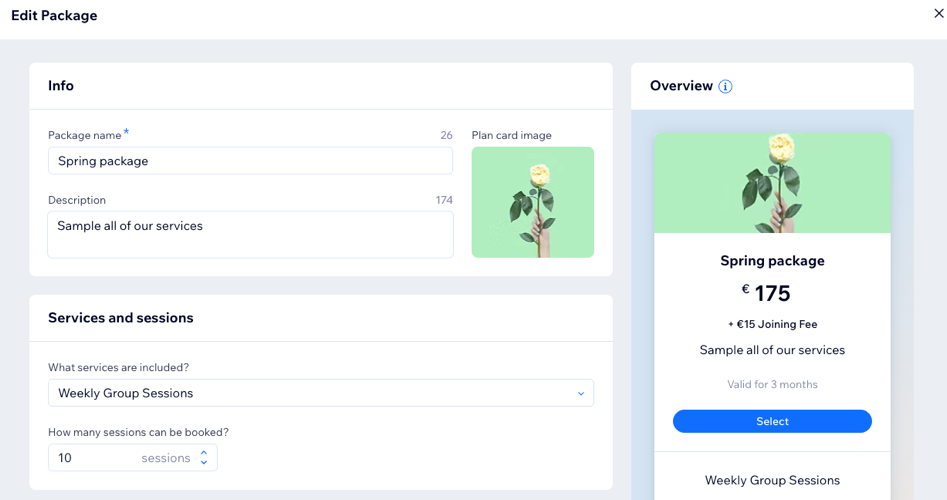
מה השלב הבא?
- הקפידו להתאים את מראה התוכניות למותג ולעסק שלכם.
- למה שלא תיצרו תוכנית מנויים שתציע ללקוחות שלכם יותר תמורה לכסף?תוכניות למנויים הן אופציה נהדרת עבור לקוחות מחויבים שמתכננים להמשיך להגיע בשבועות או בחודשים הקרובים.
הוספת כפתור Explote plans (לעיון בתוכניות) לרשימת השירותים
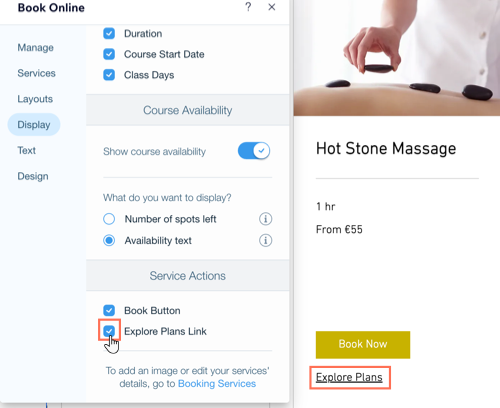
מה-editor, תוכלו להוסיף לינק Explore Plans (לרשימת התוכניות שלנו). הלקוחות רואים את האפשרות הזו ממש מתחת לכפתור Book Now (להזמין עכשיו) לפני שהם מזמינים שירות. הלינק מעביר אותם לעמוד Plans & Pricing (תוכניות ומחירים) שלכם.
Wix Harmony Editor
Studio Editor
Wix Editor
- היכנסו ל-editor.
- היכנסו לעמוד Book Online:
- הקליקו על Pages & Menu
 (עמודים ותפריט) משמאל.
- הקליקו על Bookings Pages (עמודי הזמנות).
- הקליקו על העמוד Book Online (הזמנה אונליין).
- הקליקו על Pages & Menu
- הקליקו על האלמנט Book Online (הזמנה אונליין) בעמוד.
- הקליקו על Settings (הגדרות).
- הקליקו על Display (תצוגה).
- תחת Service Actions (פעולות שירות), סמנו את התיבה Explore Plans Link .
שאלות נפוצות
הנה כמה שאלות נפוצות על הצעת חבילות לשירותי Bookings:
האם אפשר לכלול את כל סוגי השירותים בחבילות?
האם לקוחות יכולים לשמור על מפגשים שפספסו?
האם לקוחות יכולים לשלם עבור הזמנות קבוצתיות באמצעות חבילה?