


Wix Bookings: הוספה ועיצוב של עגלת הקניות
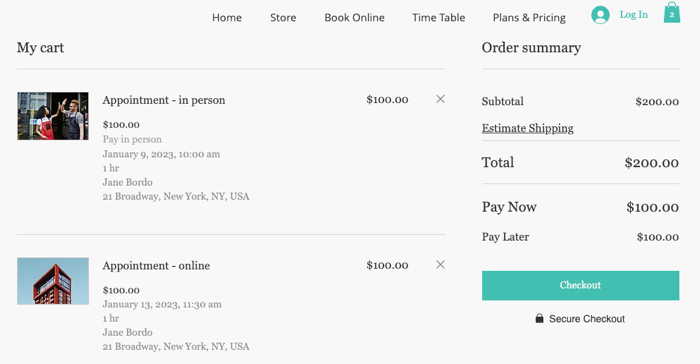
אם תוסיפו עגלת קניות (או סל קניות) לאתר שלכם, תשתפר חוויית ההזמנות של הלקוחות. הם יוכלו להוסיף לעגלה כמה שירותים ואז לשלם על כולם בבת-אחת – להם זה יחסוך זמן ולכם זה יעזור לשמור על יומן מלא.
אם אתם מוכרים גם מרצ'נדייז או מוצרים אחרים, הלקוחות יוכלו להוסיף גם אותם לעגלת הקניות לפני השלמת תהליך התשלום.
הערות:
- כדי לאפשר ללקוחות להוסיף מוצרים ושירותים לעגלה, עליכם להוסיף את Wix Stores לאתר.
- נכון לעכשיו אין אפשרות להוסיף תוכניות מנויים (Pricing Plans) לעגלת הקניות. אם לקוחות מעוניינים לרכוש שירות שמוצע רק במסגרת תוכנית למנויים, עליהם לרכוש קודם כל את התוכנית בנפרד, ורק אז לחזור לעגלת הקניות להשלמת התשלום.
הוספת עגלת קניות (או סל קניות) לאתר
הוספה של עגלת קניות לאתר שלכם תקל על הלקוחות להזמין מספר שירותים ברכישה אחת.
אחרי ההוספה וההגדרה של עגלת הקניות, טופס ההזמנה יתמלא באופן אוטומטי בפרטים של כל שירות נוסף שהלקוחות יוסיפו לעגלה. הם יכולים לבחור להזין פרטים שונים לכל הזמנה
באמצעות שדות מותאמים אישית בטופס ההזמנה.לחלופין, תוכלו
ליצור טופס מותאם אישית לכל אחד מהשירותים שלכם אם אתם צריכים מידע ספציפי יותר.
כדי להוסיף עגלה לאתר:
- היכנסו ל-Booking Settings בדאשבורד של האתר.
- הקליקו על Client booking flow (תהליך ההזמנה של הלקוחות) תחת Online Bookings (הזמנות אונליין).
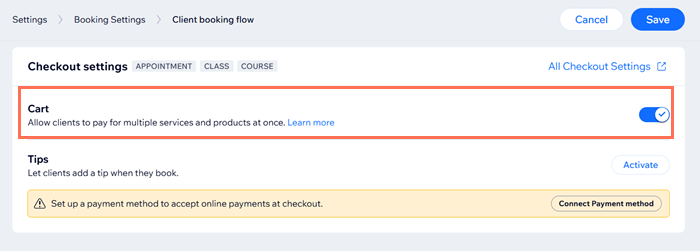
- גללו למטה אל החלק Checkout settings (הגדרות תשלום) והפעילו את המתג Cart (עגלת קניות).
- הקליקו על Save (שמירה).
שימו לב: פעולה זו תוסיף לאתר אייקון של עגלת קניות. ההנחיות להגדרת עגלת הקניות מפורטות בחלקים אחרים במדריך הזה.
טיפ:
עם פיצ'ר התשלום בעגלה, אתם והלקוחות שלכם תקבלו מייל המאשר את ההזמנה לאחר הרכישה. אתם יכולים
לערוך או להשבית את המיילים האלה בהגדרות ה-eCommerce.
עריכה של עמוד העגלה
מומלץ לערוך את העמוד שמציג את השירותים שהלקוחות שלכם יכולים להוסיף לעגלת הקניות כך שיתאים לסגנון ולמיתוג האתר שלכם.
כדי לערוך את עמוד העגלה:
Wix Harmony Editor
Studio Editor
Wix Editor
- עברו ל-Editor.
- עברו לעמוד של עגלת הקניות:
- ב-editor הקליקו משמאל על האייקון Pages & Menu
 (עמודים ותפריט).
 - הקליקו על Cart & Thank You (עגלת קניות ו'תודה').
- הקליקו על Cart Page (עמוד עגלת הקניות).

- ב-editor הקליקו משמאל על האייקון Pages & Menu
- הקליקו על האלמנט Cart Page בעמוד.
- הקליקו על Settings (הגדרות).
- בחרו מה תרצו לעשות:
לערוך את ההגדרות
 כדי לבחור את עמוד האתר שאליו הוא מפנה.
לערוך את העיצוב

לערוך את הטקסט

עריכה של אייקון עגלת הקניות
בחרו את אייקון עגלת הקניות שמתאים למותג ולעסק שלכם. לאחר מכן תוכלו לערוך את העיצוב כך שיתאים באופן מושלם לאתר שלכם.
כדי לערוך את אייקון עגלת הקניות:
Wix Harmony Editor
Studio Editor
Wix Editor
- הקליקו על האייקון של עגלת/סל הקניות
 ב-editor.
 - הקליקו על Settings (הגדרות).
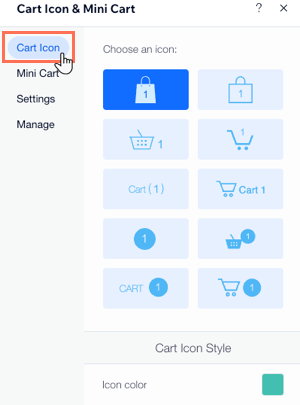
- הקליקו על הלשונית Cart Icon (אייקון עגלת הקניות).
- בחרו איך לערוך את האייקון של עגלת הקניות:
- בחרו מראה חדש לאייקון.
- התאימו כרצונכם את הצבעים, הפונט או הטקסט של האייקון. טיפ: האפשרויות הזמינות משתנות בהתאם לאייקון שבחרתם.
התאמה אישית של חלונית עגלת הקניות (Side Cart)
חלונית עגלת הקניות (Side Cart) היא למעשה תצוגה מקדימה של עמוד עגלת הקניות, שנפתחת לגולשים בצד של עמודי האתר. הלקוחות יכולים להגיע לחלונית הזו בלחיצה על אייקון עגלת הקניות או על הכפתור Add to Cart (הוספה לעגלת הקניות).
זה המקום שבו הלקוחות רואים את השירותים שהם כבר הוסיפו לעגלת הקניות. לאחר מכן הם יכולים לבחור אם להמשיך בקניות או לעבור אל עמוד העגלה ולשלם.
זה המקום שבו הלקוחות רואים את השירותים שהם כבר הוסיפו לעגלת הקניות. לאחר מכן הם יכולים לבחור אם להמשיך בקניות או לעבור אל עמוד העגלה ולשלם.
אתם יכולים לקבוע מתי חלונית עגלת הקניות תיפתח, וכן לבחור את הטקסט והעיצוב שלה כך שהיא תשקף את העיצוב והווייב הכללי של המותג שלכם.
שאלות נפוצות
אנחנו כאן כדי לענות על כל שאלה. הקליקו על השאלות למטה לפרטים נוספים.
איך נראית עגלת הקניות אצל הלקוחות?


האם אפשר להשבית את אפשרות התשלום בעגלה?
מה קורה כשלקוחות מנסים להוסיף לעגלת הקניות שירות המוצע רק כחלק מתוכנית למנויים?


האם עגלת הקניות זמינה באפליקציות Wix Member?
האם הלקוחות שלי יכולים לדלג על עגלת הקניות?
