


Wix Blog: יצירה וניהול של קטגוריות בבלוג
קטגוריות עוזרות לארגן את הפוסטים בבלוג לפי נושאים, כדי להקל על הקוראים לגלות תכנים שמעניינים אותם. אתם יכולים ליצור ולנהל קטגוריות דרך הדאשבורד של האתר או מאפליקציית Wix. אחרי שתגדירו את הקטגוריות, תוכלו להציג אותן בעמודי הבלוג כתפריט קטגוריות בפיד הבלוג הראשי.
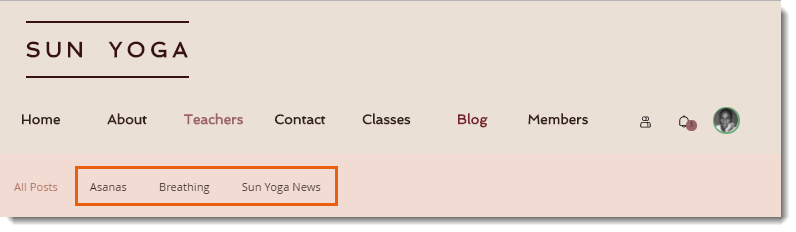
יצירת קטגוריות בבלוג
אתם יכולים ליצור קטגוריות לכל נושא בבלוג שלכם. אתם יכולים גם לשייך פוסטים ליותר מקטגוריה אחת (עד 10 לכל פוסט), וכך ליהנות מהחופש לארגן את הפוסטים איך שתבחרו. מומלץ להשתמש בכותרות ובתיאורים ברורים לקטגוריות שלכם, כדי שהקוראים יידעו למה לצפות.
אפליקציית Wix
דאשבורד
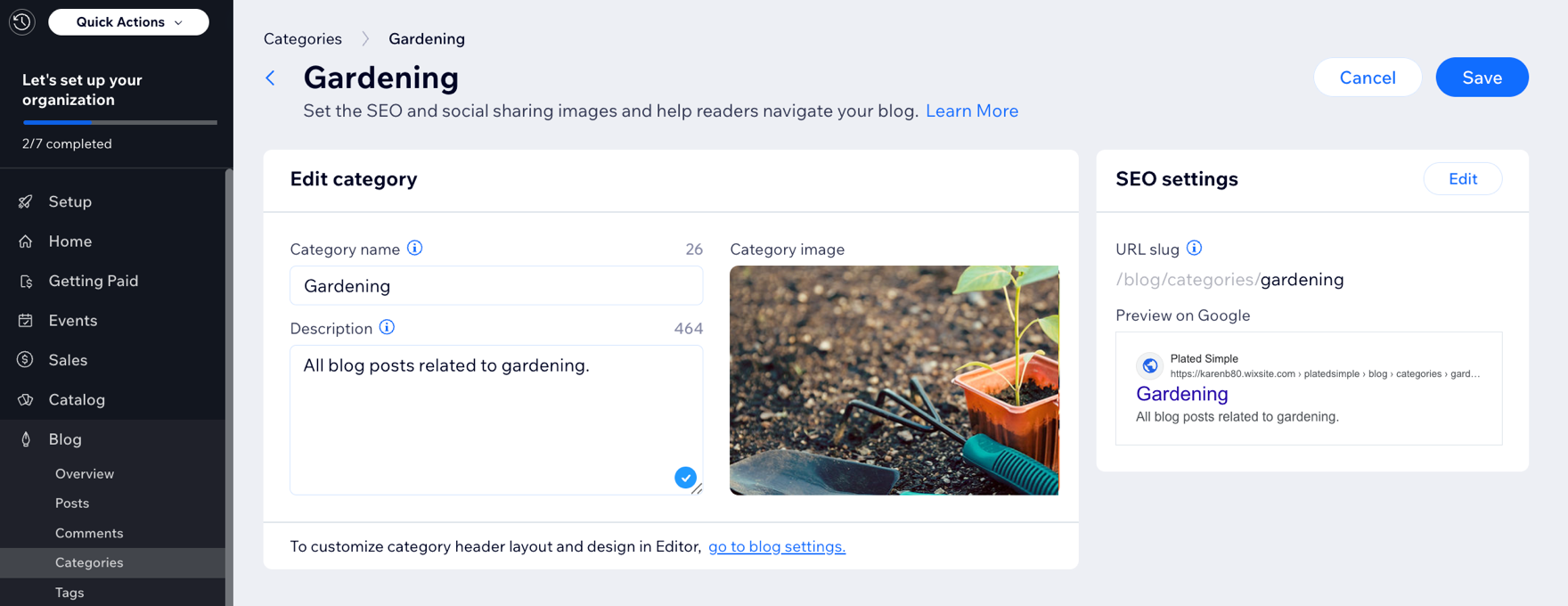
- עברו אל Categories (קטגוריות) בדאשבורד של האתר שלכם.
- הקליקו על + Create Category (יצירת קטגוריה).
- הזינו את Category name (שם הקטגוריה) בשדה המתאים.
- תארו את נושא הקטגוריה בשדה התיאור.
- הקליקו על אייקון ההוספה
 תחת Category image (תמונת קטגוריה) כדי להוסיף תמונה לקטגוריה שלכם.
 - (לא חובה) הקליקו על Edit (עריכה) ליד SEO settings (הגדרות SEO) כדי לשנות את הגדרות ה-SEO של הקטגוריה.
- הקליקו על Save (שמירה).
טיפ:
אתם יכולים ליצור קטגוריה חדשה גם כשאתם יוצרים את הפוסט בבלוג. הקליקו על הלשונית Categories (קטגוריות) בצד שמאל של כל פוסט בבלוג כדי ליצור קטגוריות חדשות ולשייך אותן.
שיוך פוסטים לקטגוריות
שיוך פוסטים לקטגוריות עוזר לקוראים למצוא תכנים קשורים ומאפשר לכם לשמור על סדר בבלוג ככל שהוא גדל.
אפליקציית Wix
דאשבורד
- עברו אל הבלוג בדאשבורד של האתר.
- בחרו מה תרצו לעשות:
- ליצור פוסט חדש:
- הקליקו על + Create New Post (יצירת פוסט חדש).
- הוסיפו את כותרת הפוסט.
- הוסיפו את התוכן הרלוונטי לגוף הראשי של הפוסט.
- לערוך פוסט קיים:
- עברו עם העכבר מעל פוסט קיים והקליקו על Edit (עריכה).
- ליצור פוסט חדש:
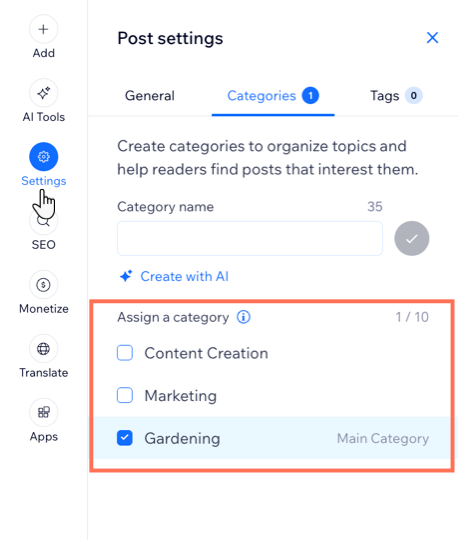
- הקליקו על הלשונית Settings (הגדרות).
- הקליקו על הלשונית Categories (קטגוריות).
- בחרו את הקטגוריות שאליהן אתם רוצים לשייך את הפוסט. (עד 10 קטגוריות).
- הקליקו על Publish (פרסום).
סידור מחדש של הקטגוריות
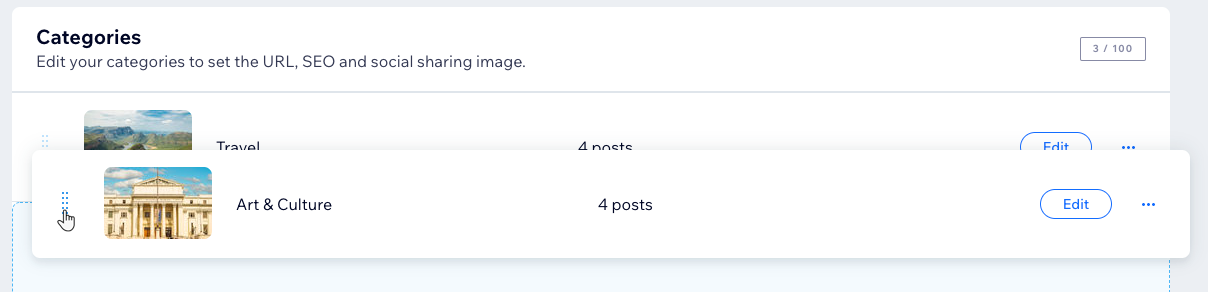
הקטגוריות שלכם יופיעו בתפריט הקטגוריות ובפיד הקטגוריות לפי סדר היצירה שלהן. אם תרצו לשנות את הסדר, תוכלו לגרור אותן למעלה ולמטה ברשימה בלשונית Categories (קטגוריות).
אפליקציית Wix
דאשבורד
- עברו אל Categories (קטגוריות) בדאשבורד של האתר שלכם.
- הקליקו על אייקון הסידור מחדש
 וגררו אותו כדי להעביר את הקטגוריות למעלה ולמטה.
מחיקת קטגוריה
אתם יכולים למחוק קטגוריות אם אתם לא צריכים אותן יותר. מחיקת קטגוריה לא מוחקת את הפוסטים שבתוכה. הפוסטים עדיין מופיעים תחת All Posts (כל הפוסטים) ובכל קטגוריה אחרת שהם שויכו אליה.
אפליקציית Wix
דאשבורד
- עברו אל Categories (קטגוריות) בדאשבורד של האתר.
- עברו עם העכבר מעל לקטגוריה והקליקו על אייקון הפעולות הנוספות
 .
. - הקליקו על Delete (מחיקה).
- הקליקו על Delete לאישור.

צפייה בעמודי הקטגוריות באתר
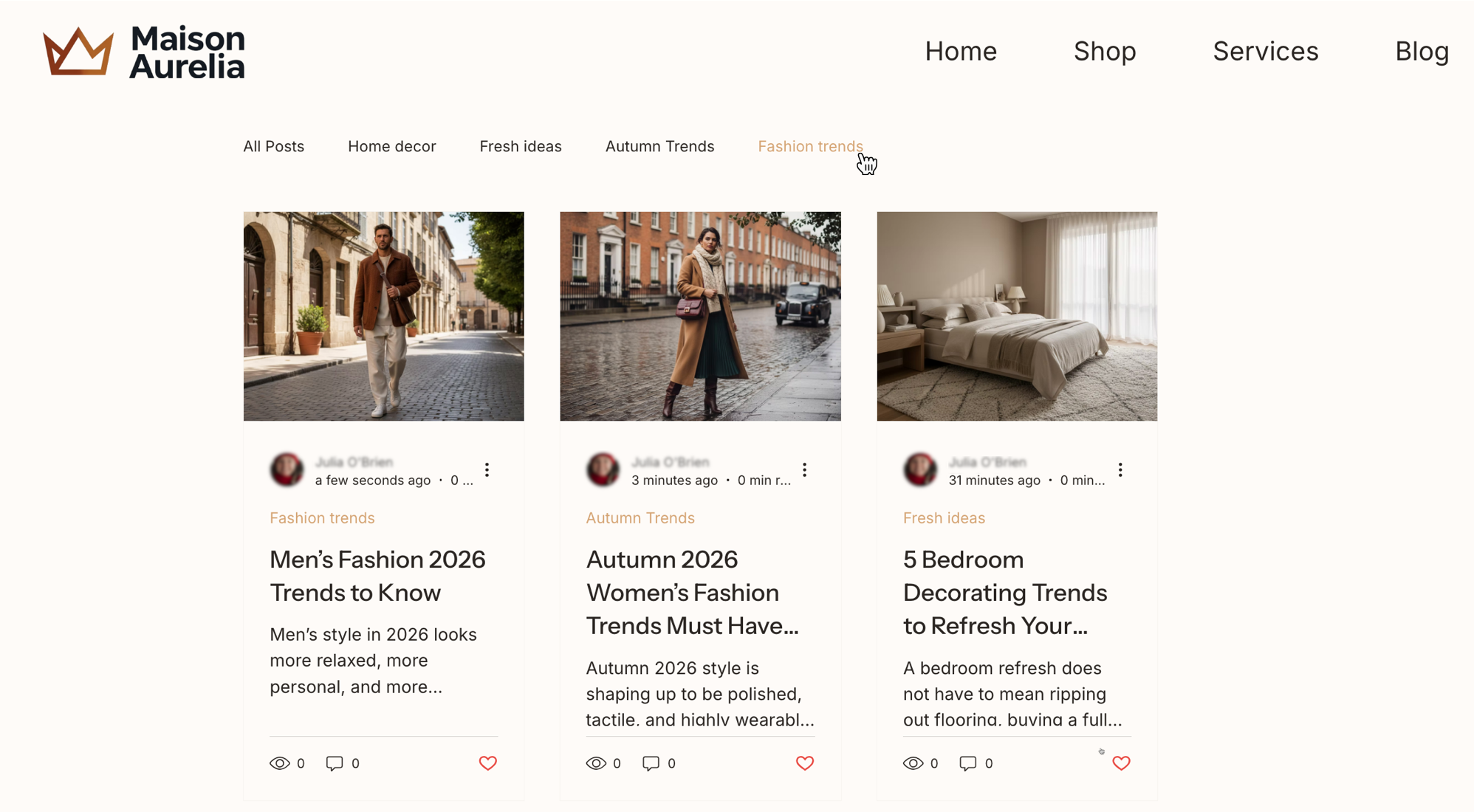
כשגולשים בוחרים קטגוריה באתר, נפתח עמוד קטגוריות שבו מופיע כל פוסט בקטגוריה הזו. אתם יכולים לשנות גם את הפריסה של פיד הקטגוריות.
הגולשים יכולים להגיע לעמוד הקטגוריה מ-3 מקומות באתר:
תפריט הבלוג
תווית קטגוריה בפוסט
אלמנט תפריט הקטגוריות
כדי לצפות בעמוד קטגוריה:
עברו אל האתר שבאוויר.
הקליקו על Blog (בלוג).
הקליקו על קטגוריה בתפריט הבלוג.
שימו לב:
פריסת הפיד של עמודי תגים ועמודי ארכיון זהה לפריסה של עמודי הקטגוריות שלכם. כשאתם משנים את פריסת פיד הקטגוריות, אותם שינויים יחולו גם על עמודי התגים והארכיון.
שאלות נפוצות
הקליקו על השאלות למטה כדי לקרוא את התשובות בנושא יצירה וניהול של קטגוריות בבלוג.
איך משנים את השם של קטגוריית ה-"All Posts" (כל הפוסטים)?
איך אפשר לשנות את הקטגוריה הראשית דרך הדאשבורד?
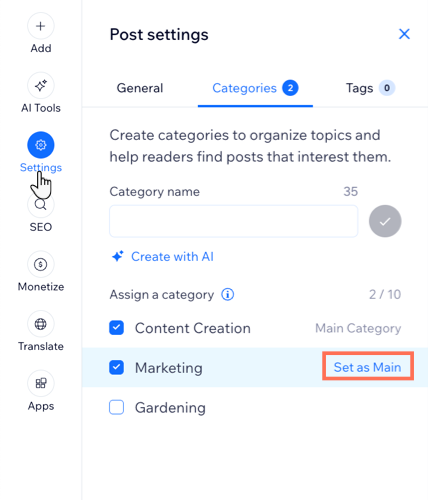
איך משנים את הקטגוריה הראשית מאפליקציית Wix?
 .
. ליד הפוסט הרלוונטי.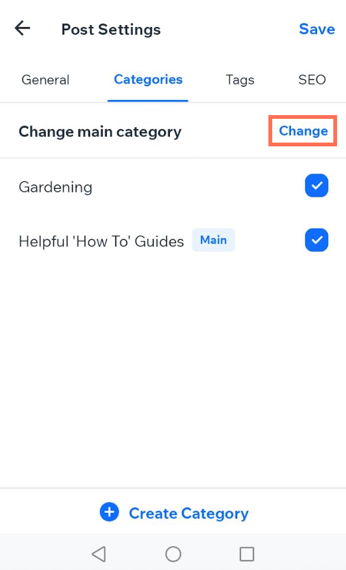
חלק מהקטגוריות חסרות, למה אי אפשר לראות אותן?
אפשר ליצור קטגוריות משנה?
האם אפשר ליצור קטגוריות באמצעות AI?
מהי כתובת האינטרנט של עמוד קטגוריה?