


AI Tools: שימוש ב-AI ליצירת פוסטים בבלוג
בעזרת כלי ה-AI ב-
Wix Blog תוכלו לשפר את הפוסטים בבלוג שלכם בצורה יעילה ומהירה. כלי ה-AI מתאימים גם לבלוגרים ותיקים וגם לבלוגרים מתחילים. עם AI קל יותר לכתוב, לשמור על מבנה פוסטים נכון ולהבטיח שהפוסטים יהיו אטרקטיביים וידידותיים ל-SEO.
כלי ה-AI הזמינים יכולים לתמוך בכם לאורך כל המסע היצירתי: לחשוב על נושאים לפוסטים, לתכנן את הנקודות החשובות, ליצור פוסט שלם ולהוסיף תמונות AI מותאמות, ולסיום לבדוק את התוכן כדי לוודא שהוא מוכן לפרסום.
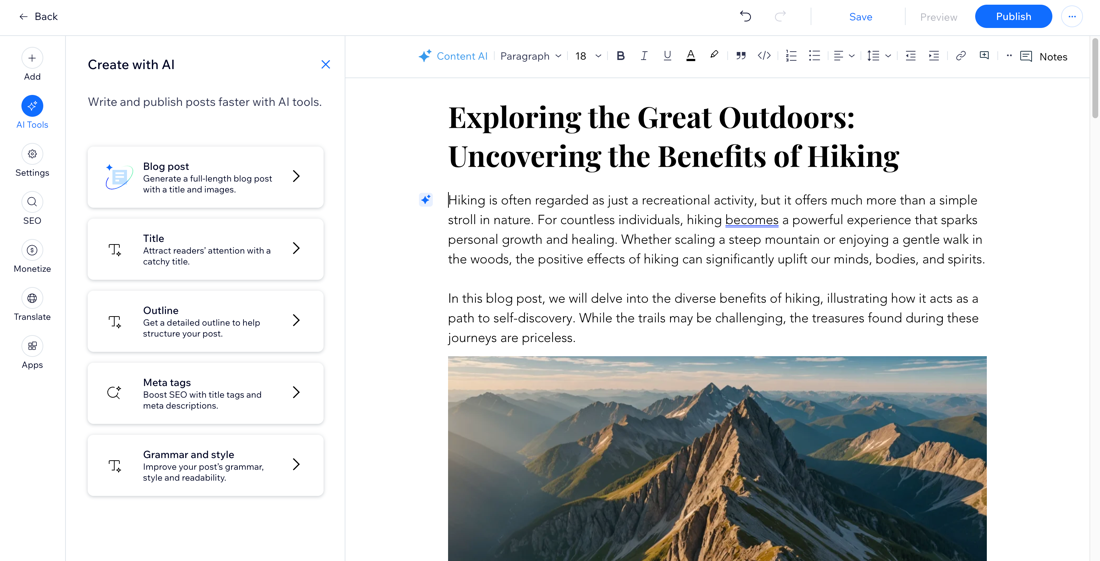
סיעור מוחות לבחירת נושאים לכתיבה
מתקשים לחשוב על רעיונות לפוסט הבא שלכם בבלוג? סיעור מוחות עם AI מספק לכם רעיונות על סמך פרטי האתר וההקשר שאתם מספקים ל-AI Assistant.
כדי לחשוב על נושאים יחד עם ה-AI:
באפליקציית Wix Studio
באפליקציית Wix
בדאשבורד
- עברו אל Blog (בלוג) בדאשבורד של האתר.
- הקליקו על Create New Post (יצירת פוסט חדש).
- בחרו נושא לפוסט בתחתית העמוד או הקליקו על Brainstorm Topics כדי לקבל הצעות נוספות.
- בדקו את הנושאים המוצעים ובחרו את הנושא שמתאים לצרכים שלכם.
הערה: בחירת רעיון מאפשרת להתחיל ליצור את הפוסט בעזרת AI.
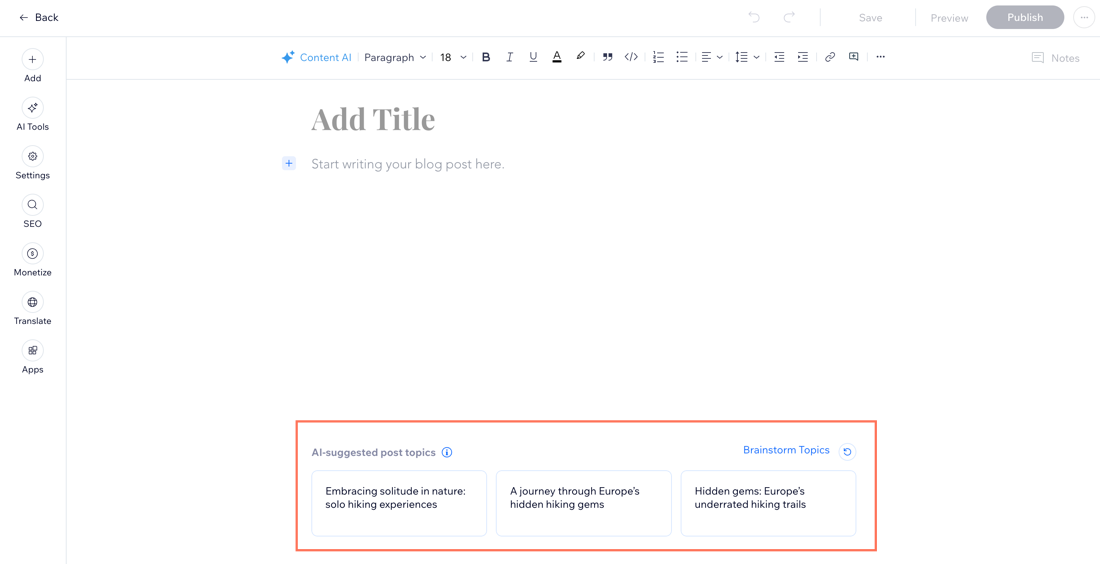
טיפ:
הקליקו על אייקון
הניסיון החוזר
 כדי ליצור רעיונות חדשים.
כדי ליצור רעיונות חדשים.
יצירת מתאר לפוסט (ראשי פרקים ונקודות עיקריות)
לפני שמתחילים לכתוב את טיוטת הפוסט, כדאי ליצור מתאר כללי - הנקודות העיקריות או ראשי הפרקים. בחרו את הנושא, תארו אותו והגדירו את ההעדפות שלכם לפוסט. לאחר מכן, השתמשו במתאר שנוצר כקווים מנחים לכתיבת הפוסט.
כדי ליצור מתאר כללי לפוסט:
- עברו אל Blog (בלוג) בדאשבורד של האתר.
- הקליקו על Create New Post (יצירת פוסט חדש).
- הקליקו על AI Tools משמאל ובחרו ב-Outline.
- בחרו במה עוסק הפוסט (נושא, מוצר או שירות) והוסיפו פרטים.
הערה: ודאו שהוספתם את המוצר או השירות הרלוונטיים לאתר כדי שתוכלו לבחור אותם מהתפריט הנפתח. - הקליקו על Next (הבא).
- בחרו את ההעדפות שלכם עבור המתאר (לדוגמה מספר המילים, הטון והשפה וסוג הפוסט).
- הקליקו על Create an Outline (יצירת מתאר).
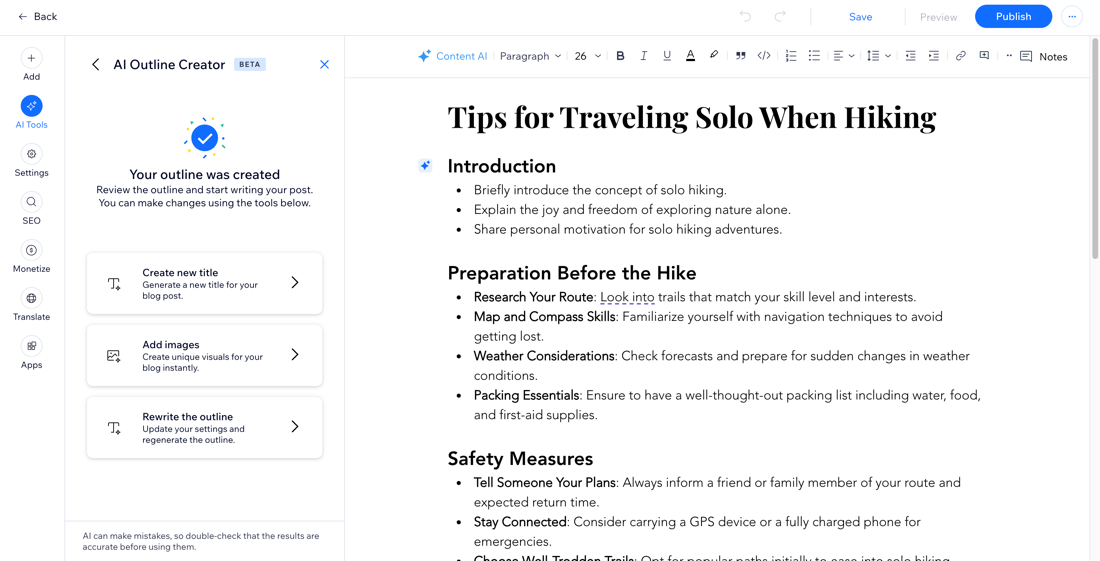
טיפ:
ניתן לערוך שינויים במתאר באמצעות הכלים המוצעים: ליצור כותרת חדשה, להוסיף תמונות או לשכתב את המתאר.
יצירת פוסט לבלוג
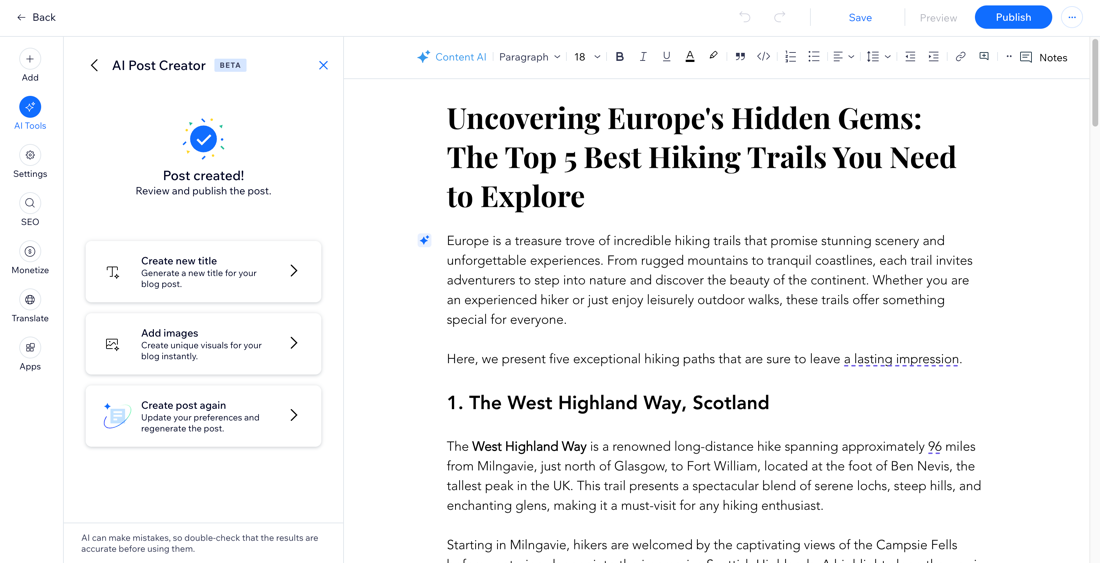
בחלק זה נסביר איך ליצור פוסט מעניין ובנוי היטב שמותאם לצרכים הספציפיים שלכם: אתם מגדירים את הנושא, מוסיפים מידע רלוונטי ובוחרים את ההעדפות שלכם לסגנון הכתיבה של הפוסט.
כדי ליצור פוסט:
- עברו אל Blog (בלוג) בדאשבורד של האתר.
- הקליקו על Create New Post (יצירת פוסט חדש).
- הקליקו על AI Tools (כלי AI) משמאל ובחרו ב-Blog post (פוסט בבלוג).
- בחרו במה עוסק הפוסט (נושא, מוצר או שירות) והוסיפו פרטים.
הערה: ודאו שהוספתם את המוצר או השירות הרלוונטיים לאתר כדי שתוכלו לבחור אותם מהתפריט הנפתח. - הקליקו על Next (הבא).
- בחרו את ההעדפות שלכם עבור הפוסט (לדוגמה בחרו מספר מילים וטון דיבור). הקליקו על התפריט הנפתח More preferences (העדפות נוספות) כדי להמשיך ולערוך את הפוסט (לדוגמה לבחור את סוג הפוסט ונקודת המבט).
- הקליקו על Next (הבא).
- בחרו כותרת מההצעות או כתבו כותרת משלכם.
- הקליקו על Create Post (יצירת הפוסט).
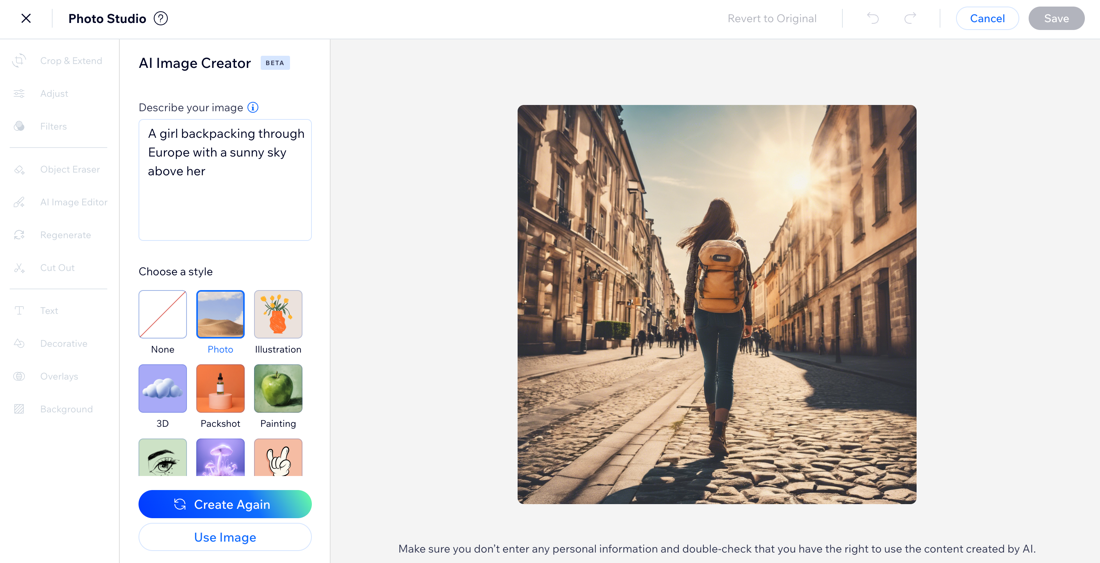
יצירת תמונות בהתאמה אישית
כדי שהפוסט שלכם יהיה אטרקטיבי מבחינה ויזואלית, אתם יכולים להוסיף תמונות AI. השתמשו ב-
AI Image Creator כדי לקבל תמונות ויזואליות ייחודיות שמתאימות לווייב של התוכן שלכם.
כדי ליצור תמונה בהתאמה אישית:
באפליקציית Wix Studio
באפליקציית Wix
בדאשבורד
- עברו ל-Posts בדאשבורד של האתר.
- הקליקו על הפוסט הרלוונטי בבלוג, או הקליקו על + Create New Post כדי לכתוב פוסט חדש.
- הקליקו משמאל על Add
 (הוספה).
 - הקליקו על Image (תמונה).
- הקליקו על AI Image Creator משמאל.
- צרו תמונה.
- כשאתם מרוצים מהתמונה, הקליקו על Add to Page (הוספה לעמוד).
עריכת תכנים קיימים
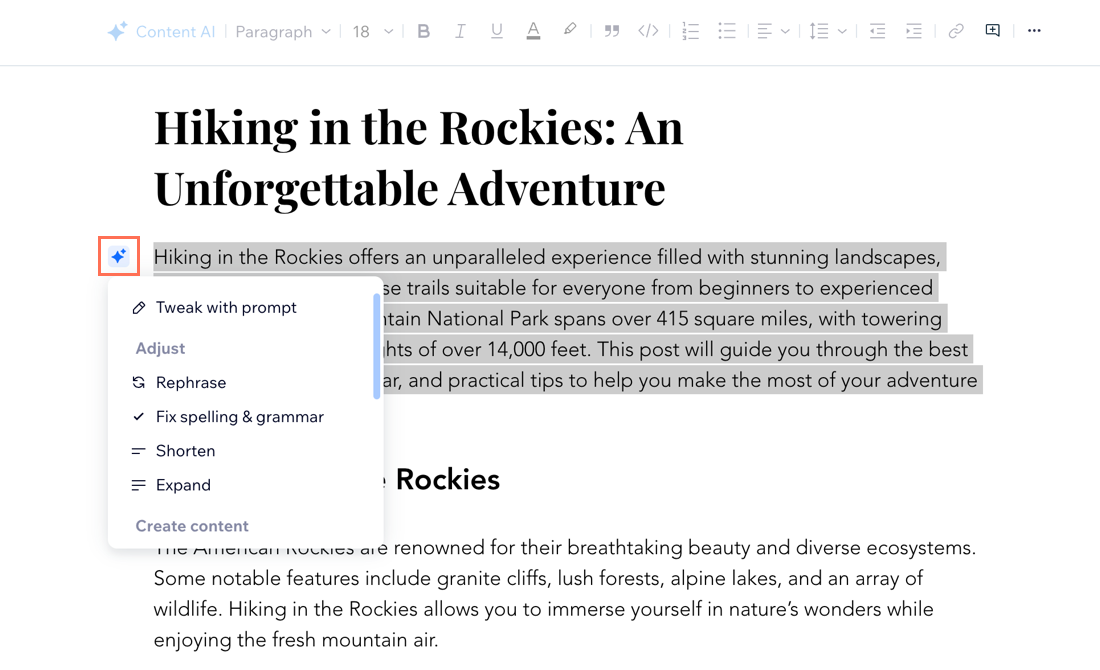
אם יש לכם טיוטה, אתם יכולים להשתמש ב-AI כדי לשפר את הכתיבה שלכם. אפשר ללטש את הכתיבה באמצעות פרומפטים, לתקן איות ודקדוק, לשנות את הטון ואפילו להרחיב או לקצר את התוכן. המשיכו לשפר את הפוסט עד שהוא יגיע לרמה הרצויה.
כדי לערוך את התוכן:
- עברו ל-Posts בדאשבורד של האתר.
- הקליקו על הפוסט הרלוונטי בבלוג, או הקליקו על + Create New Post כדי לכתוב פוסט חדש.
- סמנו את הטקסט שאתם רוצים לשנות בפוסט.
- הקליקו על סמל ה-AI
 או הקליקו למעלה על Content AI.
 - בחרו מה אתם רוצים לעשות:
- Tweak with prompt (ליטוש עם פרומפט): תנו עוד הקשר לשיפור הטקסט. לדוגמה, הסבירו מי קהל היעד או בקשו להרחיב על חלק מסוים בטקסט.
- Adjust: ערכו את הטקסט, תקנו את האיות והדקדוק, קצרו או הרחיבו את הטקסט.
- Create content (עריכת תוכן): סכמו את הטקסט או צרו כותרת.
- Change tone (שינוי סגנון השפה): בחרו בנימה מקצועית, קלילה, משעשעת, מלאת ביטחון או נלהבת.
- (לא חובה) בדקו את הדקדוק והסגנון של הפוסט כולו וודאו שהוא קריא וברור.
- הקליקו על AI Tools (כלי AI) משמאל.
- הקליקו על Grammar and style (דקדוק וסגנון).
- עיינו בהצעות של ה-AI Assistant ובצעו את השינויים הרלוונטיים בפוסט בבלוג.
טיפים:
- כדי לראות עוד אפשרויות עריכה, הקלידו "/".
- כדי ליצור אפשרויות חדשות לכותרות, הקליקו על Title בחלונית AI Tools בצד שמאל.
שאלות נפוצות
הקליקו על שאלה כדי לקבל פרטים נוספים על כלי AI ב-Wix Blog.
האם אפשר ליצור קטגוריות ותגים עם AI?

 בצד שמאל.
האם אפשר לשפר את ה-SEO של הפוסט בעזרת AI?

האם AI יכול ליצור סימון נתונים מובנים (structured data markup) לפוסטים בבלוג שלי?