


אימות האתר שלכם עם Wix Site Verification Tool
אימות האתר שלכם מול מנועי החיפוש עוזר לכם לאשר שאתם הבעלים של האתר ותורם לנוכחות שלו בתוצאות החיפוש.
עם הכלי של Wix לאימות אתרים (Wix Site Verification Tool), אתם יכולים להוסיף במהירות תגי מטא של אימות עבור Google Search Console, Pinterest, Bing Webmaster Center, Yandex Webmaster ו-Naver Webmaster Tools. אחרי שאתם מאמתים את הבעלות על האתר שלכם במנוע חיפוש מסוים, אתם יכולים להשתמש בכלים שלו לניהול אתרים כדי לנהל את נוכחות האתר שלכם בתוצאות של מנוע החיפוש הזה.
לדוגמה, אתם יכולים להשתמש ב-
Google Search Console כדי לראות את הביצועים של האתר שלכם בתוצאות החיפוש של גוגל. אתם יכולים גם
לבקש סריקה של האתר שלכם אחרי שאתם מעדכנים אותו, כדי שבתוצאות החיפוש תופיע הגרסה הכי עדכנית של העמודים שלכם.
איך עובד הכלי לאימות אתרים
הכלי לאימות אתרים משתמש בתג מטא מיוחד שאתם מקבלים מהכלים של מנוע החיפוש לניהול אתרים. התג הזה הוא קטע קוד HTML שמכיל את שם מנוע החיפוש וקטע ייחודי של אותיות ומספרים.
אחרי שאתם מוסיפים את תג המטא לכלי לאימות אתרים ושומרים אותו, הכלי מוסיף את התג הזה לקוד של ראש עמוד הבית של האתר.
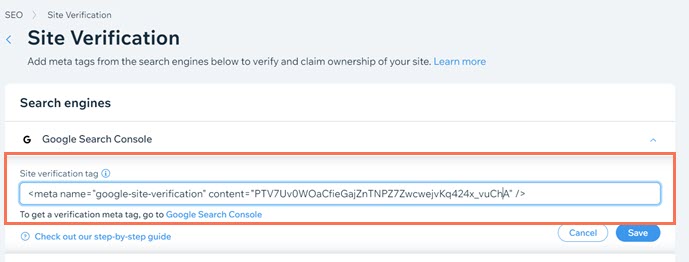
אחר כך אתם יכולים לחזור לכלים של מנוע החיפוש לניהול אתרים ולבקש אימות של הבעלות שלכם על ידי סריקה של ראש עמוד הבית לאיתור תג המטא. אם התג יימצא, זה יהיה אישור לכך שאתם הבעלים. כתוצאה מכך, מנועי חיפוש מסוימים יעניקו לכם גישה למגוון כלים ונתונים על ביצועי האתר שלכם בתוצאות החיפוש.
חשוב:
מנועי חיפוש עורכים בדיקה תקופתית כדי לוודא שתג המטא של האימות עדיין נמצא בראש עמוד הבית. אתם צריכים להשאיר את תג האימות כל זמן שאתם רוצים להישאר מאומתים כבעלי האתר. אם תסירו את התג, תאבדו את האימות ואת הגישה לכלים של מנוע החיפוש לניהול אתרים.
קבלת תגי מטא של אימות ממנועי חיפוש
לכל מנוע חיפוש יש שיטה משלו לקבלת תגי המטא שאתם צריכים כדי לאמת את האתר. לדוגמה, גוגל דורשת מכם
להוסיף נכס ב-Google Search Console כדי לקבל תג מטא של אימות.
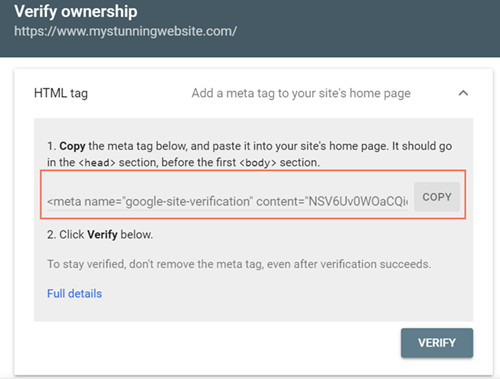
לפרטים נוספים על הדרך לקבלת תגי מטא של אימות במנועי חיפוש שונים, הקליקו על הלינקים הבאים:
הוספת תגי מטא של אימות לאתר שלכם
אתם יכולים להוסיף לאתר תגי מטא לצורך אימות בחלק
Site Verification בדאשבורד ה-SEO & GEO של האתר.
כדי להוסיף תג מטא של אימות:
- עברו אל SEO & GEO בדאשבורד של האתר.
- גללו למטה אל Tools and settings (כלים והגדרות).
- הקליקו על Site Verification (אימות האתר).
- הקליקו על מנוע חיפוש כדי שהטאב יפתח.
- הכניסו את המטא תגית הרלוונטית למנוע החיפוש הזה.
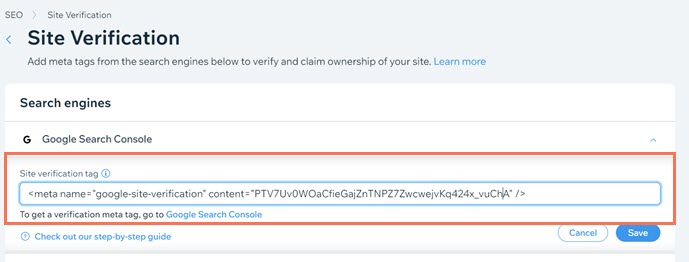
- הקליקו על Save (שמירה).
חשוב:
- התג חייב להיות בפורמט HTML תקין.
- הפורמט צריך להיות
- סימנים חסרים או מיותרים כגון ‘<’ או ‘ “ ‘ יגרמו לבעיה.
- התג חייב להשתייך לכלי הניהול הנכון. לדוגמה, אם אתם מנסים לאמת את האתר ב-Google Search Console באמצעות תג מטא של Bing, הניסיון לא יעבוד.
עדכון תג מטא של אימות
אתם יכולים לעדכן את תגי המטא לאימות האתר בחלק
Site Verification בדאשבורד ה-SEO & GEO של האתר.
כדי לעדכן תג מטא של אימות:
- עברו אל SEO & GEO בדאשבורד של האתר.
- גללו למטה אל Tools and settings (כלים והגדרות).
- הקליקו על Site Verification (אימות האתר).
- הקליקו על מנוע חיפוש כדי שהטאב יפתח.
- החליפו את תג המטא הנוכחי בתג המטא החדש.
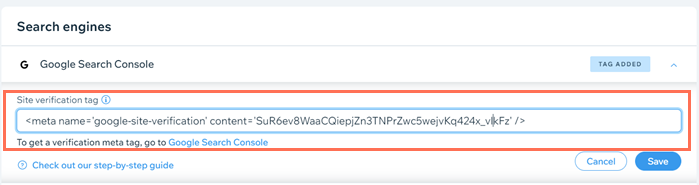
- הקליקו על Save (שמירה).
חשוב:
- התג חייב להיות בפורמט HTML תקין.
- הפורמט צריך להיות
- סימנים חסרים או נוספים כגון ‘<’, a ‘ “ ‘, יגרמו לבעיה.
- התג חייב להשתייך לכלי הניהול הנכון. לדוגמה, אם אתם מנסים לאמת את האתר ב-Google Search Console באמצעות תג מטא של Bing, הניסיון לא יעבוד.
- התגית תפעל כשהאתר יעלה לאוויר.
מחיקת תג מטא של אימות
יש לכם אפשרות למחוק תגי מטא לאימות של האתר שלכם בחלק
Site Verification בדאשבורד ה-SEO & GEO של האתר.
חשוב:
- מחיקת תג מטא של אימות מסירה אותו לתמיד, ולא ניתן לשחזר אותו. אם תרצו להשתמש בתג הזה שוב, תצטרכו להוסיף אותו מחדש.
- אם ביצעתם בעבר אימות לאתר שלכם בגוגל באמצעות SEO Setup Checklist, לא תוכלו למחוק את תג המטא של האימות בכלי Site Verification (אימות האתרים).
כדי למחוק תג מטא של אימות:
- עברו אל SEO & GEO בדאשבורד של האתר.
- גללו למטה אל Tools and settings (כלים והגדרות).
- הקליקו על Site Verification (אימות האתר).
- הקליקו על מנוע חיפוש כדי שהטאב יפתח.
- מחקו את הטקסט בשדה Site verification tag (תג אימות אתר).
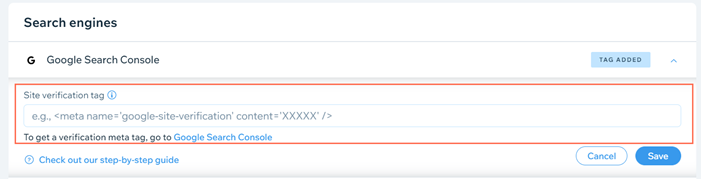
- הקליקו על Save (שמירה).