


אימות הדומיין שלכם ב-Pinterest
אתם יכולים להוסיף תג מטא לאתר שלכם ב-Wix כדי לאמת את הדומיין ב-Pinterest. כשאתם מאמתים את הדומיין ומאשרים את הבעלות על האתר שלכם, כתובת האתר המלאה תופיע בפרופיל שלכם ב-Pinterest ותאפשר למשתמשים אחרים ב-Pinterest לקבל מידע נוסף על העסק שלכם.
שלב 1 | השגת תג המטא מ-Pinterest
קודם כל עליכם להיכנס לחשבון שלכם ב-Pinterest כדי לקבל את תג המטא לאימות האתר.
כדי להשיג את תג המטא שלכם:
- היכנסו לעמוד הבית של Pinterest.
- התחברו לחשבון פינטרסט.
- הקליקו על אייקון ההרחבה ליד תמונת הפרופיל שלכם בפינה העליונה של העמוד.
- בחרו ב-Settings (הגדרות).
- הקליקו על Claimed accounts.
- הקליקו על Claim ליד Websites.
- הקליקו על Add HTML Tag כדי להעתיק את קוד ה-HTML מתיבת הטקסט.
הערה: פורמט הקוד צריך להיות: - השאירו את הטאב עם חשבון Pinterest פתוח.
שלב 2 | הוספת תג המטא לאתר שלכם ב-Wix
בשלב הבא, אתם צריכים להוסיף לאתר שלכם את תג המטא של Pinterest במקטע אימות האתר בדאשבורד ה-SEO & GEO של האתר.
כדי להוסיף את תג המטא שלכם:
- עברו אל SEO & GEO בדאשבורד של האתר.
- גללו למטה אל Tools and settings (כלים והגדרות).
- הקליקו על Site Verification (אימות האתר).
- הקליקו על Pinterest.
- הכניסו את תג המטא תחת Site verification tag (תג אימות אתר).
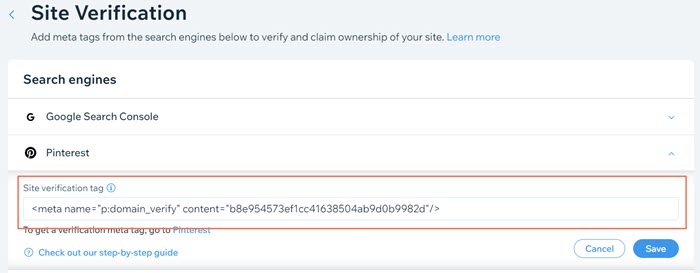
- הקליקו על Save (שמירה).
שלב 3 | השלמת האימות של האתר ב-Pinterest
בשלב האחרון צריך לאשר את אימות האתר בחשבון Pinterest.
- חיזרו לטאב שבו פתחתם את חשבון Pinterest שלכם.
- הקליקו על Continue (המשך).
- הקלידו את כתובת האתר שלכם בשדה הרלוונטי.
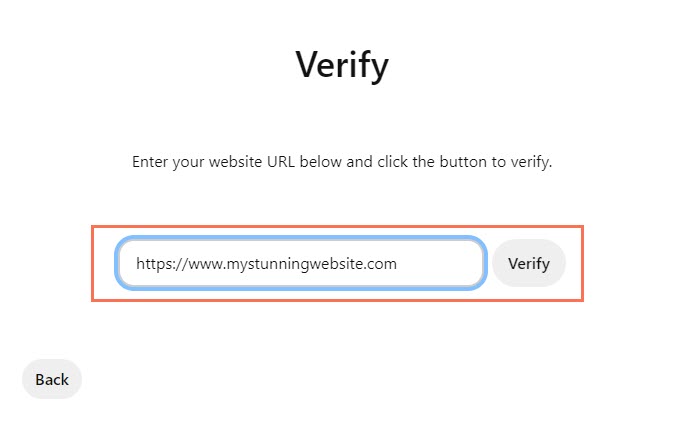
- הקליקו על Verify (אימות).
- הקליקו על Done (סיימתי).