כלי ה-AI: שימוש ב-AI ליצירת תוכנית אונליין (Online Program)
בעזרת כלי AI תוכלו ליצור
תוכנית אונליין שלמה מאפס או לשדרג את התוכן של התוכנית הקיימת. זה יכול לחסוך זמן ולהבטיח שהתוכנית תהיה מובנית היטב ותמשוך את הקהל.
חשוב:
ה-AI עלול לטעות, ולכן תמיד מומלץ לבדוק את התוצאות.
לפני שתתחילו:
- הוסיפו את אפליקציית Online Programs לאתר. יש טמפלייטים של Wix שכבר כוללים את Online Programs, כדי שיהיה לכם קל יותר להתחיל.
- שדרגו את האתר שלכם כדי לאפשר לאנשים להצטרף לתוכנית.
יצירת תוכנית אונליין חדשה
השתמשו ב-AI כדי לבנות תוכנית אונליין חדשה בדאשבורד או באפליקציית Wix. ספקו את התוכן בעצמכם או תנו ל-AI להציע כמה אפשרויות. תמיד תוכלו לחזור ולערוך את התוכן אחרי יצירת התוכנית.
באפליקציית Wix
בדאשבורד
- היכנסו ל-Online Programs (תוכניות אונליין) בדאשבורד של האתר.
- הקליקו על Create with AI (ליצור עם AI).
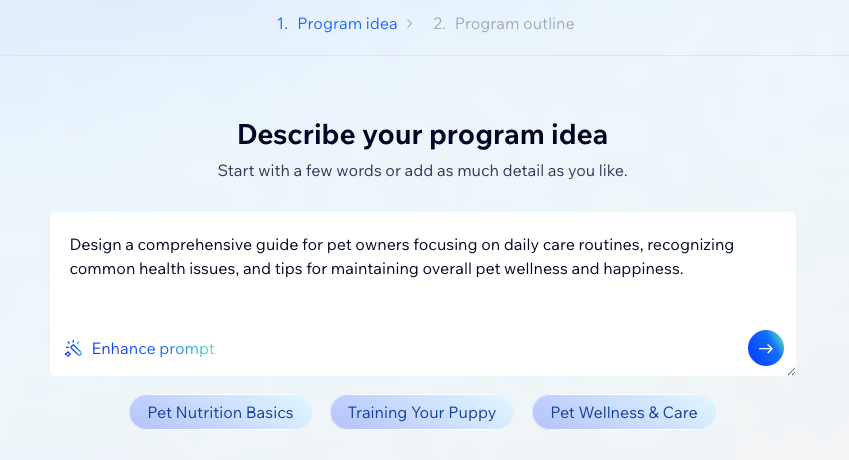
- תארו את הרעיון שלכם לתוכנית. אתם יכולים לכלול פרטים כמו:
- Title: שם התוכנית
- Description: תיאור של התוכנית
- Outline: מבנה התוכנית
- (לא חובה) הוסיפו מקורות לתוכנית: PDF, HTML, CSV ו-Web links (לינקים לאתרים).
הערה: אפשר להעלות עד: 30 קבצים לתוכנית, 50MB לקובץ, 1,000 עמודים למסמך. חומרים שאתם מעלים משמשים גם את מדריך ה-AI. - בדקו את מבנה התוכנית החדש שלכם.
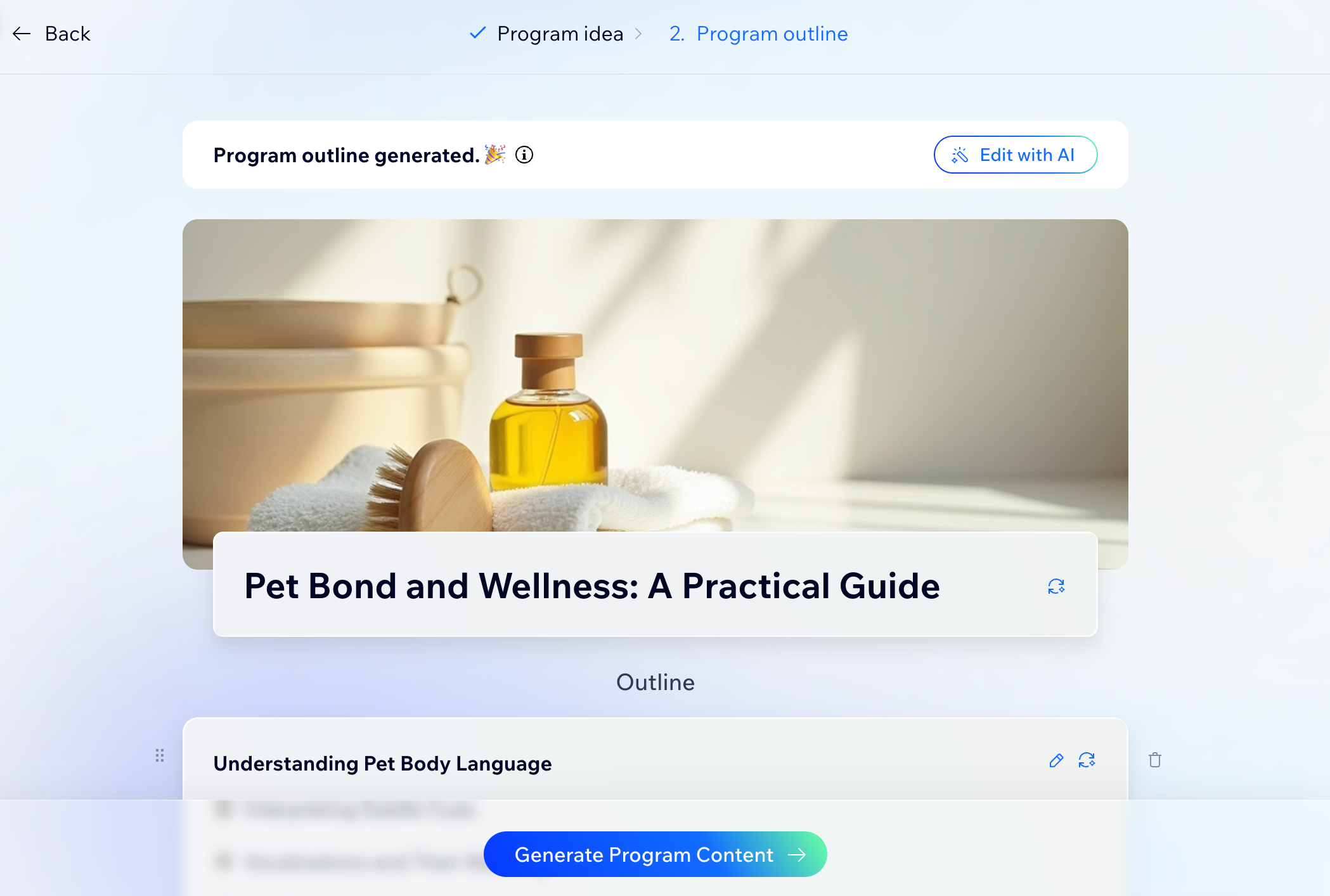
- הקליקו על Edit with AI (עריכה עם AI) כדי לשנות פרטים לפי הצורך.
- הקליקו על Generate Program Content (יצירת תוכן לתוכנית) כדי להוסיף תוכן לכותרות פריטים.
- בדקו את תוכן התוכנית וערכו את הפרטים הדרושים בכל לשונית ויחידת לימוד.
שימו לב:
ה-AI משתמש במידע שבמקורות שלכם כחומר עזר לכתיבת תוכן. הוא לא לוקח קבצים שהועלו ומכניס אותם ישירות לתוכנית. לדוגמה, אם אתם רוצים להציג בתוכנית תמונה, תרשים, גרף, סכימה או סרטון, אל תוסיפו אותם כמקור. תוכלו להוסיף אותם מאוחר יותר כשאתם עורכים את תוכן התוכנית – למשל להטמיע תמונה בכתבה או להוסיף שלב וידאו.
יצירת הפרטים הבסיסיים לתוכנית קיימת
אתם יכולים להשתמש ב-AI כדי ליצור את הפרטים הבסיסיים של התוכנית, כמו שם התוכנית, התיאור ותמונת הקאבר.
באפליקציית Wix
בדאשבורד
- היכנסו ל-Online Programs (תוכניות אונליין) בדאשבורד של האתר.
- הקליקו על התוכנית הרלוונטית.
- הקליקו על הלשונית Settings (הגדרות).
- הקליקו על Edit (עריכה) ליד Basic info (מידע בסיסי).
- בחרו מה תרצו לעשות:
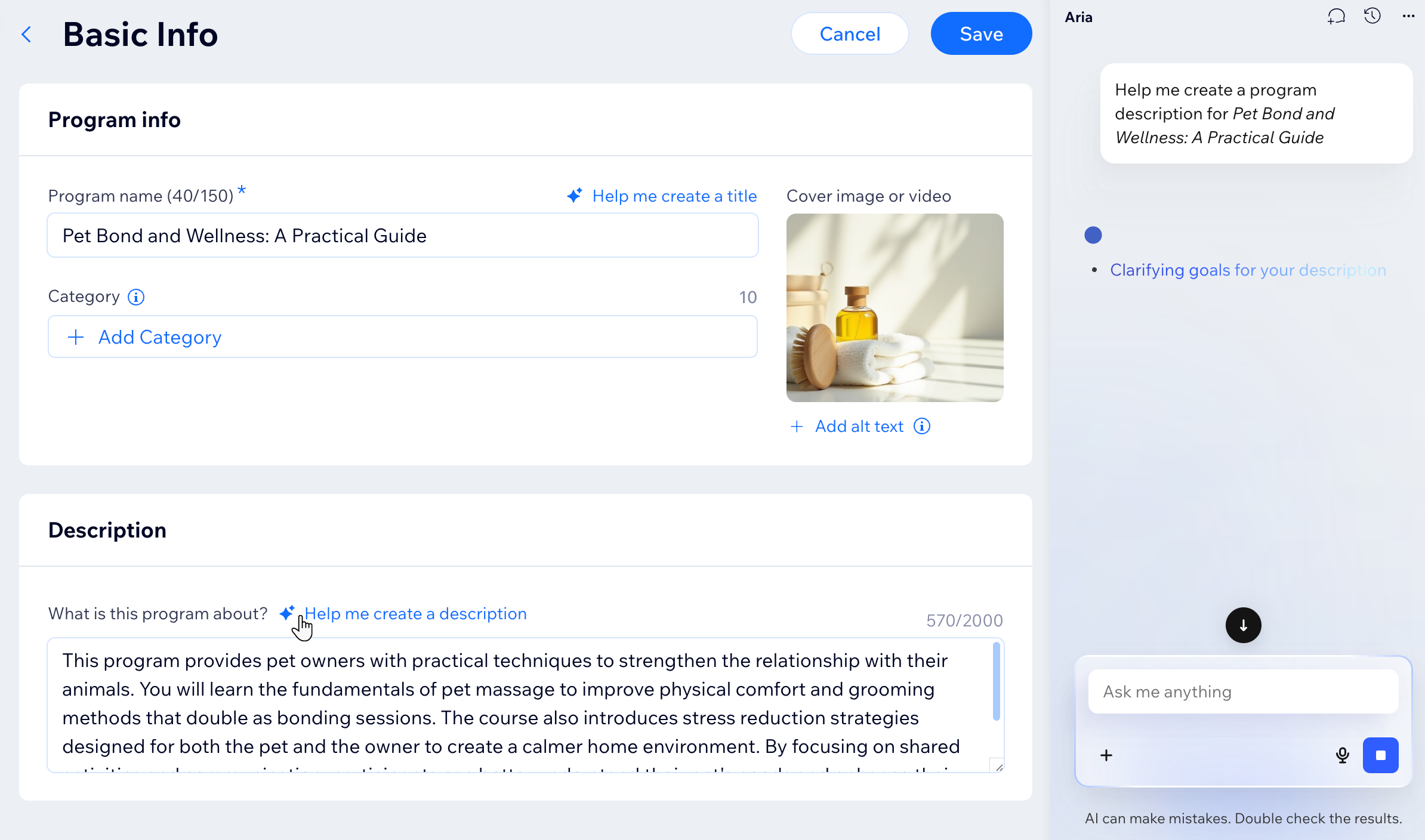
- לבחור כותרת לתוכנית: הקליקו על Help me create a title (עזרו לי ליצור כותרת) כדי לקבל הצעות.
- לנסח תיאור: הקליקו על Help me create a description (עזרו לי ליצור תיאור) כדי לקבל הצעות.
- לעדכן את קאבר התוכנית: עמדו עם העכבר מעל התמונה, הקליקו על אייקון העדכון
 ובחרו תמונה או סרטון. הקליקו על AI Image Creator במנהל המדיה כדי ליצור תמונה חדשה.
- הקליקו על Save (שמירה).
יצירת תוכן לתוכנית קיימת
אם כבר יש לכם תוכנית אונליין אבל אתם צריכים עזרה ביצירת התוכן, AI יכול לסייע ביצירת פרקים, מאמרים ובחנים.
באפליקציית Wix
בדאשבורד
- היכנסו ל-Online Programs (תוכניות אונליין) בדאשבורד של האתר.
- הקליקו על התוכנית הרלוונטית.
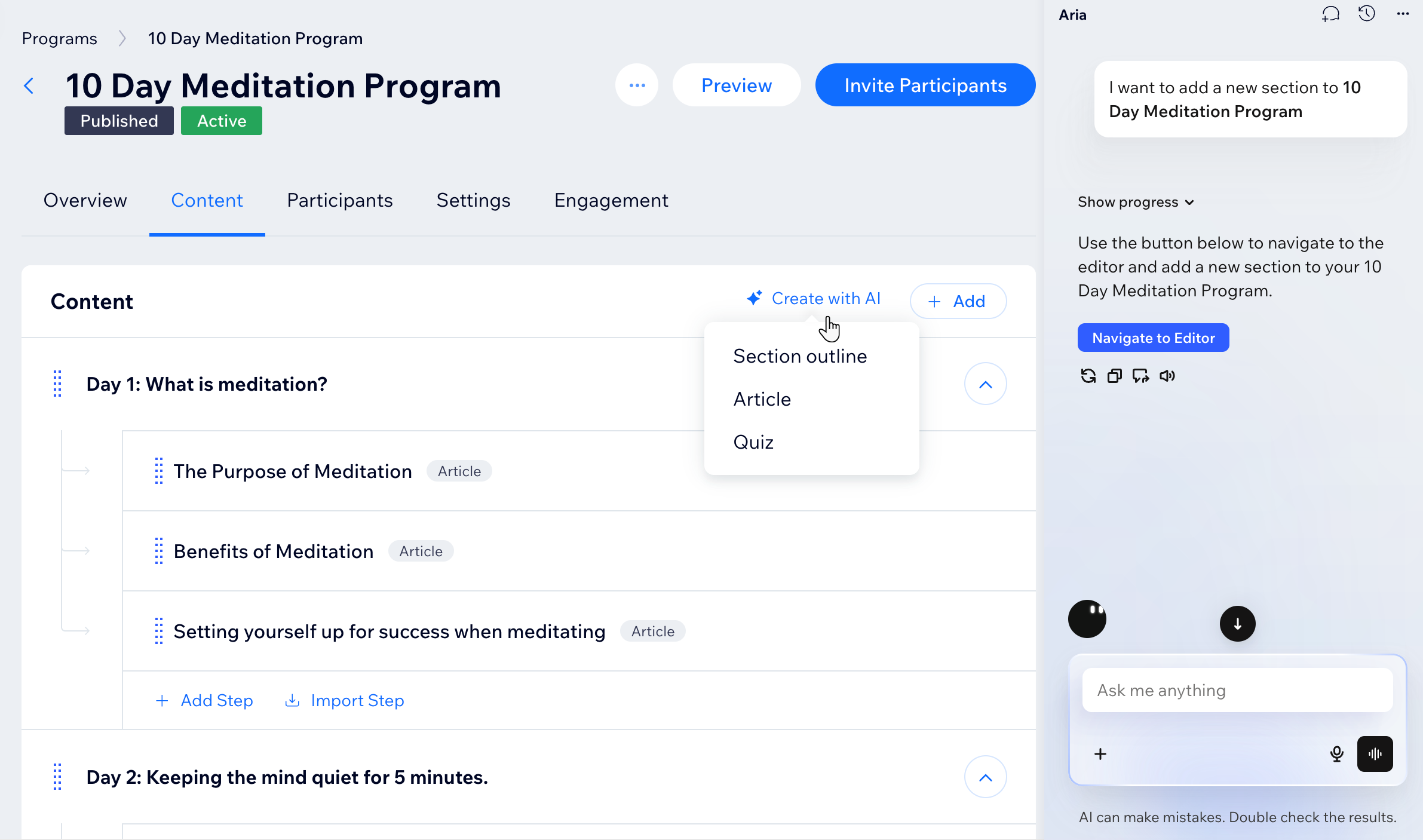
- הקליקו על הלשונית Content (תוכן).
- הקליקו על Create with AI (יצירה עם AI) ובחרו את מה ליצור:
- Section outline (מבנה יחידות הלימוד): הוסיפו יחידת לימוד חדשה לתוכנית.
- Article: הוסיפו שלב טקסטואלי לפרק.
- Quiz: הוסיפו בוחן כדי לשמור על העניין של המשתתפים בזמן שהם משלימים את השלב הזה. אתם יכולים לשלוח שאלות משלכם לבוחן או לאפשר ל-AI להכין עבורכם שאלות.
- הקליקו על Navigate (ניווט) כדי להגיע לתוכן.
- (לא חובה) בדקו וערכו את התוכן שנוצר. לדוגמה, אם הוספתם בוחן, ודאו ששאלות הבוחן מדויקות ומובילות לתשובות הנכונות.
טיפ:
קראו פרטים נוספים על
הוספת מקטעים ושלבים.
יצירת טקסט למאמרים בתוכנית קיימת
השתמשו ב-AI כדי ליצור טקסט מקצועי ואיכותי למאמרים שלכם. אתם יכולים גם לשפר טקסט קיים גם באמצעות כלי ה-AI המוצעים, למשל להתאים את הטקסט לצרכים שלכם או לשנות את סגנון השפה.
כדי ליצור טקסט למאמרים:
- היכנסו ל-Online Programs (תוכניות אונליין) בדאשבורד של האתר.
- הקליקו על התוכנית הרלוונטית.
- הקליקו על הלשונית Content (תוכן).
- עברו עם העכבר מעל מאמר והקליקו על Edit (עריכה).
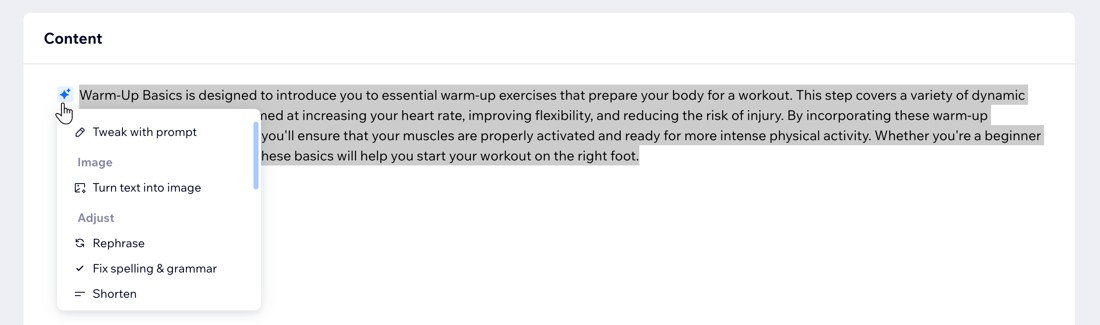
- הקליקו על אייקון ה-AI
 או סמנו טקסט והקליקו על Content AI.
 - בחרו מה תרצו לעשות:
- Tweak with prompt (בהקשר של AI - דיוק הטקסט עם פרומפט): העניקו לטקסט הקשר נוסף כדי לשפר אותו. לדוגמה, ציינו מי קהל היעד שלכם או בקשו להרחיב חלק מסוים בטקסט.
- Turn Text to image (הפיכת טקסט לתמונה): צרו תמונה באמצעות הטקסט.
- Adjust: ערכו את הטקסט, תקנו את האיות והדקדוק, קצרו או הרחיבו את הטקסט.
- Create content (עריכת תוכן): סכמו את הטקסט או צרו כותרת.
- Change tone (שינוי סגנון השפה): בחרו בנימה מקצועית, קלילה, משעשעת, מלאת ביטחון או נלהבת.
- הקליקו על Save (שמירה) מימין למעלה.