


Wix Online Programs: הוספה והגדרה של מדריך AI לתוכניות אונליין
5 דקות
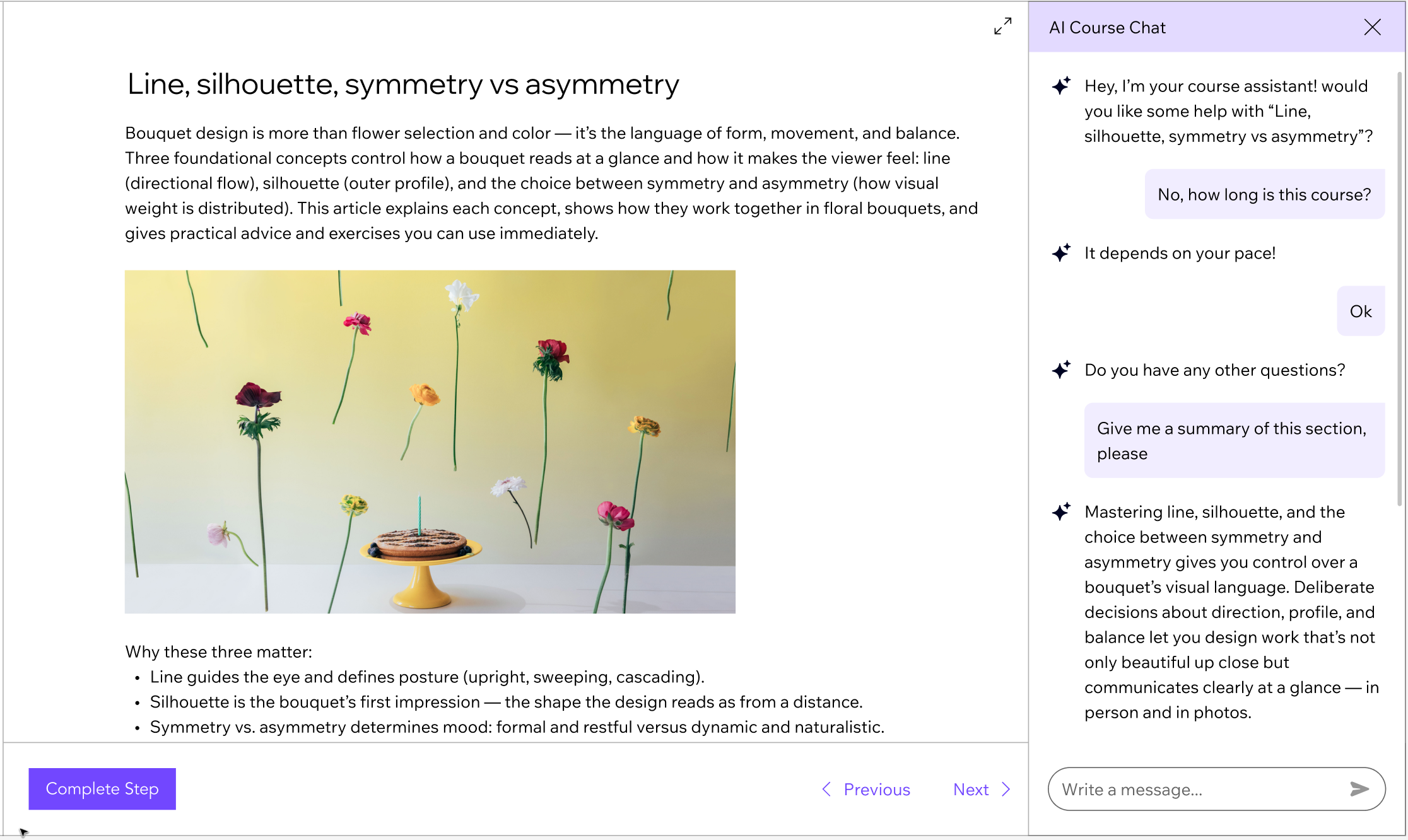
מדריך AI יאפשר לכם לחזק את הלמידה של כל המשתתפים עם תמיכה 24/7. עם תשובות מיידיות, עזרה בהתאמה אישית ומאגר ידע רחב יותר, מדריך AI הופך את התוכנית אונליין שלכם לאטרקטיבית יותר וגם חוסך לכם זמן.
שלב 1 | חיבור מדריך ה-AI עבור התוכנית
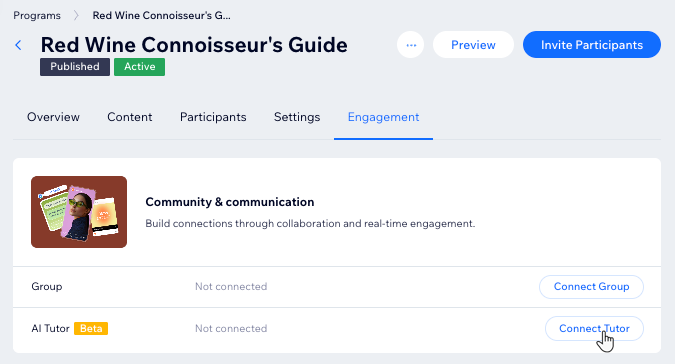
קודם כל צריך לחבר את מדריך ה-AI לתוכנית שלכם בדאשבורד. אחרי החיבור, מדריך ה-AI יהפוך לפעיל באתר באופן מיידי. המשתתפים יוכלו להשתמש בו מייד לקבלת הדרכה, תמיכה ותשובות תוך כדי ביצוע הקורס או התוכן.
באפליקציית Wix
בדאשבורד
- היכנסו ל-Online Programs (תוכניות אונליין) בדאשבורד של האתר.
- עמדו עם העכבר מעל התוכנית הרלוונטית והקליקו על Edit (עריכה).
- הקליקו על Engagement (מעורבות).
- הקליקו על Connect Tutor (חיבור מדריך) ליד AI Tutor (מדריך AI).
- הקליקו על Create Tutor (יצירת מדריך).
(לא חובה) שלב 2 | הוספת תשובות וידע למדריך ה-AI
ברגע שתחברו את מדריך ה-AI ותסנכרנו את התוכנית, הוא יתחיל ללמוד הכול עליה. כיוון ש-AI משתמש במידע טקסטואלי מהתוכנית שלכם (לא מקבצים או סרטונים), מומלץ להעלות משאבים נוספים כדי לעזור למדריך ה-AI לענות תשובות מפורטות וייחודיות לקורס.
באפליקציית Wix
בדאשבורד
- בסיום הסנכרון, היכנסו ללשונית Settings (הגדרות) בעמוד Manage Knowledge (ניהול הידע).
- תחת Communication Rules (כללי תקשורת), בחרו מה אתם רוצים להגדיר:
- Show an initial chat message to start the conversation: סמנו את התיבה והקלידו את הודעת הפתיחה שתופיע כשמישהו פותח את הצ'אט.
- Show an input placeholder: סמנו את התיבה והקלידו פרומפט קצר כדי להנחות את הגולשים מה לשאול (לדוגמה, Ask me anything about the course... – אפשר לשאול אותי כל דבר על הקורס...).
- בדקו את השינויים שביצעתם בחלונית התצוגה המקדימה מימין.
- הקליקו על הלשונית Manage knowledge (ניהול ידע).
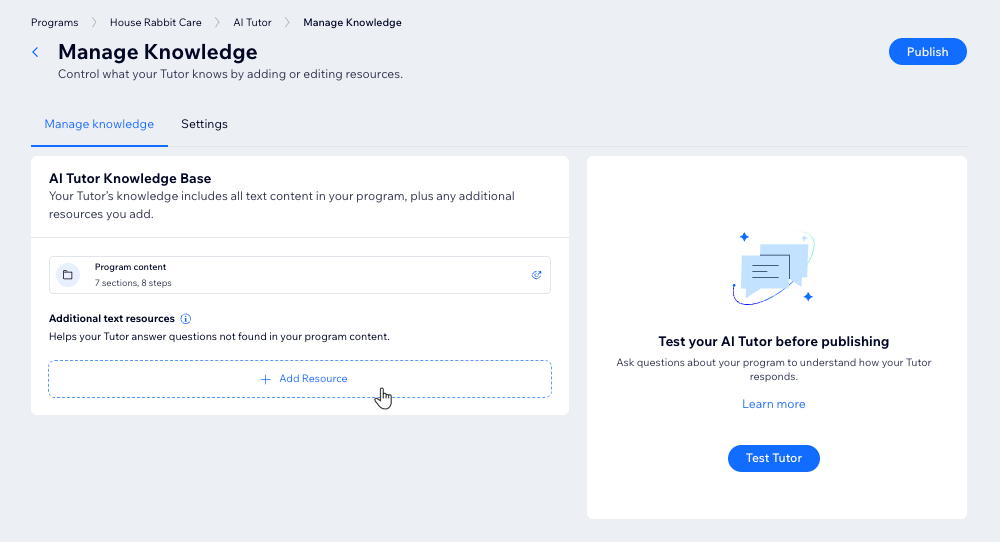
- תחת Additional text resources (משאבי טקסט נוספים), הקליקו על + Add Resource כדי להוסיף חומרים נוספים שיעזרו לענות על שאלות המשתתפים.
- בחרו איך תרצו להוסיף את המשאב:
- העלאת קבצים: העלאת מסמכים מהמחשב (סוגי קבצים: PDF, HTML, DOCX, XML_USPTO, PPTX, md, CSV).
- Connect link: הוספת לינק למשאב אונליין.
- Add text: לכתוב או להדביק טקסט ישירות.
טיפים:
- כדי לערוך משאב: הקליקו על אייקון הפעולות הנוספות
 ליד הלינק / הטקסט ובחרו באפשרות Edit (עריכה).
 - כדי למחוק משאב: הקליקו על אייקון המחיקה
 ליד קבצים שהועלו כדי למחוק אותם. אם מדובר בלינק או בטקסט, הקליקו על אייקון הפעולות הנוספות .
שלב 3 | בדיקה ועריכה של התגובות של מדריך ה-AI
אתם יכולים להתנסות במדריך ה-AI שלכם כדי לוודא שהוא ייתן תשובות ברורות ומועילות. זו דרך נהדרת לזהות פערים וללטש את התשובות לפני השקה.
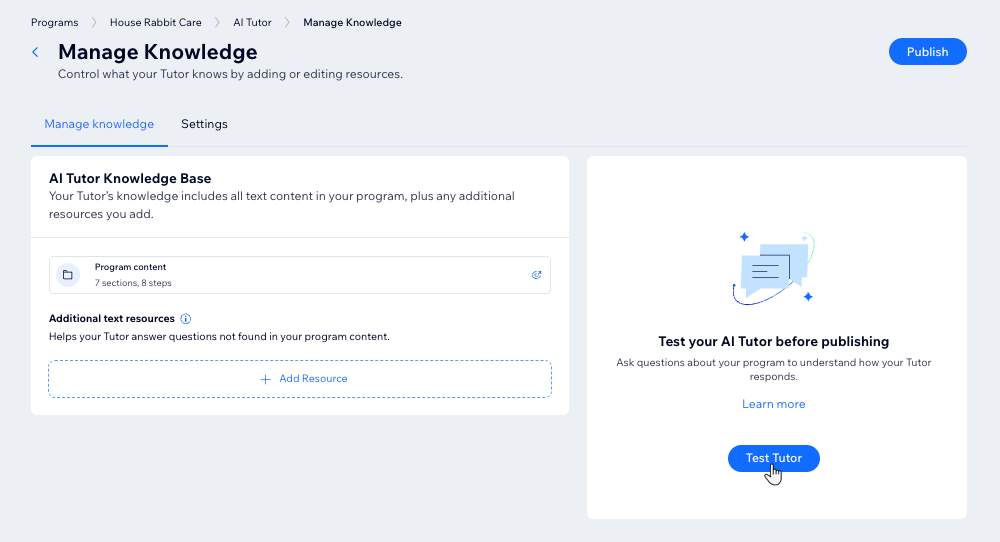
כדי לבדוק את התגובות של מדריך ה-AI:
- הקליקו על Test Tutor (בדיקת המדריך).
- הקלידו שאלה או תרחיש לדוגמה בתיבת הצ'אט (לדוגמה, What can I learn here? – מה אפשר ללמוד כאן).
- קראו את התשובה של מדריך ה-AI ורשמו כל מה שאתם רוצים לשפר.
- השתמשו בממצאים שלכם כדי לעדכן את מאגר הידע או את תוכן התוכנית לפי הצורך.
- כשתהיו מרוצים ממדריך ה-AI שלכם, הקליקו על Publish (פרסום).
שלב 4 | עריכת התגובות של מדריך ה-AI
אחרי השקת מדריך ה-AI, תוכלו לעקוב אחרי האינטראקציות של המשתתפים כדי לזהות שאלות או בעיות נפוצות. על סמך האינטראקציות האלה אפשר לערוך את הידע וההגדרות של מדריך ה-AI שלכם כדי לשפר את התגובות שלו. אם צריך, אתם יכולים להשבית את המדריך באופן זמני עד שתהיו מוכנים לעלות שוב לאוויר.
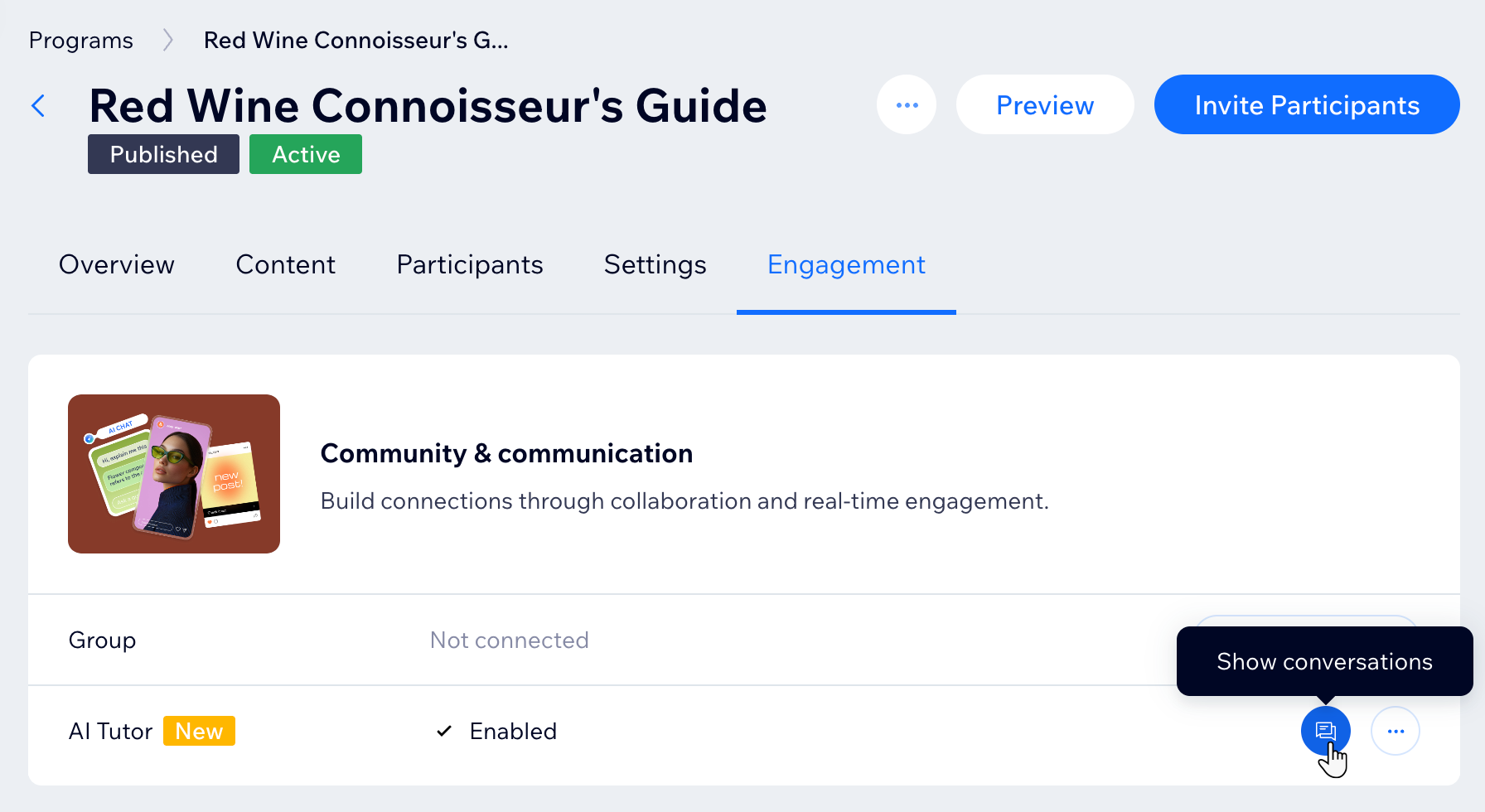
כדי לערוך את התגובות של מדריך ה-AI:
- היכנסו ל-Online Programs (תוכניות אונליין) בדאשבורד של האתר.
- עמדו עם העכבר מעל התוכנית הרלוונטית והקליקו על Edit (עריכה).
- הקליקו על Engagement (מעורבות).
- החליטו מה אתם רוצים לעשות:
בדקו את השיחות של מדריך ה-AI
 ליד AI Tutor כדי לראות את הודעות המשתתפים והתשובות שקיבלו מה-AI.
ערכו את התגובות של מדריך ה-AI
 ליד AI Tutor.
 השביתו את מדריך ה-AI