


איך עמוד תוצאות החיפוש עובד ואיך עורכים אותו?
כשהגולשים מחפשים באתר באמצעות Wix Site Search, תוצאות החיפוש מוצגות באופן ברור ברשימה בעמוד תוצאות החיפוש.
אתם יכולים לשנות את הפריסה והעיצוב של עמוד תוצאות החיפוש, כולל הפונטים, הרקעים והמסגרות.
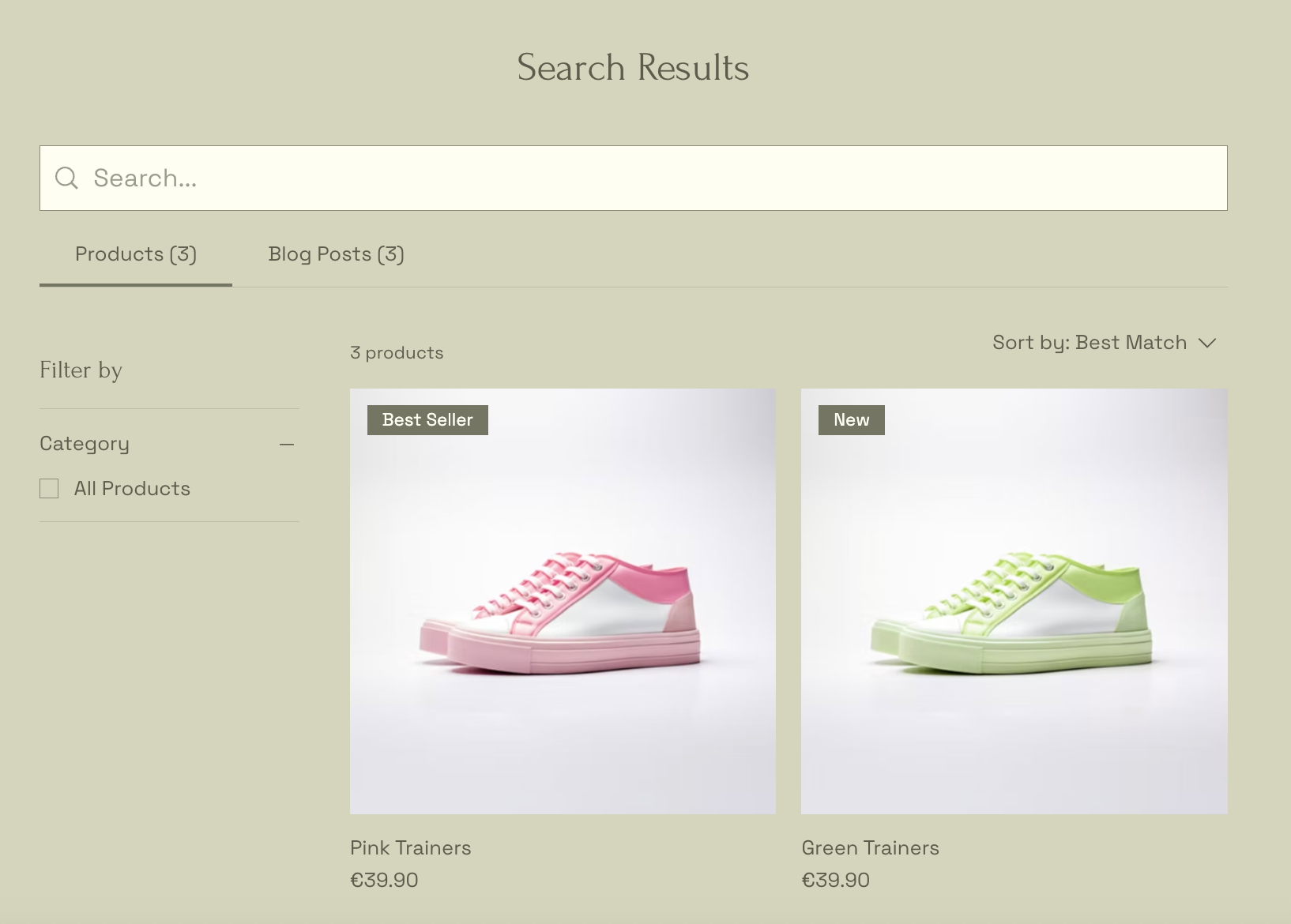
הסבר על עמוד תוצאות החיפוש
כשמוסיפים את Wix Site Search, מתווסף לאתר עמוד נסתר חדש שנקרא Search Results (תוצאות החיפוש). הגולשים יכולים לראות את העמוד הזה רק כשהם מחפשים מונח בסרגל החיפוש באתר.
עמוד תוצאות החיפוש כולל 3 אלמנטים:
- סרגל החיפוש: שדה זה מאפשר לגולשים לחפש בקלות מהעמוד עצמו, מבלי שיצטרכו לגלול לסרגל החיפוש האחר.
- תפריט תוצאות: התפריט הזה מסדר בקטגוריות את המקום שבו נמצאו התוצאות, (לדוגמה, עמודי האתר, פוסטים בבלוגים, חנות).
- תוצאות חיפוש: התוצאות של החיפוש שהגולש ביצע. אם לא נמצאו תוצאות, הודעת 'No Results' (לא נמצאו תוצאות) מוצגת.
עיצוב ועריכת תצוגת העמוד
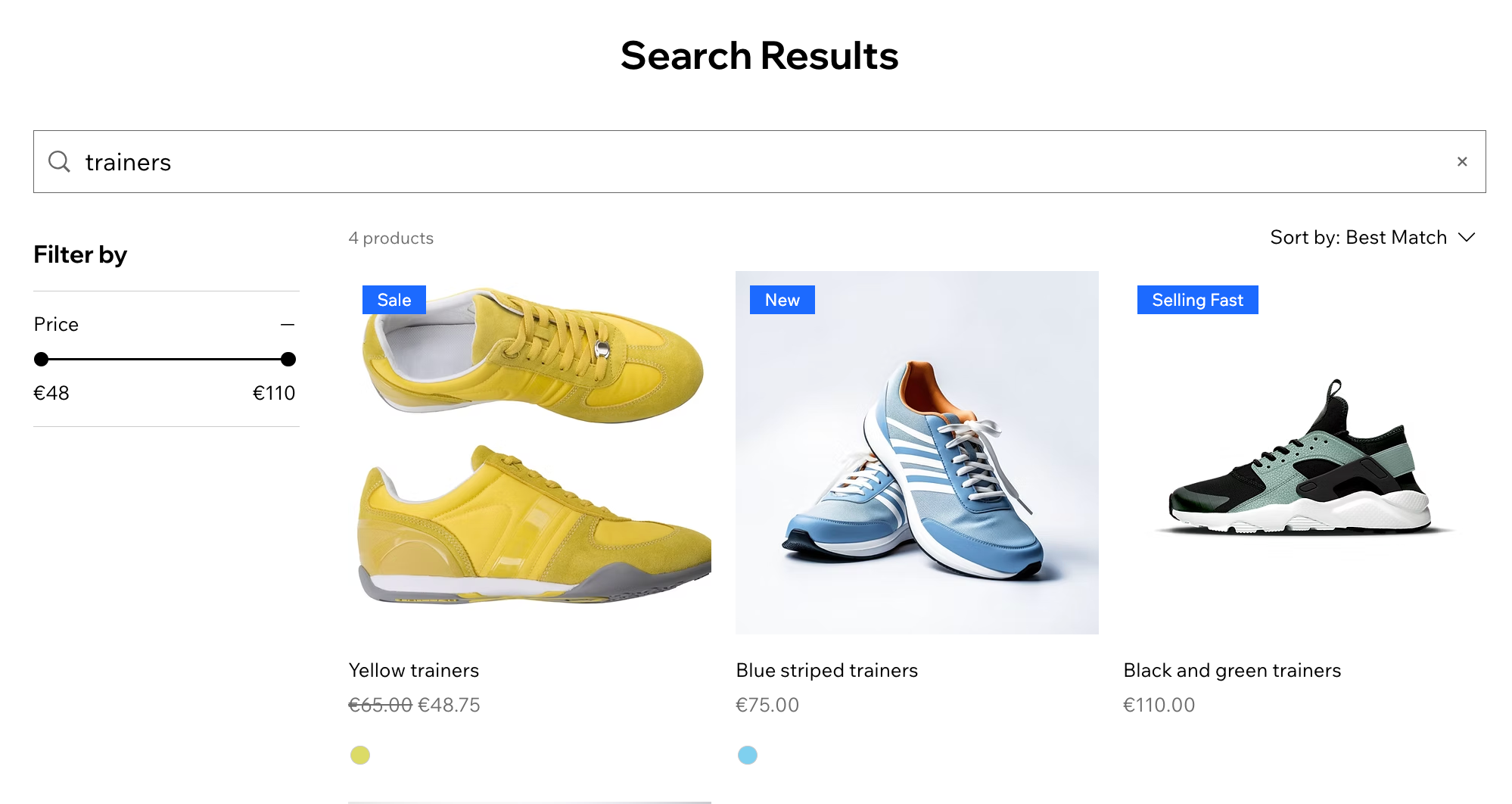
אתם יכולים להחליט אילו אפשרויות יהיו זמינות לגולשים בעמוד תוצאות החיפוש, למשל, אם יופיע בעמוד סרגל חיפוש ואיך תיראה ההודעה על תוצאות שנמצאו.
Wix Harmony Editor
Studio Editor
Wix Editor
- היכנסו ל-editor.
- הקליקו על Pages & Menu
 (עמודים ותפריטים) בצד השמאלי של ה-editor.
 - הקליקו על Wix Site Search.
- הקליקו על עמוד Search Results.
- הקליקו על האלמנט Search Results (תוצאות חיפוש) בעמוד.
- הקליקו על Settings (הגדרות).
- הקליקו על הלשונית Display (תצוגה).
- ערכו את האפשרויות הבאות:
- סרגל חיפוש: הפעילו את המתג Show search bar in Results Page כדי להוסיף סרגל חיפוש לעמוד. הקלידו את הטקסט הזמני שצריך להופיע בסרגל החיפוש.
- תוצאות חיפוש: החליטו מה תכלול ההודעה Results Found (תוצאות שנמצאו): את ה-Number of results (מספר התוצאות), את ה-Search term (מונח החיפוש) של הגולשים או את שניהם (למשל '23 פריטים נמצאו עבור 'חולצה קצרה'').
ניהול הלשונית בעמוד
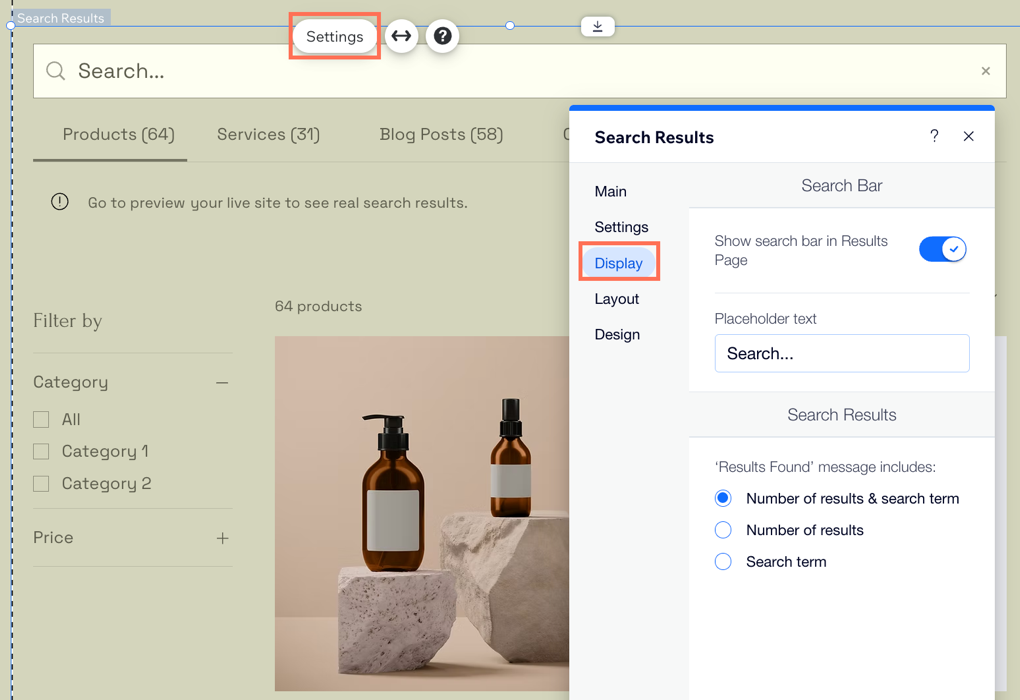
התוצאות בעמוד תוצאות החיפוש מסודרות בלשוניות. אתם יכולים לקבוע מה יהיה סדר הלשוניות בהתאם לתכנים שאתם רוצים לקדם, וגם לשנות את שמות הלשוניות ולהסתיר את אלה שאתם לא רוצים שיוצגו.
Wix Harmony Editor
Studio Editor
Wix Editor
- היכנסו ל-editor.
- הקליקו על Pages & Menu (עמודים ותפריטים) בצד השמאלי של ה-editor.
- הקליקו על Wix Site Search.
- הקליקו על עמוד Search Results.
- הקליקו על האלמנט Search Results (תוצאות חיפוש) בעמוד.
- הקליקו על Settings (הגדרות).
- הקליקו על הלשונית Settings (הגדרות).
- בחרו מה לעשות מכאן:
לסדר מחדש את הלשוניות
לשנות את שמות הלשוניות
 ליד הקטגוריה הרלוונטית (לדוגמה, Other Pages – עמודים אחרים).
להסתיר או להציג לשונית
הגדרות מתקדמות
שינוי פריסת עמוד תוצאות החיפוש
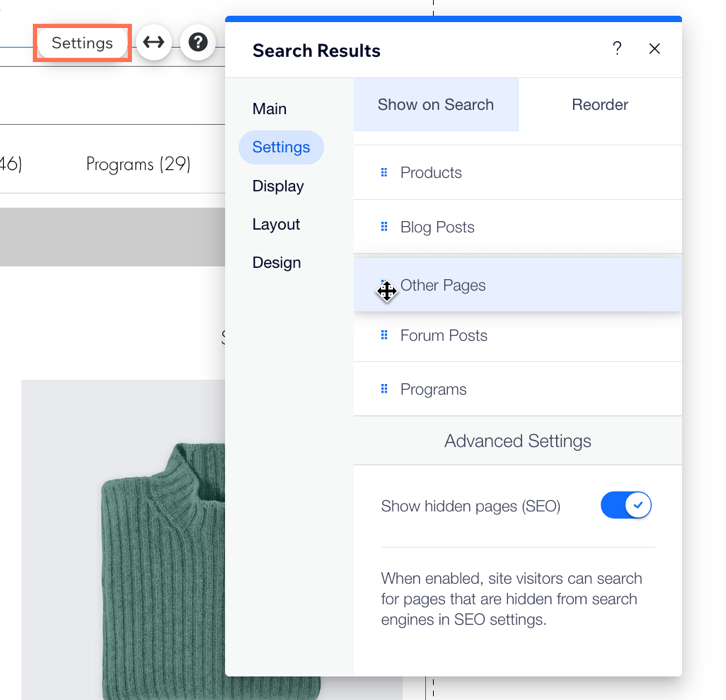
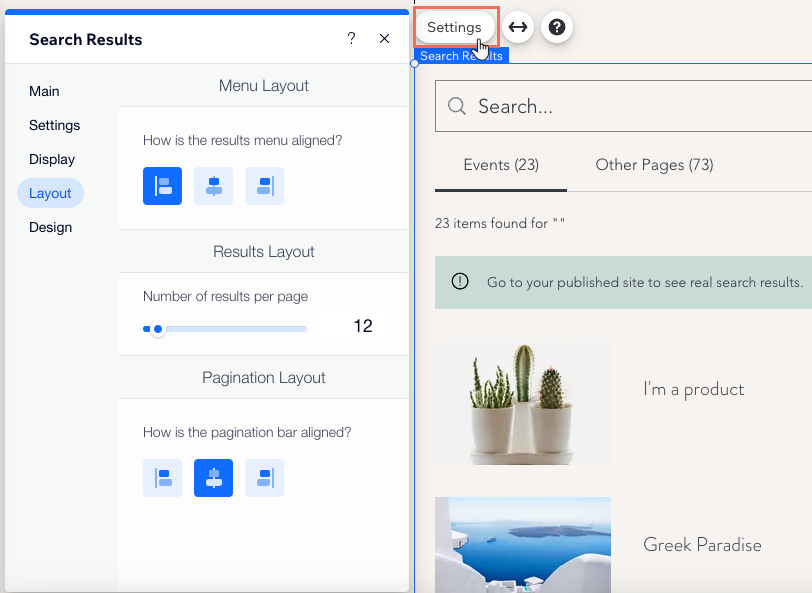
אתם יכולים לערוך את הפריסה: לבחור את היישור של התפריט וסרגל מספור העמודים, וגם לבחור את מספר התוצאות שיוצגו בכל עמוד.
Wix Harmony Editor
Studio Editor
Wix Editor
- היכנסו ל-editor.
- הקליקו על Pages & Menu (עמודים ותפריטים) בצד השמאלי של ה-editor.
- הקליקו על Wix Site Search.
- הקליקו על עמוד Search Results.
- הקליקו על האלמנט Search Results (תוצאות חיפוש) בעמוד.
- הקליקו על Settings (הגדרות).
- הקליקו על הלשונית Layout (פריסות).
- הגדירו את פריסת העמוד:
- Menu layout (פריסת תפריטים): בחרו אם תפריט התוצאות יוצג מיושר ל-Left (שמאל), Center (מרכז) או Right (ימין).
- Results layout (פריסת תוצאות): גררו את הסליידר כדי להגדיל או להקטין את המספר.
- Pagination layout (פריסת מספור העמודים): בחרו אם סרגל מספור העמודים יהיה מיושר ל-Left (שמאל), Center (מרכז) או Right (ימין).
עריכה ועיצוב של עמוד תוצאות החיפוש
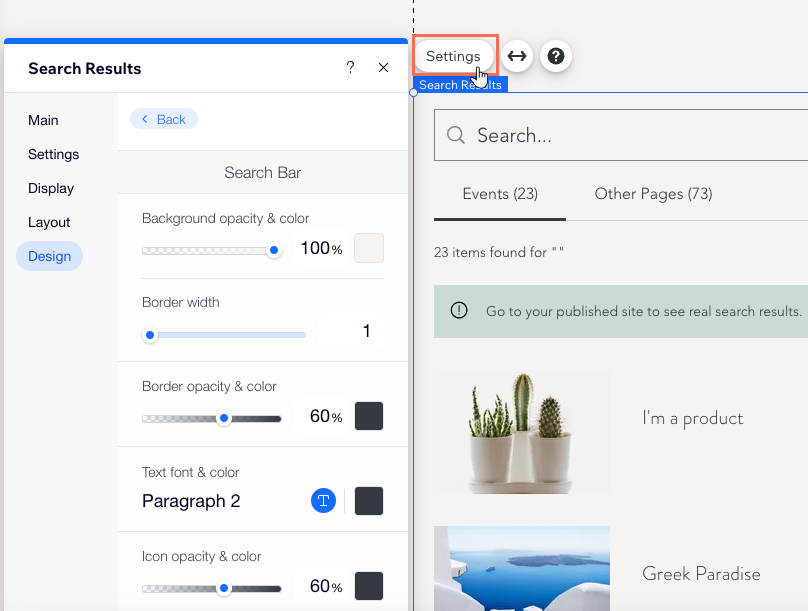
אתם יכולים לשנות את עיצוב הפונט והצבע של כל הפריטים בעמוד Search Results, כדי שיתאימו לעיצוב של האתר. אלה כוללים את שורת החיפוש, תפריט התוצאות ורשימת תוצאות החיפוש.
Wix Harmony Editor
Studio Editor
Wix Editor
- היכנסו ל-editor.
- הקליקו על Pages & Menu (עמודים ותפריטים) בצד השמאלי של ה-editor.
- הקליקו על Wix Site Search.
- הקליקו על עמוד Search Results.
- הקליקו על האלמנט Search Results (תוצאות חיפוש) בעמוד.
- הקליקו על Settings (הגדרות).
- הקליקו על הלשונית Design (עיצוב).
- בחרו מה הייתם רוצים לעצב ולהתאים:
סרגל חיפוש
תפריט התוצאות
תוצאות חיפוש
התאמת התמונות בעמוד תוצאות החיפוש
התמונות הממוזערות בתוצאות חיפוש נלקחות ממקומות שונים, לפי לסוג התוצאה. כדי להתאים את התמונות האלה, שנו את הגדרות העמוד.
לפרטים נוספים על התאמת התמונות לסוגי עמודים שונים, הקליקו על אחת האפשרויות שמופיעות למטה.
תמונות עמוד סטטיות

עמודים דינמיים

רוצים לשנות את סרגל החיפוש באתר?
התאימו אותו לעיצוב האתר באמצעות הגדרות הפריסה והעיצוב.