


Wix Automations: הוספה ושליחה של קופון
עם Wix Automations, אתם יכולים לשלוח קופוני הנחה לאנשי הקשר שלכם ללא מאמץ. זה כלי עוצמתי שמסייע להגדיל את המכירות, לקדם אירועים ולשפר את מעורבות הלקוחות במגוון דרכים.
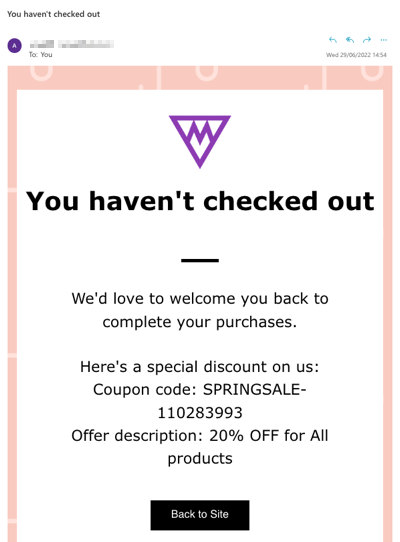
לדוגמה, נניח שלקוח פוטנציאלי מבקר בחנות האונליין שלכם, מוסיף פריטים לעגלת הקניות אבל אז נוטש אותה בלי להשלים את הרכישה. עם Wix Automations, אתם יכולים להגדיר מערכת שתשלח אוטומטית לגולשים האלה מייל עם קופון הנחה של 20%. קופון כזה גם יעודד אותם להשלים את הרכישה וגם בונה מערכת יחסים חיובית עם המותג שלכם.
שלב 1 | הגדרת אוטומציה
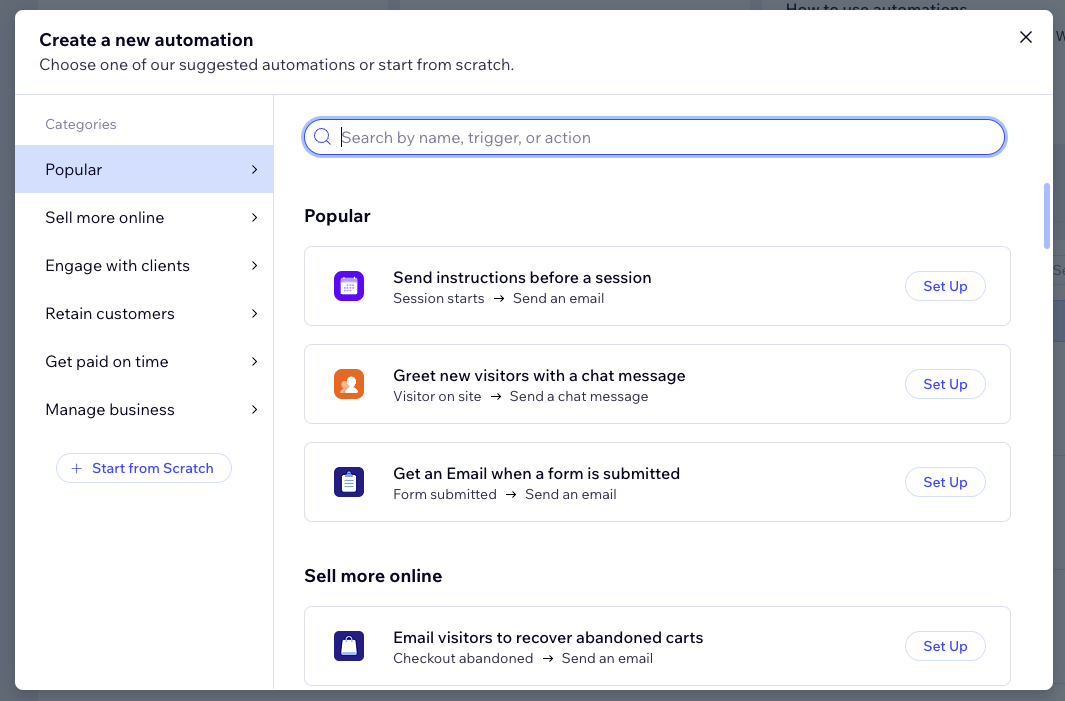
בשלב הראשון צריך ליצור אוטומציה חדשה מאפס. בחרו טריגר והחליטו אם אתם רוצים להגביל את התדירות, ליצור השהיה או להוסיף תנאים מיוחדים לאוטומציה. לרשותכם מידע נוסף על
יצירת אוטומציה.
שלב 2 | בחירה בפעולה 'הוספת קופון'
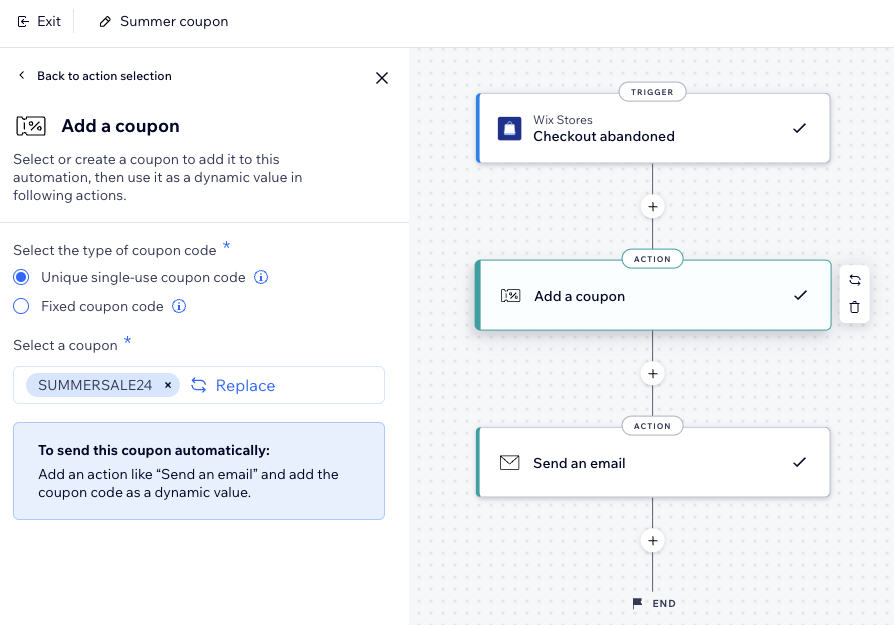
בשלב הזה עליכם להוסיף לאוטומציה את הפעולה של הוספת קופון, ולבחור את הקופון הרלוונטי.
כדי להוסיף קופון כפעולה:
- הקליקו על + כדי להוסיף שלב.
- הקליקו על Action (פעולה).
- בחרו משמאל ב-Add a Coupon (הוספת קופון).
- בחרו את סוג הקופון תחת Select the type of coupon code:
- Unique single-use coupon code: קוד קופון ייחודי לשימוש חד-פעמי יישלח בכל פעם שהאוטומציה מופעלת. אפשר לממש את קוד הקופון פעם אחת בלבד.
- Fixed coupon code: אותו קוד קופון יישלח בכל פעם שהאוטומציה מופעלת (כולם יקבלו את אותו הקוד).
- הקליקו על + Select תחת Select a coupon (בחירת קופון) כדי לבחור את הקופון הרצוי, או צרו קופון חדש.
חשוב:
- האוטומציה הזו תפסיק לעבוד ברגע שתגיעו לתאריך הסיום של הקופון או למגבלת השימוש.
- ודאו שלקופון שלכם יש קוד קופון ושם קופון ברורים. הגולשים יראו את הקוד והשם של הקופון כשתוסיפו את הקופון למייל, למשל.
שלב 3 | הוספת הקופון למייל בתור ערך דינמי
לסיום, צרפו את הקופון למייל שיישלח אוטומטית לגולשים כשהם מפעילים את האוטומציה. כדי לעשות את זה, עליכם להוסיף עוד פעולה לאוטומציה ולבחור ב-Send an email (שליחת מייל). כך תוכלו להציג את הקופון במייל באמצעות הוספתו כערך דינמי.
כדי להוסיף את הקופון כערך דינמי:
- הקליקו על + כדי להוסיף שלב.
- הקליקו על Action (פעולה).
- בחרו משמאל ב-Send an email (שליחת מייל).
- הקליקו על Edit (עריכה) בחלק Create an email (יצירת מייל) כדי להתחיל בעריכת המייל האוטומטי.
- בחרו אלמנט טקסט קיים או הוסיפו אלמנט חדש.
- באלמנט הטקסט הנבחר, מקמו את סמן העכבר במקום שבו אתם רוצים להוסיף את קוד הקופון.
- הקליקו משמאל על + Add Personalized Content (הוספת תוכן מותאם אישית).
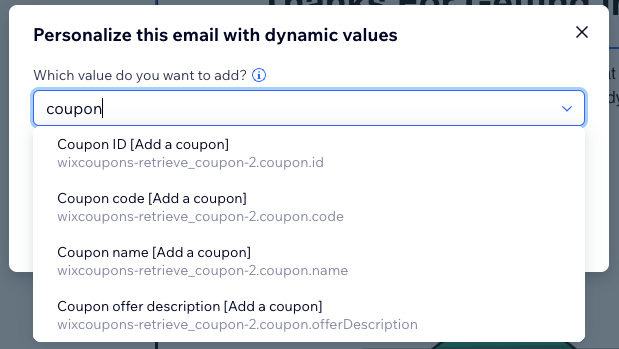
- הקלידו coupon בסרגל החיפוש כדי לראות את האפשרויות הזמינות:
- Coupon ID – מזהה הקופון
- Coupon code – קוד הקופון
- Coupon name – שם הקופון
- Coupon offer description – תיאור ההצעה של הקופון
- (לא חובה) כתבו טקסט Fallback (ברירת מחדל) בתיבת הטקסט.
אפשר להוסיף כמה ערכים דינמיים למייל הזה לפי שלבים 7-9. זה יאפשר לכם להציג מידע נוסף על הקופון (למשל תיאור ההצעה) ולא רק את קוד הקופון.
- המשיכו בהתאמה אישית של הפעולה:
- תחת Sender details (פרטי השולח), הקליקו על Edit (עריכה) כדי לערוך את פרטי השולח.
- תחת Set email type (הגדרת סוג המייל), בחרו באפשרות Promotional (קידום מכירות), Business transactional (עסקאות) או Business critical (הודעות עסקיות קריטיות) בתור סוג המייל.
- תחת Set recipients (הגדרת נמענים), בחרו את כל מי שיקבל את המייל האוטומטי הזה כשהוא מופעל.
- הקליקו על Activate (הפעלה) או על Save (שמירה) מימין למעלה.