Studio Editor: הוספה ועריכה של כפתורים
6 דקות
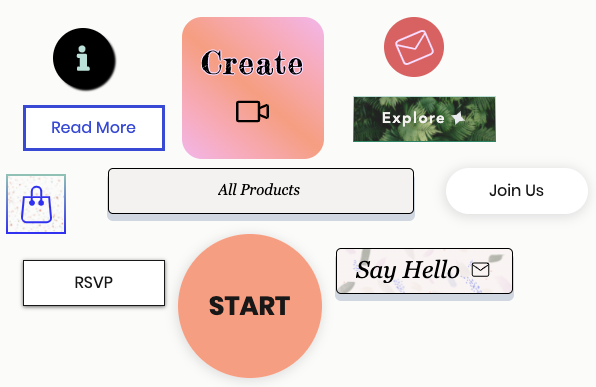
כפתורים הם דרך יעילה לעודד את הגולשים לאינטראקציה עם האתר. ב-Studio Editor אפשר להוסיף כפתורים רגילים או כפתורים עם אנימציה, ולבחור מה יופיע (טקסט, אייקון או שניהם). יש גם מגוון אפשרויות עיצוב ופריסה, שנותנות לכם שליטה מלאה ביצירתיות.
חשוב:
המדריך הזה מתייחס לאלמנט הכפתור החדש ב-Studio Editor. להנחיות ההוספה של אלמנט הכפתור הקודם והעבודה איתו, לחצו כאן.
איך אפשר לדעת איזה כפתור יש לי?

הוספת כפתור
בחרו אם אתם רוצים להוסיף כפתור (סטטי) מעוצב או כפתור מונפש. בכולם יש אפשרויות עיצוב זהות, ואתם יכולים להעביר כפתור מסגנון מעוצב לאנימציה (ולהיפך).
כדי להוסיף כפתור:
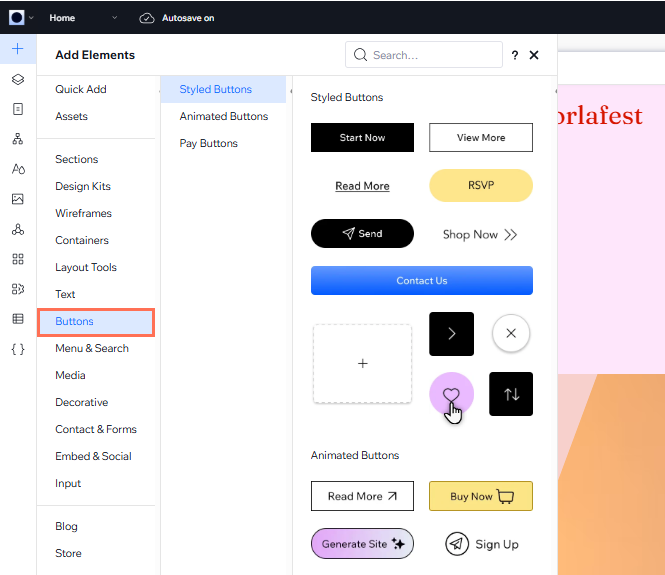
- בצד שמאל של ה-editor, הקליקו על Add Elements
 (הוספת אלמנטים).
 - הקליקו על Button (כפתור).
- הקליקו על אפשרות כלשהי תחת Styled Buttons (כפתורים מעוצבים) / Animated Buttons (כפתורים מונפשים) או גררו אותה לעמוד.
צריכים רעיונות?
עיינו במדריכים הבאים בנושא כפתורים:
הגדרת כפתור
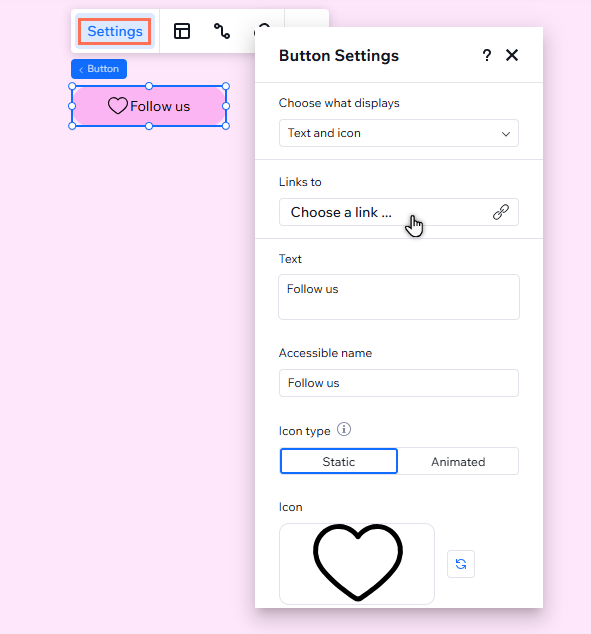
אחרי שתוסיפו כפתור, הגדירו את הפעולה שלו ובחרו מה יוצג (טקסט, אייקון או שניהם). בהתאם לתוכן שיופיע בכפתור, תוכלו להגדיר גם את הטקסט והאייקון.
כדי להגדיר כפתור:
- בחרו את הכפתור ב-editor.
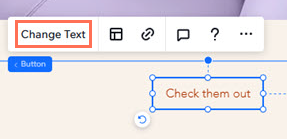
- הקליקו על Settings (הגדרות).
- הגדירו את הכפתור עם האפשרויות:
- Choose what displays: בחרו אפשרות לתצוגה בכפתור ושנו את ההגדרות:
- Text and icon (טקסט ואייקון): השתמשו בשדה Text כדי לשנות את מה שכתוב, והקליקו על אייקון ההחלפה
 כדי לבחור אייקון אחר.
 - Text only (טקסט בלבד): ערכו את טקסט הכפתור תחת Text.
- Icon only (אייקון בלבד): הקליקו על אייקון ההחלפה כדי לבחור אייקון אחר לכפתור.
- Text and icon (טקסט ואייקון): השתמשו בשדה Text כדי לשנות את מה שכתוב, והקליקו על אייקון ההחלפה
- Links to: הקליקו על השדה והגדירו את הלינק מהחלונית:
- בחרו את סוג הלינק בצד שמאל.
- הוסיפו את פרטי הלינק הרלוונטי.
- הקליקו על Done (סיום).
- Accessible name: תארו את תפקיד הכפתור כדי להנגיש אותו לגולשים שמשתמשים בטכנולוגיות מסייעות.
- Choose what displays: בחרו אפשרות לתצוגה בכפתור ושנו את ההגדרות:
שימו לב:
אם תבחרו באפשרות Nothing (כלום) תחת Choose what displays (בחירה מה יוצג), הכפתור יהיה ריק. עדיין תוכלו להוסיף שם נגיש ולקשר אותו למה שתרצו.
עריכת כפתור
לכפתורים מעוצבים יש מגוון אפשרויות עריכה, כך שאתם יכולים לעצב אותם עד לפרט האחרון. תוכלו לשנות את הטקסט והאייקון כך שיתאימו לפעולה הרצויה, לבחור איך לסדר אותם, להגדיר מעברי צבע או תמונת רקע ועוד.
כדי לערוך כפתור מעוצב:
- בחרו את הכפתור הרלוונטי.
- בחרו מה ברצונכם לערוך:
הוספת אנימציות לאייקונים
עיצוב הכפתור
 .
. 
 כדי לערוך כל צד בנפרד.
 כדי לערוך כל אחת בנפרד.
עריכת פריסת הכפתור
 .
. (יישור לשני הצדדים).