Studio Editor: עריכת התפריט של האזור האישי לחברי האתר (Members Area)
5 דקות
ה-Member Menu (תפריט החברים) מופיע בכל לשונית של האזור האישי לחברי האתר, ומאפשר לחברי האתר שלכם להתמצא בחשבון שלהם בקלות. אתם יכולים להחליט אילו לשוניות יופיעו בתפריט ולשלוט בפריסה ובעיצוב שלו.
ניווט בתפריט חברי האתר
מה-editor אתם יכולים לגשת במהירות ללשוניות השונות שמרכיבות את האזור האישי לחברי האתר ולערוך אותן ישירות.
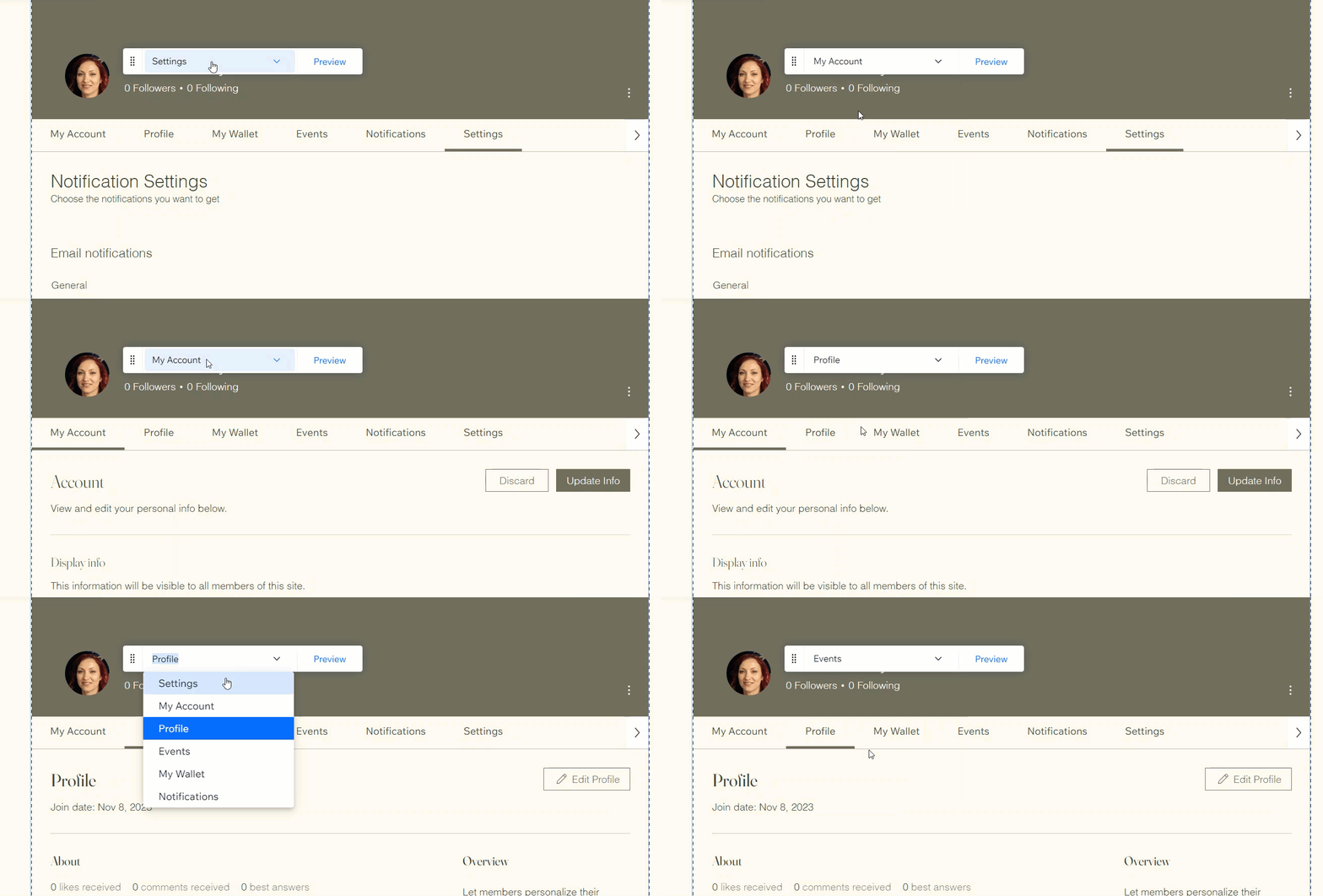
דרך התפריט הנפתח הצף תוכלו לעבור במהירות בין הלשוניות ואז לנהל ולערוך את ההגדרות של כל לשונית.
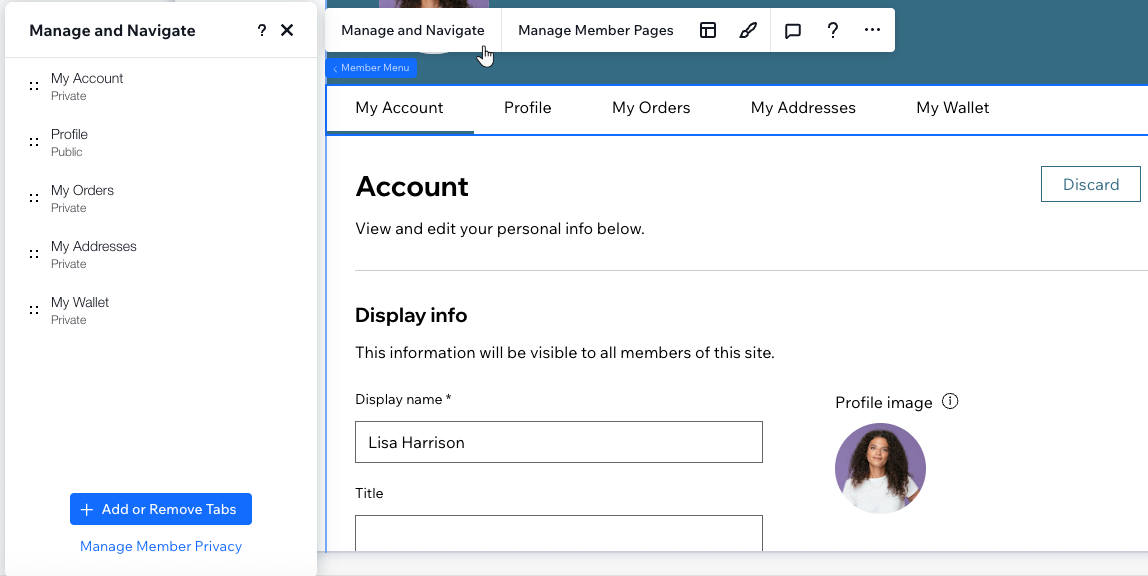
הקלקה על שמות הלשוניות בחלונית Manage and Navigate (ניהול וניווט) תציג לכם גם את התוכן הקיים. מחלונית זו תוכלו לקבוע אילו לשוניות יופיעו בתפריט לחברי האתר וגם לשנות את הסדר ואת השמות שלהן.
טיפ:
כשאתם צופים באזור האישי לחברי האתר, התפריט הנפתח מופיע בחלק העליון של ה-editor. אם אתם לא רואים אותו מיד, פשוט גללו קצת למטה. אתם יכולים גם להקליק על התפריט ולגרור אותו לאן שתרצו.
ניהול הלשוניות בתפריט חברי האתר
יש לכם שליטה מלאה בלשוניות שמופיעות בתפריט חברי האתר. אתם יכולים לבחור אילו לשוניות להציג, לשנות את הסדר שלהן ולהוסיף תפריט משנה כדי לשמור על תפריט מסודר ומינימלי.
כדי לנהל את התפריט לחברי האתר:
- הקליקו על Pages
 (עמודים) בצד השמאלי של Studio Editor.
 - הקליקו על Member Page (עמוד לחברי האתר) תחת Members Area (האזור האישי לחברי האתר).
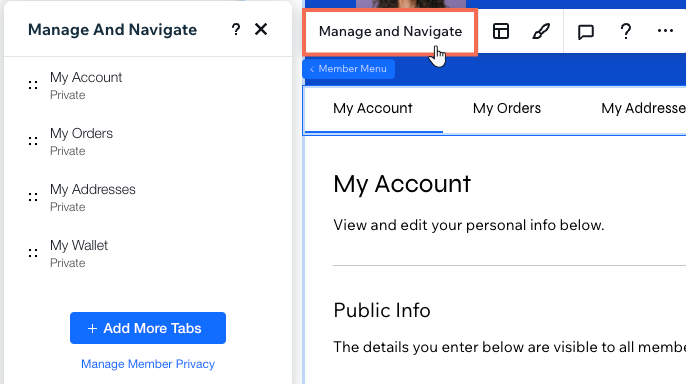
- בחרו באלמנט Member Menu והקליקו על Manage and Navigate (ניהול וניווט).
- בחרו מה לעשות:
- להוסיף עוד לשוניות: שדרגו את אזור חברי האתר בעזרת יכולות חדשות, כמו לשונית פרופיל, שמאפשרת לחברים להציג את עצמם לקהילה.
הערה: הלשוניות הזמינות תלויות באפליקציות של Wix שמותקנות באתר (לדוגמה, הלשונית My Wallet זמינה רק ב-Wix Stores). קראו פרטים נוספים על הוספת לשוניות לתפריט לחברי האתר. - להסיר לשוניות: עברו עם העכבר מעל לשונית והקליקו על אייקון הפעולות הנוספות
 ועל Delete Tab (מחיקת הלשונית).
 - לשנות שם של לשונית: עברו עם העכבר מעל לשונית כלשהי, הקליקו על אייקון הפעולות הנוספות ואז על Edit Tab Name (עריכת שם הלשונית).
- לשנות את סדר הלשוניות: לחצו לחיצה ארוכה על אייקון שינוי הסדר
 ליד לשונית כלשהי וגררו אותה למיקום הרצוי.
- להוסיף עוד לשוניות: שדרגו את אזור חברי האתר בעזרת יכולות חדשות, כמו לשונית פרופיל, שמאפשרת לחברים להציג את עצמם לקהילה.
שינוי הפריסה של תפריט חברי האתר
אתם יכולים להתאים את הפריסה של תפריט חברי האתר לצרכים שלכם – לשנות את היישור של הכפתורים, הגודל שלהם, הכיוון ועוד.
כדי לשנות את הפריסה של תפריט חברי האתר:
- הקליקו על Pages (עמודים) בצד השמאלי של Studio Editor.
- הקליקו על Member Page (עמוד לחברי האתר) תחת Members Area (האזור האישי לחברי האתר).
- בחרו באלמנט Member Menu והקליקו על אייקון הפריסה
 .
. - ערכו את הפריסה של התפריט ותפריט המשנה.
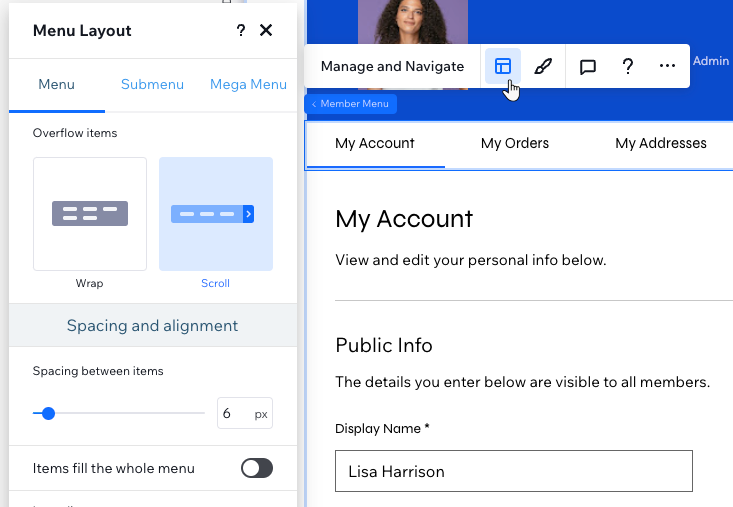
טיפ:
הגדרות הפריסה הזמינות תלויות בסוג התפריט שלכם (אנכי או אופקי). כדי לשנות את התפריט מאנכי לאופקי או להפך, אתם צריכים לשנות את הפריסה של האזור האישי לחברי האתר.
עיצוב התפריט של חברי האתר
בחלק זה נסביר איך להתאים את עיצוב התפריט של חברי האתר לעיצוב הכולל של האתר. ניתן לעצב את רקע התפריט, את הטקסט בו, את המסגרת ואת הפינות. אתם יכולים גם לעצב את הכפתורים בתפריט, כך שהם יבלטו משאר התפריט כשהחברים עוברים עם העכבר או בוחרים אותם.
כדי לעצב את תפריט חברי האתר:
- הקליקו על Pages (עמודים) בצד השמאלי של Studio Editor.
- הקליקו על Member Page (עמוד לחברי האתר) תחת Members Area (האזור האישי לחברי האתר).
- בחרו את האלמנט Member Menu והקליקו על אייקון העיצוב
 .
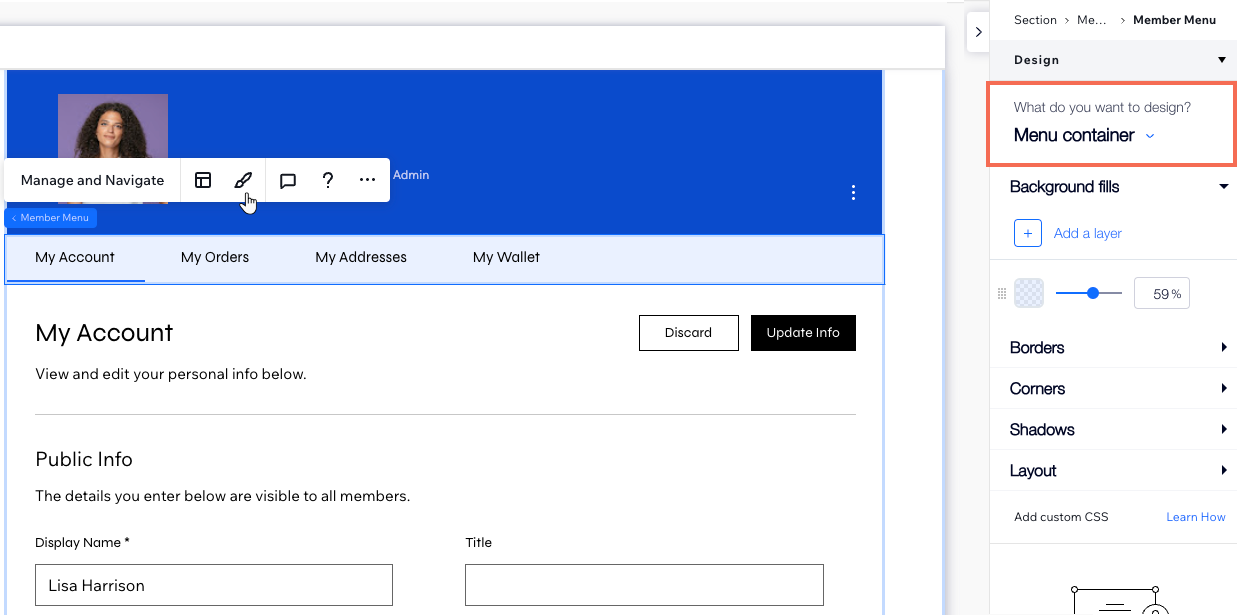
. - (בחלונית ה-Inspector) בחרו אפשרות תחת What do you want to design? (מה אתם רוצים לעצב?): קונטיינר התפריט, כפתור הגלילה או הכפתורים בתפריט.
- בחרו את המצב הרלוונטי מהתפריט הנפתח: Regular (רגיל), Hover (מעבר עם העכבר) או Current page (עמוד נוכחי).
שימו לב: האפשרות הזאת רלוונטית רק לכפתור הגלילה ולכפתורים בתפריט. - עצבו את התפריט.