


Pricing Plans: יצירת תוכנית עם הוראת קבע (Recurring Payments)
6 דקות
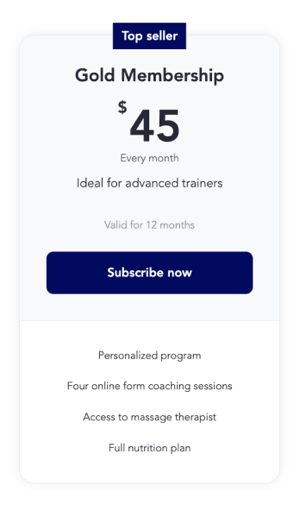
אפליקציית Pricing Plans מציעה כמה סוגים שונים של תוכניות וחבילות, כולל תוכניות בהוראת קבע, תוכניות חינמיות ותוכניות בתשלום חד-פעמי.
תוכניות שמתחדשות בקביעות יכולות להיות שימושיות כדי לעודד לקוחות חדשים לבדוק עוד מהשירותים שאתם מציעים. הם גם מבטיחים הכנסות יציבות לעסק שלכם.
לפני שאתם מתחילים:
- הקפידו להוסיף את אפליקציית Pricing Plans ולחבר חברת סליקה.
- נכון לרגע זה, אי אפשר למחוק תוכנית למנויים לאחר שנוצרה. אתם יכולים להצביע בעד הפיצ'ר הזה כאן. עם זאת, אתם יכולים להסתיר תוכניות או להעביר אותם לארכיון בהתאם לצורך כדי ליצור תוכניות חדשות.
שלב 1 | צרו את תוכנית המנויים
תוכניות שמתחדשות בקביעות משמשות דרך נהדרת לייצר הכנסה קבועה מלקוחות שהתחייבו. חברו לתוכניות שירותים או תכנים בתשלום כדי לתגמל את הלקוחות הקבועים.
כדי ליצור תוכנית מינוי:
- עברו אל Pricing Plans בדאשבורד.
- הקליקו על + Create Plan (יצירת תוכנית).
- הוסיפו את פרטי התוכנית:
- הזינו את שם התוכנית.
- (לא חובה) הוסיפו תיאור קצר של התוכנית.
- הוסיפו תמונת קאבר.
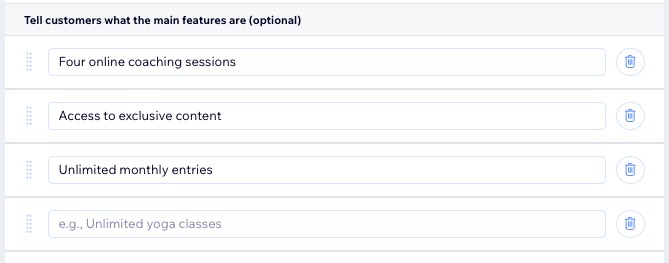
- (לא חובה) מלאו את הפרטים הרלוונטיים תחת Tell customers what the main features are (לשתף את הפיצ'רים המרכזיים עם הלקוחות). שימו לב: המידע שתזינו כאן מציג את ההטבות. הוא לא מחבר את השירותים או התכנים של Wix לתוכנית.
טיפ:
בדאשבורד של האתר תוכלו ליצור כמה תוכניות מנויים שתצטרכו. עם זאת, כדי להציג יותר מ-75 תוכניות באתר, תידרשו להוסיף אלמנט נוסף של Pricing Plans (תוכניות למנויים) ב-editor, למשל Plan List (רשימת תוכניות) או Single Plan (תוכנית יחידה).
שלב 2 | חברו הטבות לתוכנית
אחרי שיצרתם את התוכנית ופרטתם את ההטבות הכלולות, אתם יכולים לחבר שירותים ותכנים לתוכנית.
ההטבות שזמינות לחיבור משתנות בהתאם לתוכן ולשירותים שיש לכם באתר. לדוגמה, אם יש לכם בלוג או פורום של Wix, תופיע לכם האפשרות להתחבר אליהם. אם אין לכם תוכן או שירותים רלוונטיים, המקטע Benefits (הטבות) לא יופיע כלל.
כדי לחבר הטבות לתוכנית:
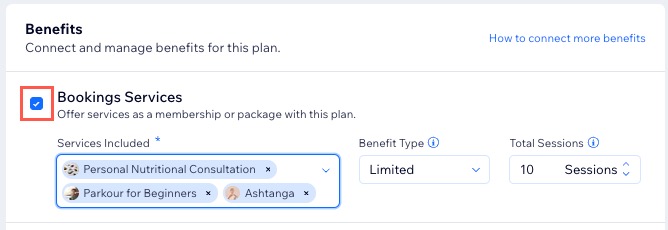
- סמנו את התיבות שליד ההטבות שאתם רוצים לכלול (לדוגמה, סוגים שונים של שירותים או תוכן).
- הוסיפו את הפרטים הרלוונטיים (למשל, השירותים הספציפיים שכלולים).
שימו לב:
אפשר לחבר את עמודי האתר רק אחרי שמסיימים ליצור תוכנית מינוי.
שלב 3 | הגדירו את משך התוכנית והמחיר שלה
הגדירו את אופן החיוב עבור כל תקופה בתוכנית וכמה זמן היא אמורה להימשך. תשלומים קבועים מאפשרים ללקוחות תנאים גמישים יותר, ללא התחייבות גדולה מראש.
אתם יכולים גם להגדיר מחזורים קבועים בהתאמה אישית כדי להציע ערך נוסף ללקוחות. לדוגמה, אתם יכולים ליצור תוכנית עם תקופת תשלום של 6 שבועות או 3 חודשים.
שימו לב:
כדי לקבל תשלומים קבועים, אתם צריכים להגדיר חברת סליקה שתומכת בתשלומי הוראת קבע.
כדי לקבוע מחיר ואת משך התוכנית:
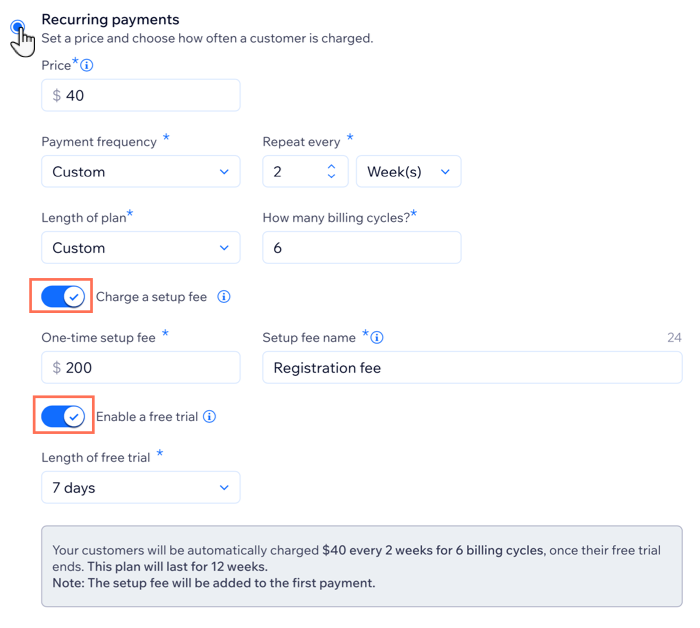
- בחרו ב-Recurring Payments (תשלומים קבועים) בקטע Pricing options (אפשרויות תמחור).
- הקליקו על התפריט הנפתח Payment frequency (תדירות תשלום) ובחרו את תדירות ביצוע התשלומים.
- הכניסו את המחיר שיגבה בכל פעם.
- הקליקו על התפריט הנפתח Length of Plan (משך התוכנית) ובחרו או הקלידו את משך התוכנית.
- (לא חובה) גבו דמי הקמה:
- הפעילו את המתג Charge a setup fee (גביית דמי פתיחת מנוי).
- הכניסו את הסכום תחת One-time setup fee (דמי הקמה חד-פעמיים).
- הכניסו את שם העמלה תחת Setup fee name (שם דמי ההקמה).
- (לא חובה) הקליקו על המתג Enable a free trial כדי להוסיף תקופת ניסיון בחינם לתוכנית והגדירו את המשך שלה.
שלב 4 | שנו את ההגדרות המתקדמות של התוכנית
אחרי שתכניסו את הפרטים, התמחור וההטבות של התוכנית, ערכו את ההגדרות שלה. אפשרו ללקוחות לבחור את תאריך ההתחלה שלהם או לבטל את התוכנית במקרה הצורך כדי להציע גמישות בתוכנית. צרו מדיניות שתסביר איך התוכנית עובדת ואיך הלקוחות יכולים להפיק ממנה את המרב.
אתם יכולים גם להוסיף שדות טופס משלכם כדי לאסוף פרטים נוספים בשלב התשלום, ועמוד תודה כדי לשפר עוד את החוויה.
כדי לערוך את ההגדרות המתקדמות של התוכנית:
- גללו למטה אל Settings (הגדרות).
- בחרו איך לשנות את הגדרות התוכנית:
הגבלה לרכישה בודדת
לאפשר ללקוחות לבטל את המינוי שלהם
אפשרו ללקוחות לבחור את תאריך ההתחלה
הוסיפו מדיניות
הוסיפו שדות טופס משלכם עבור הלקוחות
עריכת הודעת התודה
3. הקליקו למעלה על Save (שמירה) כדי לסיים ליצור את התוכנית.
שלב 5 | (לא חובה) הפעילו את אפשרות התשלום עבור אורחים (Guest Checkout)
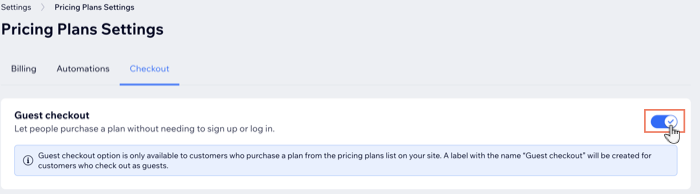
עם האפשרות לשלם באתר בתור אורח, גולשים יכולים לקנות תוכנית מנויים בלי להירשם או להתחבר לחשבון שלהם. האפשרות הזאת שימושית אם התוכניות שלכם כוללות הטבות אופליין, או שהלקוחות לא רוצים להירשם כחברים באתר. זו גם דרך נהדרת למשוך לקוחות חדשים שלא בטוחים עדיין שהם רוצים להתחייב.
כדי לאפשר תשלום של אורחים:
- היכנסו ל-Settings (הגדרות) בדאשבורד של האתר.
- הקליקו על Pricing Plans Settings (הגדרות תוכניות למנויים).
- הקליקו על הלשונית Checkout (תשלום) בחלק העליון.
- הפעילו את המתג Guest checkout (תשלום על ידי אורחים).
- הקליקו על Save (שמירה).
מה השלב הבא?
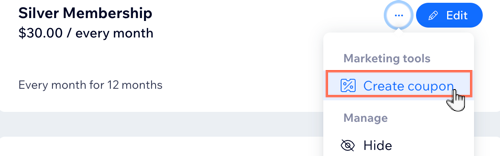
למה שלא תיצרו קופון כדי לקדם את התוכנית החדשה שלכם? הקליקו על אייקון הפעולות הנוספות  ליד התוכנית החדשה תחת Pricing Plans (תוכניות למנויים) בדאשבורד.
ליד התוכנית החדשה תחת Pricing Plans (תוכניות למנויים) בדאשבורד.