


יצירת קבוצות מס בשיטת המס הידנית
4 דקות
שימו לב:
- קבוצות מס זמינות ב-Wix Stores וב-Wix Restaurant Orders (חדש).
- קבוצות מס לא זמינות כרגע ב-Wix Bookings.
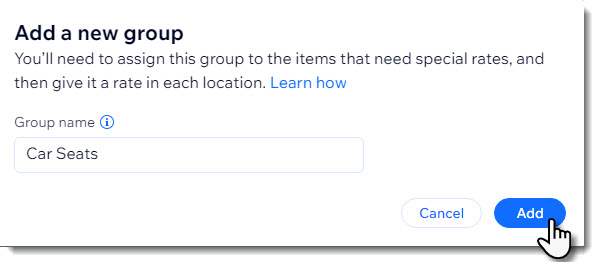
כדי ליצור קבוצת מס, פשוט הקלידו שם ואז הקליקו על Add (הוספה). אחרי שתסיימו, תוכלו להזין שיעור מס בכל אחד מהמיקומים שלכם ולהוסיף פריטים לקבוצת המס.
בעמוד הזה תלמדו על הנושאים הבאים:
הזנת שיעור מס בכל מיקום
עכשיו, אחרי שיצרתם את קבוצת המס שלכם, אתם יכולים לשייך לה שיעור מס בכל אחד ממיקומי המס שלכם.
לדוגמה, אם אתם צריכים לגבות מס באנגליה ובסקוטלנד, אבל רק באנגליה יש שיעור מס מיוחד לקבוצת המס שלכם, אתם תזינו את השיעור המיוחד באנגליה ואת השיעור הרגיל בסקוטלנד.
לחלופין, אם לאנגליה ולסקוטלנד יש שיעורי מס מיוחדים שונים, אתם יכולים להוסיף את קבוצת המס לאנגליה ולשייך לה את השיעור הרלוונטי (לדוגמה 5%). לאחר מכן, בחרו בסקוטלנד, הוסיפו שם את קבוצת המס והוסיפו את שיעור המס הרלוונטי (למשל, 8%).
חשוב:
כשאתם יוצרים קבוצת מס חדשה, היא מתווספת לכל אחד מהמיקומים ומקבלת שיעור מס של 0% כברירת מחדל. ודאו שהוספתם את שיעוור המס המתאים לכל מיקום.
כדי להזין שיעורי מס עבור קבוצות מס:
- היכנסו ל-Tax (מס) בדאשבורד של האתר.
- בחרו מיקום.
- הזינו את שיעור המס לקבוצה שיצרתם (לדוגמה, מושבים לרכב).
- הקליקו על Save (שמירה).
- בחרו כל מיקום אחר והזינו שיעור מס לקבוצה הזאת.
שימו לב: אם לא תזינו שיעור מס, הפריטים בקבוצת המס יחויבו בשיעור של 0%.
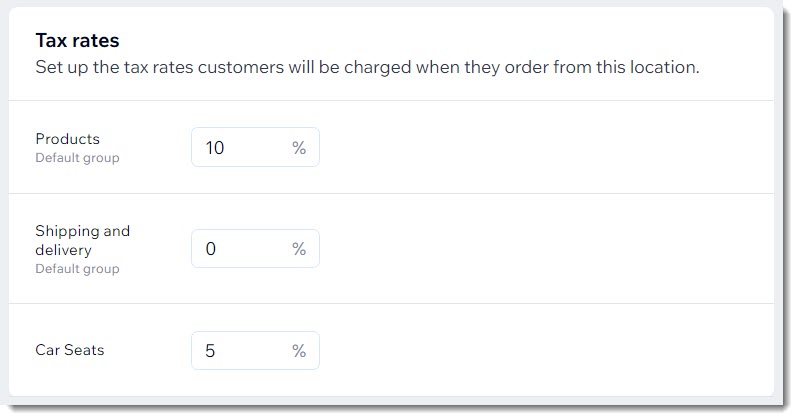
אחרי ההגדרה, יכול להיות שתראו משהו כמו בתמונה הבאה. שיעור המס כברירת מחדל במיקום הזה מוגדר ל-10%. בנוסף, קיימת קבוצת מס למושבים לרכב בשיעור מס של 5%.
שיוך פריטים לקבוצת מס
עכשיו, אחרי שקבוצות המס שלכם מוגדרות, אתם יכולים לשייך אליהן פריטים.לדוגמה, אם יצרתם קבוצת מס עבור בגדי ילדים, הוסיפו לקבוצה זו את כל בגדי הילדים הרלוונטיים שאתם מוכרים.
כדי להוסיף פריטים לקבוצת מס:
בחרו את הפריטים שאתם רוצים להוסיף לקבוצת מס:
הוספת מוצרים מהחנות לקבוצה


הוספת מנות מתפריט של מסעדה לקבוצה


הוראות לבתי עסק שיש להם Wix Stores וגם Wix Restaurants