


CMS: חיבור ווידג'טים של HTML ל-CMS
5 דקות
חיבור ווידג'טים של HTML (iFrames) למערך נתונים (dataset) מאפשר להציג אתרים חיצוניים (כתובות URL) עבור כל פריט באוסף ה-CMS.
כך אפשר להציג לגולשים תכנים דינמיים, כמו עמודי אירועים, אתרי אינטרנט של שותפים או תיקי עבודות, שבהם כתובת האתר משתנה עבור כל פריט באוסף.
שימו לב:
נכון לעכשיו, אפשר לחבר את האלמנט רק לשדה אוסף שמכיל כתובת URL. אין אפשרות לחבר קוד HTML גולמי (למשל <iframe src..>) מה-CMS. אתם יכולים להצביע בעד הפיצ'ר הזה כאן.
חיבור ווידג'ט HTML למערך נתונים
בחרו אלמנט הטמעת קוד ב-editor וחברו אותו למערך נתונים. לאחר מכן בחרו אם להציג קוד HTML או כתובת אתר (URL) משדות האוסף.
בחרו את ווידג'ט ה-HTML ב-editor וחברו אותו למערך נתונים שמתחבר לאוסף ה-CMS שלכם. לאחר מכן בחרו את שדה ה-URL או הטקסט שמכילים את כתובת האתר שאתם רוצים להציג.
Studio Editor
Wix Editor
- עברו לעמוד הרלוונטי ב-editor.
- הוסיפו לעמוד את האלמנט Embed a Site (הטמעת אתר):
- הקליקו משמאל על Add Elements
 (הוספת אלמנטים).
 - הקליקו על Embed Code (הטמעת קוד).
- הקליקו על האלמנט Embed a site (הטמעת אתר) כדי להוסיף אותו לעמוד.
- הקליקו משמאל על Add Elements
- הקליקו על אייקון החיבור ל-CMS
 .
. - הקליקו על התפריט הנפתח Choose a dataset ובחרו מערך נתונים קיים שמחובר לאוסף שלכם. לחלופין, הקליקו על Add a Dataset (הוספת מערך נתונים) ואז בחרו את האוסף שאתם רוצים לחבר, תנו שם למערך הנתונים והקליקו על Create (יצירה).
- הקליקו על התפריט הנפתח HTML connects to (HTML מתחבר אל) ובחרו את השדה הרלוונטי מהאוסף שלכם:
טיפ: בחרו באפשרות + Add (הוספה) כדי ליצור ולחבר שדה חדש מסוג URL או Text.- URL: (מומלץ) בחרו את השדה 'URL' שמכיל את כתובת ה-HTTPS שאתם רוצים להציג.
- Text: בחרו שדה Text שמכיל כתובת URL תקינה.
הערה: השדה הזה חייב להכיל כתובת URL בלבד. אין תמיכה בקוד HTML גולמי.
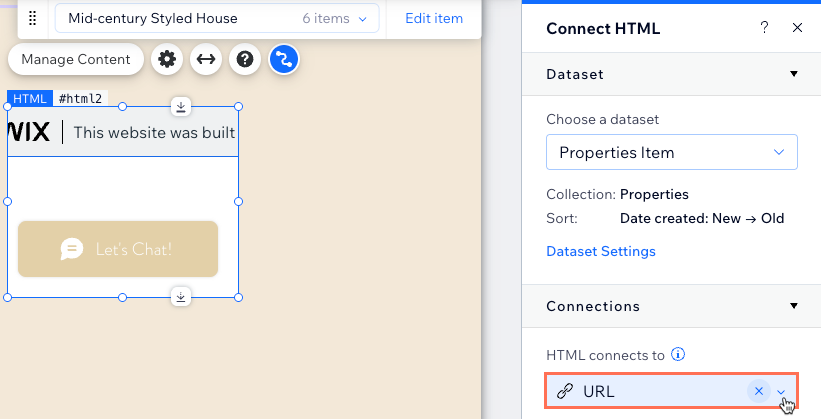
- (במידת הצורך) הקליקו על המסגרת וגררו אותה כדי לשנות את גודל האלמנט.
- הקליקו על Preview (תצוגה מקדימה) כדי לבדוק את החיבורים.
- הקליקו על Publish (פרסום) אם השינויים מוכנים ואפשר להעלות אותם לאתר הפעיל.
שאלות נפוצות
הקליקו למטה כדי לקרוא את תשובות לשאלות נפוצות בנושא חיבור ווידג'טים של קוד מוטמע.
האם אני יכול לחבר קוד HTML גולמי מהאוסף שלי?
האם אפשר לחבר כתובת HTTP?
למה באתר המוטמע שלי מופיעה שגיאת סירוב לחיבור (Refused to connect)?
למה התוכן שלי לא מוצג?
האם התוכן המוטמע מאובטח?
האם אפשר לסנן את התוכן המוצג?
מהו מערך נתונים?